

Партнерка на США и Канаду по недвижимости, выплаты в крипто
- 30% recurring commission
- Выплаты в USDT
- Вывод каждую неделю
- Комиссия до 5 лет за каждого referral
Рис. 36 – Окно добавления источника данных для формы
В окне источника данных выделите поле kod_dis и перетащите его на область формы. Аналогичным образом перетащите на форму поля nazv, kod_gan, god, v_prok. Закройте окно Data Environment. Добавьте поле zalog с помощью панели FormControls (рис. 33): выделите на панели инструмент TextBox и выполните щелчок в свободной области формы (появится поле с именем Text1); свяжите созданное поле с полем zalog таблицы базы данных disk: выделите поле Text1 и на панели Properties в свойстве ControlSource выберите значение disk. zalog. Добавьте на форму панель кнопок для управления записями. Для этого в менеджере проекта перейдите на вкладку Classes, раскройте узел wizbtns, выберите объект picbtns (панель кнопок с пиктограммами) или txtbtns (панель кнопок с надписями) и перетащите его на форму. В результате форма примет вид, представленный на рис. 37: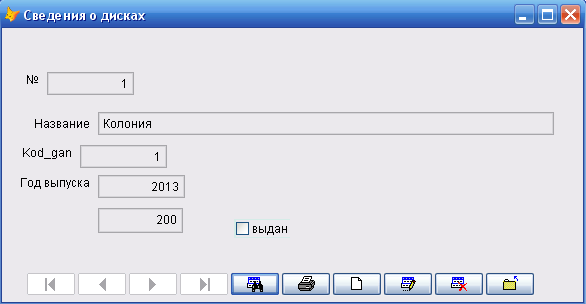
Рис. 37 – Внешний вид формы
Отредактируйте форму так, чтобы она приняла вид, представленный на рис. 34. Запустите созданную форму. Обратите внимание, что поле v_prok представлено флажком «Выдан» (элемент CheckBox). Отредактируйте первую запись, пометив первый диск, как выданный с помощью флажка «выдан». Завершите работу с проектом.4.3. Размещение на форме элемента ComboBox
Combo Box (раскрывающийся список) –это список, который в обычном состоянии свернут, но имеет кнопку для раскрытия списка (рис. 38).
Несомненным плюсом ComboBox является его экономичность, т. к. он занимает мало места на форме. При нажатии на кнопку список раскрывается, предоставляя возможность выбрать из списка одно из значений.
|
|
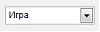
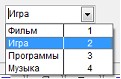
Рис. 38 – Объект ComboBox на базе таблицы Ganr
Данный объект позволяет не просто выбирать одно из значений списка, но и выбирать и отображать значение одного столбца списка, а сохранять в качестве выбранного значение другого столбца этого же списка. Например, как показано на рис. 38, выбирается и отображается значение столбца ganr, а в качестве результата выбора сохраняется значение столбца kod_gan. Выбранное значение записывается в свойство Value, а отображаемое – в свойство DisplayValue.
ComboBox не предназначен для ввода и редактирования элементов списка. Хотя можно и добавлять, и модифицировать, но это требует дополнительных усилий от разработчика, которые связаны с разработкой программной процедуры.
Чаще всего раскрывающийся список содержит данные из некоторой таблицы БД и служит для заполнения полей внешних ключей в связанных с ними таблицах. Хотя возможно указать в качестве элементов раскрывающегося списка некоторый набор константных значений.
ComboBox имеет соответствующий построитель (Builder), который позволяет выполнить его настройки. Использование построителя будет изучено при выполнении Задания 7.
В некоторых ситуациях невозможно применить Builder для ComboBox (например, когда ComboBox размещается на форме в ячейке таблицы). Тогда для настройки ComboBox следует использовать панель Properties. Вообще говоря, ComboBox обладает широким набором свойств, но будут рассмотрены только те из них, которые непосредственно влияют на работу списка и используются чаще всего при написании процедур.
Некоторые свойства ComboBox:
RowSourceType тип источника данных (обычно это таблица базы данных);
RowSource источник данных для списка (поля, которые появятся при раскрытии списка; на первом месте следует указать поле, которое будет отображено в результате выбора и сохранится в свойстве DisplayValue);
BoundColumn номер столбца списка, значение из которого следует сохранять (обычно это первичный ключ таблицы, на базе которой строится список; это значение будет записано в свойство Value);
ControlSource поле, в котором будет сохранено значение (обычно это внешний ключ таблицы, связанной с таблицей, выступающей в качестве источника данных для списка);
BoundTo показывает, что сохранять (рис. 39): выбранное значение (.T.) или его порядковый номер (.F.); например, при установленном значении свойства. T. сохраняется число 4, а при установленном значении свойства. F. сохраняется число 3 (что, вообще говоря, некорректно и нарушит достоверность сведений в базе данных);
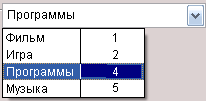
Рис. 39 – Раскрывающийся список
Value выбранное значение;
DisplayValue отображаемое значение;
ColumnWidths ширина столбцов (например, установка ширины второго столбца равной нулю позволит скрыть его от пользователя, но выполнять корректный выбор).
По сути, для настройки корректной работы ComboBox достаточно изменить первые 5 свойств из списка.
Задание8. Размещение в форме ComboBox и его настройка с помощью Builder
Запустите проект dvd. pjx. Запустите форму Ganr. scx. Просмотрите записи с помощью кнопок перехода по записям. Обратите внимание, каким образом для каждого жанра определяется соответствующая категория – при помощи кода категории. Естественно, данный способ не удобен и не нагляден, поскольку, чтобы отнести жанр к какой-либо категории, необходимо воспользоваться таблицей Kategor и посмотреть, какой код соответствует той или иной категории, а уж потом указать его для каждого жанра. Поэтому при добавлении новых жанров целесообразно выбирать соответствующую категорию из списка (поскольку перечень категорий уже хранится в базе данных).Закройте форму. Откройте ту же форму для редактирования в режиме конструктора (ЗАДАНИЕ 6, п.2). Прежде всего, добавьте к источникам данных для формы таблицу базы данных, на основе которой будет создаваться список – таблицу Kategor. dbf: вызовите контекстное меню на свободной области формы и выберите команду DataEnvironment; в появляющееся окно источника данных добавьте таблицу Kategor. dbf, для чего вызовите контекстное меню на свободной области окна DataEnvironment и выберите команду Add; в результате на экране отобразится окно AddTableorView (рис. 36); добавьте таблицу в источник данных (ЗАДАНИЕ 7, п.5-б). В окне DataEnvironment выделите связь между таблицами и удалите ее нажав клавишу Delete;измените связь, протянув ее от таблицы Ganr к таблице Kategor (рис. 40).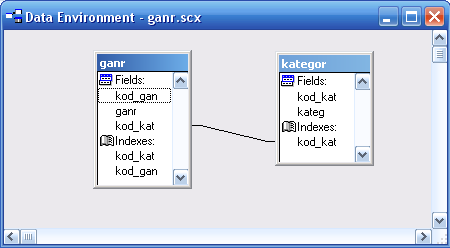
Рис.40 – Добавление таблицы-основы для раскрывающегося списка
Добавьте на форму раскрывающийся список, в котором будут отображаться имеющиеся категории дисков: на панели инструментов FormControls выберите объект ComboBox (кнопка ); выполните щелчок в свободной области формы (или размесите объект, создавая на свободной области формы рамку, ограничивающую будущий список). Выполните настройки списка с помощью Builder: вызовите контекстное меню на Combo1 и выберите команду Builder; выберите столбцы таблицы базы данных, которые станут содержимым списка (рис. 41):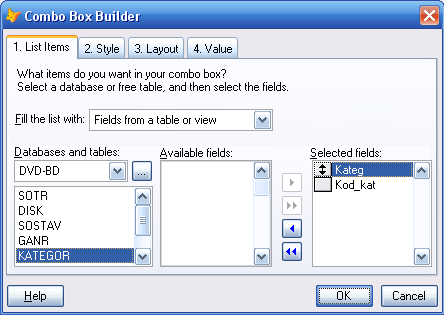
Рис.41 – Выбор содержимого списка
Обратите внимание: поле Kateg указано на первом месте, т. к. именно оно будет отображаться при выборе категории из спика. Поле Kod_kat будет использоваться для сохранения результата выбора в таблице Ganr, поэтому добавьте и его.
настройте сохранение результата выбора (рис. 41):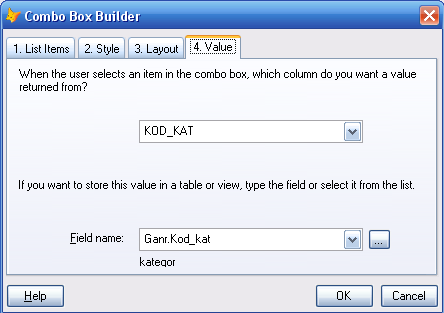
Рис. 41 – Настройка сохранения результатов выбора
Обратите внимание: в первом поле выбирается ЧТО сохранять (первичный ключ таблицы Kategor), во втором – КУДА сохранять (соответствующий внешний ключ таблицы Ganr).
завершите работу с построителем. Завершите редактирование формы и запустите ее. Перемещаясь по записям, убедитесь, что для каждого жанра корректно отображается соответствующая категория. С помощью отредактированной формы добавьте новый жанр «Классика» (будет введен в поле Жанр) к категории «Музыка» (будет выбрана из созданного списка), при этом поле kod_kat заполнять не нужно (как и kod_gan). Сохраните изменения. Обратите внимание, что в поле kod_katавтоматически появляется номер выбранной категории «Музыка». Откройте форму в режиме конструктора, выделите созданный список Combo1 и обратите внимание на значения свойств объекта в панели Properties на вкладке Data: BoundColumn – 2 ControlSource – Ganr. Kod_kat RowSource – kategor. kateg, kod_kat RowSoursType – 6-FieldesИменно эти настройки были выполнены на вкладках Builder.
Установите свойство BoundTo=.T.. Отредактируйте форму так, чтобы она приняла вид, представленный на рис. 42: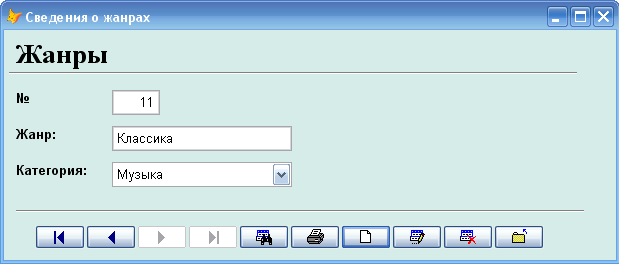
Рис. 42 – Итоговый вид формы Ganr
Сохраните форму, проверьте ее работоспособность. Завершите работу с проектом.Задание9. Размещение в форме ComboBox и его настройка с помощью панели Properties
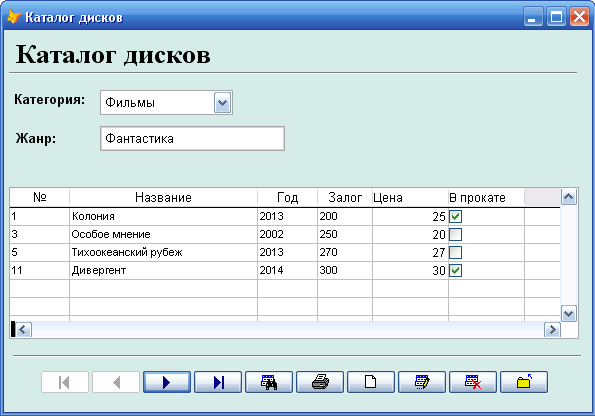
Запустите проект dvd. pjx. Откройте для редактирования в конструкторе форму Disk. Создайте на ней раскрывающийся список на основе таблицы Ganr (чтобы при внесении в базу данных новых дисков не вводить вручную код соответствующего жанра, а выбирать сам жанр из списка жанров, уже хранящихся в базе данных): добавьте в источники данных таблицу Ganr (ЗАДАНИЕ 8, п.4); измените связь между таблицами Disk и Ganr (ЗАДАНИЕ 8, п.5); с помощью панели FormControls разместите на форме элемент ComboBox (ЗАДАНИЕ 8, п.6); на панели Proprties для выделенного Combo1 установите следующие свойства: RowSoursType – 6-Fieldes RowSource – ganr. ganr, kod_gan BoundColumn – 2 BoundTo– .T. ControlSource – Disk. kod_gan Удалите надпись «kod_gan» и соответствующее ей поле. На их месте разместите надпись «Жанр» и созданный список. Проверьте работоспособность формы и добавьте с ее помощью еще один диск: название – Дивергент; жанр – Фантастика; год выпуска – 2014; залог – 300. Завершите работу с проектом.4.4. Размещение в форме объектаGrid

|
Из за большого объема этот материал размещен на нескольких страницах:
1 2 3 4 5 6 7 8 9 10 11 12 13 14 15 16 17 18 19 20 21 22 23 24 25 26 27 28 |
