

Партнерка на США и Канаду по недвижимости, выплаты в крипто
- 30% recurring commission
- Выплаты в USDT
- Вывод каждую неделю
- Комиссия до 5 лет за каждого referral
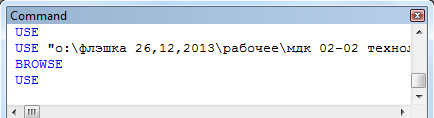
Рис. 18 – Системное окно Command
Окно Command позволяет выполнять следующие действия:
- Вводить команды и запускать их на выполнение нажатием клавиши Enter. Выполнять блок кода прямо в командном окне, предварительно выделив его и выбрав команду контекстного меню Execute Selection. Удалить команду, если еще не нажата клавиша Enter. Вводить длинные команды, разделяя строки точкой с запятой. Переносить текст команды из окна Command в другое редактируемое окно. Повторно выполнять команды, поместив курсор на строку с командой и нажав Enter.
Команда Browse используется для отображения содержимого текущей или выбранной таблицы. При разработке приложений команда используется для написания процедур. Вообще говоря, команда имеет большое количество параметров, но рассмотрим только те из них, которые будут использоваться практически при выполнении заданий:
BROWSE [FIELDS список_полей] [FOR Условие] [TITLE Текст_заголовка]
Список_полей – перечисление полей через запятую, если нужно отобразить не все поля, а только часть из них.
Условие – показываются только записи, которые удовлетворяют условию. Можно использовать функции и операции сравнения;
Текст_заголовка – заменяет помещаемое в заголовок окна имя таблицы на заданный вами текст;
Список_полей может включать любую комбинацию полей базы данных и/или вычисляемых полей. Формат списка следующий:
<поле1> [:R] [:nn][:H = <заголовок>]<имя вычисляемого поля>=<выражение>
:nn определяет ширину выводимой колонки и является необязательным;
:Н= определяет заголовок для поля при выводе его на экран, удобно для вычисляемых полей.
:R – поле «только для чтения»
Примеры:
Вывод только тех записей таблицы, в которых значение поля «cena» меньше 100:BROWSE FOR cena<100
Вывод не всех столбцов таблицы, а только Kod_tovara (с присвоением заголовка «Номер» и установкой ширины 10), Tovar (с присвоением заголовка «Товар» и установкой ширины 50), причем при выводе таблице присваивается заголовок «Список товаров»:BROWSE Fields Kod_tovara:H=’Номер’:10, Tovar:H=’Товар’:50 Title ‘Список товаров’
Вывод не всех столбцов таблицы, а только Kod_tovara (с присвоением заголовка «Номер» и установкой ширины 10), Tovar (с присвоением заголовка «Товар» и установкой ширины 50) и вычислимого поля Nacenka:BROWSE Fields Kod_tovara:H=’Номер’:10, Tovar:H=’Товар’:50, Nacenka=cena*0.2
ЗАДАНИЕ 3. Отображение и отбор содержимого таблиц
Запустите проект dvd. pjx. В свободной рабочей области откройте таблицу ganr. dbf: введите в окне Command команду USED:\DVD\BD\ganr. dbf. Просмотрите содержимое таблицы Ganr. dbf, введя в окне Command команду Browse. Закройте таблицу в текущей рабочей области, введя команду USE. Аналогично п.2, откройте в свободной рабочей области таблицу Disk. dbf. Выведите сведения о дисках, выпущенных в 2014 году. Для этого введите команду Browseforgod=2014. Обратите внимание, что при выводе отображаются все поля таблицы. Закройте таблицу стандартным способом закрытия окон. Выведите название и залог дисков, если залог больше 300. Для этого введите команду Browsefieldsnazv, zalogforzalog>300. Обратите внимание, что отображаются только два поля таблицы. Выведите название и залог дисков, если залог больше 300, но меньше 380, введя команду Browsefieldsnazv, zalogforzalog>300 andzalog<380. Выведите сведения о фантастических фильмах 2013 года. Результатом должна стать таблица «Фантастика 2013» с заголовками столбцов: Диск, Жанр_диска, Год. Для этого введите командуBrowsefieldsnazv:H=’Диск’, kod_gan:H=’Жанр_диска’, god:H=’Год’ forgod=2013 andkod_gan=1 TITLE ‘Фантастика 2013’. Обратите внимание, что отображаются новые названия для полей таблицы и новый заголовок самой таблицы. Выведите сведения о диске с названием «Колония». Для этого введите команду Browsefornazv=’Колония’. Выведите сведения о фильмах, в названии которых есть слово «рубеж», задав заголовок таблицы результатов. Для этого введите команду Browseforatcc(’рубеж’, nazv)<>0TITLE ‘Содержат слово’.2 Выведите сведения о дисках, причем отображаются названия дисков, стоимость залога и за_сутки, а также сколько процентов от залога составляет стоимость за сутки. Для этого введите команду Browsefieldsnazv, zalog, cena=zalog*0.1:H=’Цена_сут’. Обратите внимание, что отображается столбец, отсутствующий в таблице базы данных. Закройте таблицу просмотра. Выделите в проекте таблицу disk. dbf и нажмите кнопку Browse. Обратите внимание, что таблица содержит заголовок и столбцы, настроенные при предыдущей команде просмотра. Чтобы вернуть исходный вид таблице просмотра, введите команду Browse без параметров. Закройте таблицу командой USE. Завершите работу спроектом.3.3. Поиск данных в таблице
Вообще говоря, MSVisualFoxPro предлагает несколько команд, связанных с поиском данных. Далее рассмотрены те из них, которые будут использованы при выполнении практических заданий.
Команда Locate используется для поиска в таблице базы данных записей, удовлетворяющих определенному условию.
LOCATE [FOR <Условие1>] [Диапазон] [WHILE <Условие2>]
Условие1 – условие поиска; ищется первая запись, удовлетворяющая этому условию;
Диапазон – задает диапазон поиска и может принимать значения:
ALL - все записи,
NEXT <Количество> – указанное количество следующих за текущей записей,
RECORD <Номер_записи> – поиск в конкретной записи,
REST – поиск начиная с текущей записи и до конца таблицы;
Условие2 – задает выражение, при истинности которого продолжается поиск;
Команда LOCATE ищет запись, соответствующую условиям поиска, и делает ее текущей. Продолжить поиск после нахождения первой записи, удовлетворяющей условиям поиска, можно посредством команды CONTINUE. Поиск в этом случае будет продолжен с записи, следующей за текущей.
Определить, найдена ли запись командой LOCATE, можно, если после их выполнения оценить значение, возвращаемое функцией FOUND().
FOUND([<Номер_рабочей_области> | <Алиас_таблицы>])
<Номер_рабочей_области> | <Алиас_таблицы> - обозначение таблицы, в которой производится поиск.
Если функция FOUND() вернула значение True (.Т.), значит, искомое значение найдено, если функция FOUND()вернула значение False (.F.) – искомое значение не найдено.
После осуществления поиска рекомендуется выводить на экран сообщения пользователю, если поиск не дал результатов. Для формирования диалоговых окон сообщений используется функция messagebox().
MESSAGEBOX(eMessageText [, nDialogBoxType ][, cTitleBarText][, nTimeout])
eMessageText – текстсообщения;
nDialogBoxType – типокна:
0 – только кнопка ОК
1 – кнопки ОК и Отмена
2 – кнопки Прервать, Повтор, Пропустить
3 – кнопки Да, Нет, Отмена
4 – кнопки Да, Нет
5 – кнопки Повтор, Отмена
16 – Стоп-знак
32 – Вопрос-знак
48 – Восклицательный знак
64 – i-знак
cTitleBarText – заголовок окна;
nTimeout – задает количество миллисекунд, в течение которых Visual FoxPro отображает eMessageText без ввода с клавиатуры или мыши перед очисткой eMessageText. Вы можете указать любое допустимое значение тайм-аута. Если значение меньше 1, то тайм-аут никогда не истекает до тех пор, пока пользователь вводит входные. То же самое происходит, когда параметр опущен.
Возвращаемые значения: 1 – OK, 2 – Отмена, 3 – Прервать, 4 – Повтор, 5 – Пропустить, 6 – Да, 7 – Нет.
ЗАДАНИЕ 4. Поиск данных в таблице
Запустите проект dvd. pjx. В окне Command выполните команду SETDEFAULTTOD:\DVD. Эта команда позволит установить в качестве рабочего каталога папку D:\DVD – папку, в которой хранятся все компоненты проекта. В дальнейшем при обращении к объектам данную часть пути можно не указывать. Откройте в свободной рабочей области таблицу Disk. dbf, введя команду USEbd\disk. dbf. Обратите внимание, что в команде не указана часть пути D:\DVD. Выполните поиск в таблице Disk дисков, выпущенных в 2014 году. Для этого введите команду LOCATEFORgod=2014. Обратите внимание, что после запуска команды никакой результат не отображен. Чтобы увидеть результат работы команды, необходимо после поиска (LOCATE) выполнить вывод (BROWSE) найденных записей, если такие записи найдены(FOUND). При этом требуется условная конструкция IF, а саму процедуру поиска лучше оформить в отдельной программе. в окне менеджера проекта перейдите на вкладку Code, выделите объект Program и нажмите кнопку New; в окне ввода кода введите текст процедуры:LOCATE FOR god=2014
IF FOUND()=.t. THEN
BROWSE FOR god=2014 TITLE 'Диски 2014 года'
ENDIF
закройте окно редактора кода, при запросе выбрав в качестве места сохранения папку D:\DVD\Programs и имя программы Disk-2014.prg; проверьте правильность работы программы, выделив ее в окне проекта и нажав кнопку Run; закройте окно результатов. Откройте созданную программу для редактирования, выделив ее в менеджере проектов и нажав кнопку Modify. Скопируйте текст программы привычным для текстовых редакторов способом. Создайте в менеджере проектов еще одну программу (п.5). Измените в первой и третьей строках год на «2015». Сохраните ее под именем Disk-2014.prgи запустите. Обратите внимание, что в результате отображается окно просмотра таблицы с пустыми записями. Закройте окно результатов. Отредактируйте программу таким образом, чтобы при поиске, не давшем результатов, на экране появлялось соответствующее текстовое сообщение. Откройте программу для редактирования (п.6) и измените ее содержимое:LOCATE FOR god=2015
IF FOUND()=.t. THEN
BROWSE FOR god=2015 TITLE 'Диски 2014 года'
ELSE
MESSAGEBOX('Диски не найдены',16,'Сообщение')
ENDIF
Завершите работу с проектом.4. РАЗРАБОТКА ФОРМ ДЛЯ РАБОТЫ С БАЗОЙ ДАННЫХ
Приложения Windows, использующие графический интерфейс пользователя, для отображения информации используют окна. Окном называется прямоугольная область экрана, связанная с приложением. События (Events), такие как перемещение или изменение размеров окна, щелчок ЛКМ на области экрана, занимаемой окном, трансформируются в сообщения, посылаемые Windows этому окну. Если окно активно, то ему также направляются сообщения о событиях, происходящих при нажатии клавиш на клавиатуре.

|
Из за большого объема этот материал размещен на нескольких страницах:
1 2 3 4 5 6 7 8 9 10 11 12 13 14 15 16 17 18 19 20 21 22 23 24 25 26 27 28 |
