

Партнерка на США и Канаду по недвижимости, выплаты в крипто
- 30% recurring commission
- Выплаты в USDT
- Вывод каждую неделю
- Комиссия до 5 лет за каждого referral
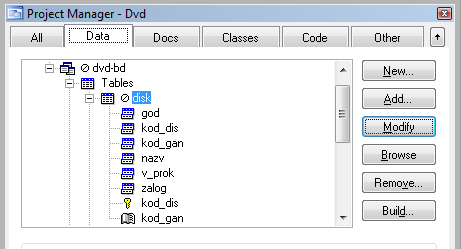
Рис. 12 – Структура таблицы Disk в окне ProjectManager
Повторяя действия пункта 5, создайте в проекте таблицу ganr. dbf. Ее структура описана в табл.9. Установите значение свойства Caption для поля: ganr – Жанр. Задайте первичный ключ в соответствии с табл. 12. Повторяя действия пункта 5, создайте в проекте таблицу prokat. dbf. Ее структура описана в табл. 7. Установите значение свойства Caption для полей: data_dog – Дата окончания по договору, data_fakt – Дата возврата фактическая. Задайте первичный и внешние ключи в соответствии с табл. 12. Повторяя действия пункта 5, создайте в проекте таблицу sostav. dbf. Ее структура описана в таблице 3. Задайте внешние ключи в соответствии с табл.12. Повторяя действия пункта 5, создайте в проекте таблицу kategor. dbf. Ее структура описана в табл. 11. Установите значение свойства Caption для поля kateg – Категория. Задайте первичный ключ в соответствии с табл.12. Повторяя действия пункта 5, создайте в проекте таблицу klient. dbf. Ее структура описана в табл.8. Установите значение свойства Caption для полей: kod_kl – №, fam_kl – Фамилия, im_kl – Имя, ot_kl – Отчество, tel_kl – Телефон, g_kl – Город, ul_kl – Улица, d_kl– Дом, k_kl – Корпус (строение), kv_kl – Квартира, ser - Паспорт. Задайте первичный ключ в соответствии с табл.12. В окне проекта выделите созданную базу данных dvd-bd. dbc и нажмите кнопку Modify для отображения схемы базы данных DatabaseDesigner (рис. 13).Убедитесь, что в окне отображается 7 таблиц базы данных, каждая таблица содержит необходимы поля и установленные первичные и внешние ключи (обратите внимание, что ключевые поля обозначены отдельно в области Indexes каждой таблицы). При необходимости отредактируйте каждую таблицы, используя команду Modify контекстного меню таблицы в окне схемы данных или кнопку Modify в окне менеджера проекта. Расположение и размеры таблиц в окне DatabaseDesigner могут отличаться от представленного, при необходимости их можно изменить протяжкой или перетаскиванием мышью. Если связь установлена неверно, то ее можно удалить, выделив и нажав клавишу Delete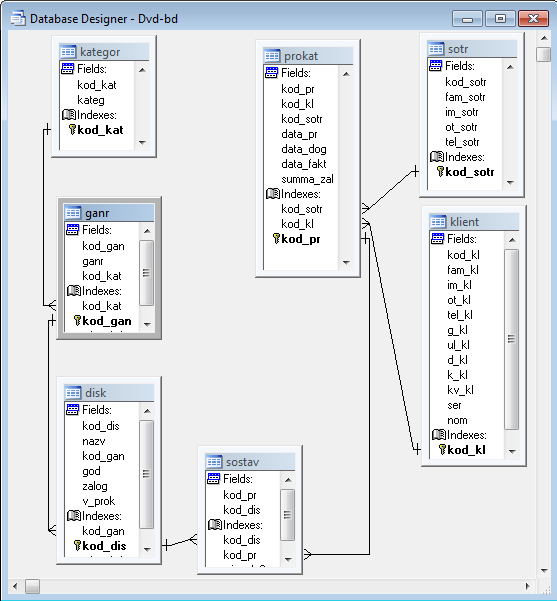
Рис. 13 – Окно схемы базы данных
Убедившись, что таблицы базы данных созданы верно, создайте связи между таблицами в соответствии с диаграммой, представленной на рис. 5: для создания связи, например, между таблицами Ganr и Kategor выделите первичный ключ kod_kat в таблице Kategor в области Indexes и перетащите его на соответствующий внешний ключ в области Indexes таблицы Ganr; создайте связи между остальными таблицами. Убедитесь, что схема базы данных соответствует представленной на рис. 13. Завершите работу с проектом.3. ЗАПОЛЕНИЕ И ПРОСМОТР ТАБЛИЦ БАЗЫ ДАННЫХ В РЕЖИМЕ BROWSE
3.1. Заполнение и просмотр таблиц
Итак, база данных создана. Теперь следует заполнить ее таблицы информацией. Заполнение таблиц может быть выполнено в двух режимах:
- с помощью форм; в режиме таблицы.
Заполнение таблиц с помощью форм – вариант, наиболее удобный для потенциального пользователя будущего приложения. Данный вариант позволяет реализовать наиболее удобный интерфейс, который не требует знания приемов работы в FoxPro.
Использование режима таблицы для ввода данных – менее приемлемый с точки зрения потенциального пользователя вариант, т. к. требует знания специальных команд.
Но для выполнения следующих заданий пособия необходимо наличие таблиц с данными. Поэтому часть таблиц будут заполнены именно в этом режиме. Хотя некоторые таблицы в этом режиме заполнять вообще не рекомендуется.
Не существует какого-то строгого правила относительно того, какие таблицы лучше заполнять с помощью форм. Но все таблицы в разрабатываемой нами базе данных можно условно поделить на три вида:
Таблица Sostav не рассматривается – это промежуточная таблица, не имеющая первичных ключей.
В дальнейшем заполнение таблиц базы данных лучше и вести именно в таком порядке.
В системе Visual FoxPro существует два основных режима работы с таблицами (и, соответственно, команды языка этой системы): Browse - табличный формат и Edit - форма с построчным расположением полей.
Существует много разных способов открыть окно таблицы базы данных для редактирования в одном из этих режимов, в том числе:
- в открытом окне модификации структуры базы (DatabaseDesigner) щелкнуть правой кнопкой мыши на таблице и выбрать команду Browse ; выбрать нужную таблицу в менеджере проекта и нажать на кнопку Browse.
После выполнения этих действий таблица БД будет открыта для редактирования данных, а в пункте меню появляются команды выбора режима Browse или Edit.
Для добавления данных в режиме таблицы следует использовать команду меню Table – Append New RecordиликомбинациюклавишCtrl+Y.
ЗАДАНИЕ 2. Заполнение и просмотр таблиц базы данных
Запустите проект dvd. pjx. Откройте для просмотра и заполнения таблицу Kategor. dbf: выделите в менеджере проекта таблицу Kategor. dbf и нажмите кнопку Browse; нажмите комбинацию клавиш Ctrl+Y для добавления первой записи; обратите внимание, что столбец kod_kat заполняется автоматически, т. к. имеет тип данных Integer (AutoInc); используя для перехода по ячейкам таблицы клавиши управления курсором или Tab, введите первую категорию – Кино; действуя аналогично, добавьте в таблицу еще две записи, как показано на рис. 14 (не забывайте для добавления каждой записи нажимать комбинацию клавиш Ctrl+Y). Закройте таблицу после заполнения.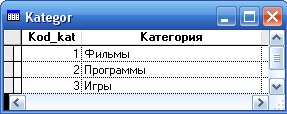
Рис. 14 –Заполненная таблица Kategor. dbf
Обратите внимание на разницу в написании имен столбцов таблицы при просмотре. Первый столбец kod_kat назван так же, как и соответствующее поле в таблице базы данных. Второй столбец имеет имя не поля Kategor, а его свойства Caption – Категория.
Размеры столбцов и высоту строк таблиц можно менять аналогично подобным действиям с таблицами MSExcel.
Повторяя действие п. 2, заполните таблицу Klient. dbf следующими данными (рис. 15):
Рис. 15 – Заполненная таблица Klient. dbf
Повторяя действия п. 2, заполните таблицу Sotr. dbf следующими данными (рис. 16):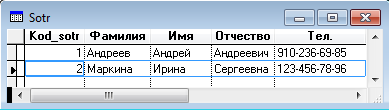
Рис. 16 – Заполненная таблица Sotr. dbf
Заполните таблицу Ganr. dbf 10-ю записями. Необходимо ввести в таблицу 4 жанра категории «Фильм»: Фантастика, Мистика, Ужасы, Комедия; 3 жанра категории «Программы»: Графика, Мультимедиа, Драйвера; 3 жанра категории «Игра»: Шутер-Action, Стратегия, Гонки. Действуйте аналогично п.2, а чтобы отнести жанр к определенной категории в поле kod_kat вводите код категории в соответствии с таблицей Kategor (рис. 17).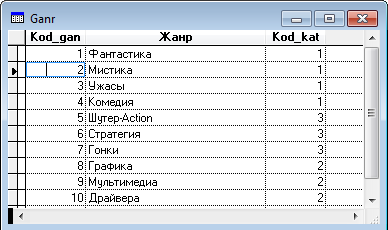
Рис. 17 – Заполненная таблица Ganr. dbf
Заполните таблицу Disk. dbf следующими данными:kod_dis | Название | Жанр | Год | Залог |
Колония | Фантастика | 2013 | 200 | |
Я, Франкенштейн | Ужасы | 2014 | 300 | |
Особое мнение | Фантастика | 2002 | 250 | |
Этот неловкий момент | Комедия | 2014 | 280 | |
Тихоокеанский рубеж | Фантастика | 2013 | 270 | |
Metro: Last Light | Шутер-Action | 2013 | 350 | |
Game Stock Car | Гонки | 2013 | 350 | |
Akvis All Plugins | Графика | 2014 | 250 | |
Test Drive Unlimited 2 | Гонки | 2011 | 300 | |
ZBrush Studio | Графика | 2013 | 280 | |
DriverPack Solution | Драйвера | 2014 | 280 | |
Wargame: Red Dragon | Стратегия | 2014 | 300 | |
Pinnacle Studio | Мультимедиа | 2013 | 350 | |
В тылу врага: Штурм 2 | Стратегия | 2014 | 300 | |
Огневой рубеж | Комедия | 2013 | 260 |
Для отнесения диска к определенному жанру используйте столбец kod_gan (как при отнесении жанра к определённой категории в п. 5).
Завершите работу с проектом.3.2. Просмотр и отбор содержимого таблиц с помощью команды Browse
Команды управления базой данных вводятся в системном окне Command (рис. 18). Если оно не отображается в окне программы, то для его вывода можно использовать кнопку  CommandWindow панели инструментов.

|
Из за большого объема этот материал размещен на нескольких страницах:
1 2 3 4 5 6 7 8 9 10 11 12 13 14 15 16 17 18 19 20 21 22 23 24 25 26 27 28 |
