

Партнерка на США и Канаду по недвижимости, выплаты в крипто
- 30% recurring commission
- Выплаты в USDT
- Вывод каждую неделю
- Комиссия до 5 лет за каждого referral
Column2 – Prokat_Klient. im_kl
Column3 – Prokat_Klient. ot_kl
Column4 – Prokat_Klient. tel_kl
Column5 – Prokat_Klient. kod_pr
Column6 – Prokat_Klient. data_pr
Column7 – Prokat_Klient. data_dog
Column8 – Prokat_Klient. data_fakt
Аналогично действиям ЗАДАНИЯ 11, измените заголовки столбцов наФамилия, Имя, Отчество, Телефон, Договор, Дата выдачи, Дата возврата, Фактический возврат (свойство Captionдля объектов Header1). На свободной части формы вызовите контекстное меню и выберите команду RunForm. В появляющемся запросе сохранения формы нажмите кнопку Yes и сохраните форму в папке Forms под именем Dolgnik. scx. Убедитесь в правильности работы формы. При необходимости отредактируйте в конструкторе ширину столбцов Grid, чтобы полностью были видны содержащиеся в ячейках данные. Скройте последний столбец с помощью свойства Visible (столбец был необходим только для проверки правильности работы формы). Приведите форму к виду, представленному на рис. 151: изменено свойство Captionформы; добавлена надпись Список должников на; добавлено поле, в котором отображается текущая дата (добавлено текстовое поле и в событие refresh формы введена команда thisform. text1.value=date()); для отображения дат в формате дд. мм. гггг в событие Loadформы добавлена команда SetDateGerman.
Рис. 151 – Вид формы Dolgnik
Создайте вторую форму для отображения информации о должниках, но в ней будут отображаться сведения о выданных дисках по каждому договору. Для этого запустите мастер форм, выбрав вариант создания One-to-ManyFormWizardдля создания формы на базе представления Prokat_Klient и таблицы Sostav. На первом шаге мастера выберите поля главной таблицы – представления Prokat_Klient(рис. 152).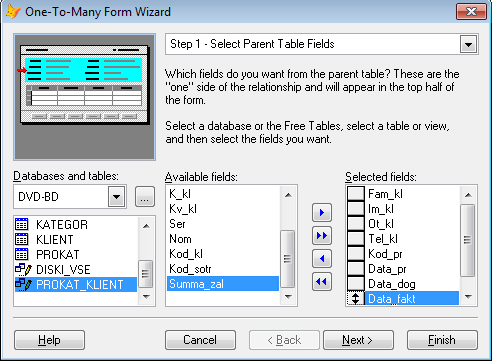
Рис. 152 – Выбор полей представления
На втором шаге укажите поля подчиненной таблицы (рис. 153).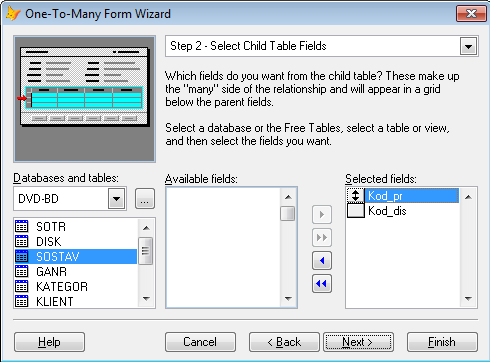
Рис. 153 – Выбор полей подчиненной таблицы
На остальных шагах выполняйте те же действия, что и при использовании мастера в ЗАДАНИИ 10. Сохраните форму в папке Formsпод именем Dolgnik-1.scx. Запустите созданную форму и убедитесь в правильности ее работы, контролируя содержимое верхней части формы (вне Grid). Повторяя действия ЗАДАНИЯ 15 (п.1 – п.3), отредактируйте Grid так, чтобы столбцы kod_dis и kod_pr были скрыты (не удалены!), и в Grid были добавлены столбцы для отображения информации о дисках, как представлено на рис. 154. Отредактируйте внешний вид формы в соответствии с рис. 154: добавлена надпись и вычисляемое текстовое поле с текущей датой, как в п.20; выполнена настройка отображения даты в формате дд. мм. гггг (как в п.20); на панели кнопок скрыты кнопки печати, поиска, добавления, изменения и удаления записей: панель переведена в режим редактирования командой контекстного меню Edit (кнопки доступны для выбора по отдельности), и для перечисленных кнопок изменено свойство visible.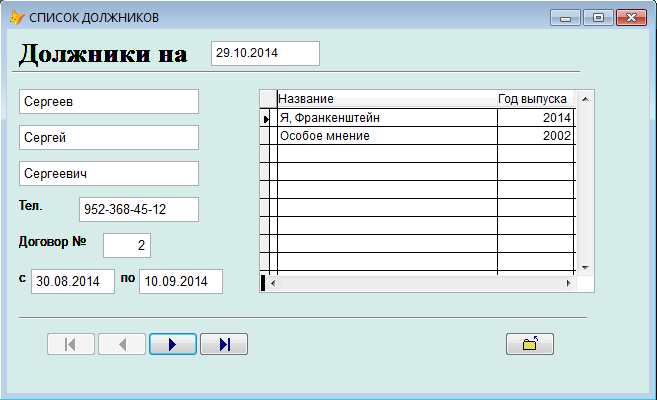
Рис. 154 – Внешний вид формы Dolgnik-1
Завершите работу с проектом.ЗАДАНИЕ 33. Применение фильтрации к форме
В результате выполнения задания будут внесены изменения в процедуру вызова формы редактирования договора проката (redakt. scx). В описании задачи говорится, что клиент будет возвращать диски и предъявлять при этом договор проката. Работник проката отыщет данные именно по этому договору и внесет в него изменения, отметив дату возврата дисков. Одним из вариантов реализации такой ситуации может послужить разработанное диалоговое окно, в котором запрашивается номер договора для редактирования. После ввода номера открывается форма redakt, содержащая информацию именно об этом договоре.
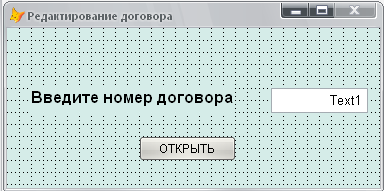
Рис. 155 – Форма запроса номера договора
измените тип данных поля Text1 на Numeric (ЗАДАНИЕ 18, п.12); для события Click кнопки создайте процедуру (рис. 156); здесь в переменную N сохраняется номер договора, введенный пользователем, и запускается соответствующая форма.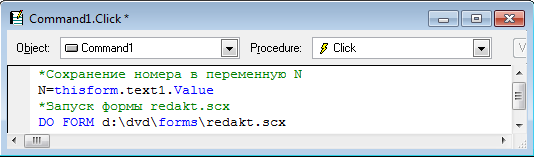
Рис. 156 – Процедура для события Click кнопки
Сохраните форму под именем zapros. scx в папке Forms. Наложите фильтр на форму redakt. scx. Для этого откройте ее в конструкторе и в событие Load формы добавьте строку (рис. 157); здесь накладывается фильтр – отображать в форме записи базы данных, для которых ключевое поле kod_pr содержит значение N (kod_pr – первичный ключ таблицы, которая является главной для формы).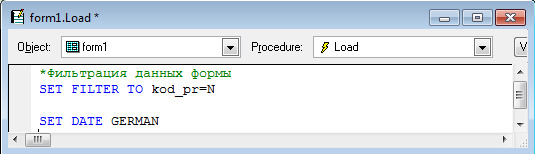
Рис. 157 – Процедура для события Load формы
Сохраните изменения в форме. Запустите форму zapros. scx, введите номер договора 3 и нажмите кнопкуОткрыть. Обратите внимание, что в форме redakt отображаются данные именно этого договора. Закройте форму redakt. Очистите поле ввода номера договора (там будет отображаться значение 0) и снова нажмите кнопкуОткрыть. Обратите внимание, что открылась пустая форма redakt – вообще говоря, это неверно. Логичнее в таком случае сообщить пользователю о том, что поле ввода номера договора обязательно должно быть заполнено. Для этого отредактируйте процедуру для события Click кнопкиОткрыть (рис. 158).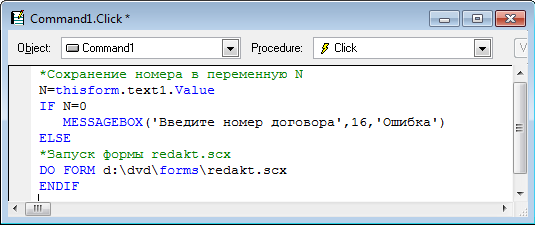
Рис. 158 – Отредактированная процедура для события Click кнопки
Сохраните изменения в форме и запустите ее. Нажмите кнопкуОткрыть, не вводя номер договора. Убедитесь в правильности работы формы. Завершите работу с проектом.ЗАДАНИЕ 34. Создание отчета о договорах проката, оформленных за период
В результате выполнения задания будут разработаны форма и отчет, позволяющие вывести сведения о договорах проката, оформленных за временной период или за указанную дату, причем будет подсчитана общая сумма по найденным договорам, а так же их количество. Следует отметить, что разработка формы достаточно сложна, т. к. на форме появится ранее не используемый объектPageFrame, в форме будут использованы программные процедуры, а также организованы вычисления с помощью SQL-запросов. Сам результат выборки данных будет оформлен с помощью отчета.
Объект PageFrame (Набор вкладок)
Этот элемент управления представляет собой многостраничную форму, которая состоит из набора страниц, имеющих вкладки33 (рис. 159).
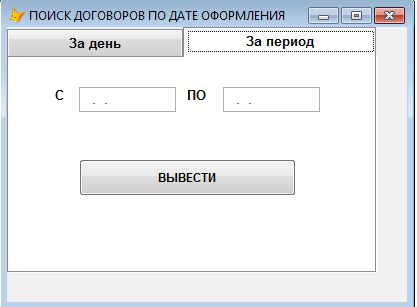
Рис. 159 – Пример формы с объектом PageFrame
Основные особенности работы с этим объектом вызваны тем, что это объект составного типа (подобно Grid): есть объект PageFrame в целом, а есть отдельные страницы (Page), входящие в его состав. Сам объект и его компоненты отображаются на панели Properties, содержимое которой будет отличаться в зависимости от того, какая часть PageFrame выделена в списке выбора (рис. 160).
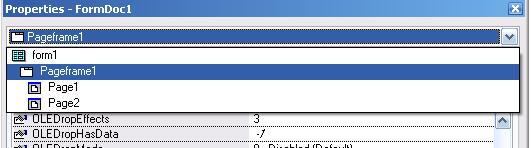
Рис. 160 – Объект PageFrame с двумя страницами в панели Properties
Основное свойствоPageFrame – свойство PageCount, которое отвечает за количество страниц (вкладок) в группе. Форма может иметь до 99 страниц.
Основное свойство страницы Page – свойство Caption: надпись, которая появится в корешке страницы.
Чтобы получить доступ к отдельным составляющим PageFrame, можно выбрать нужный объект в панели Properties или перейти в режим редактирования PageFrame, вызвав на ней контекстное меню и выбрав в нем команду Edit (так же, как и при работе с Grid) – вокруг группы страниц появится голубая рамка выделения, а сами вкладки станут доступны для выбора страниц.
Запустите проект dvd. pjx. Запустите конструктор форм. Установите заголовок формы Поиск договоров по дате оформления. Добавьте в источник данных формы DataEnvironment таблицу, в которой проводится поиск и из которой выводятся данные – Prokat. dbf. Наложите на событие Load формы процедуру Set Date German (т. к. на форме предстоит работать с датами). На панели FormControls выберите инструмент PageFrame (вкладки) и разместите его на форме протяжкой мыши так, чтобы вкладки заняли практически всю часть формы (рис. 161).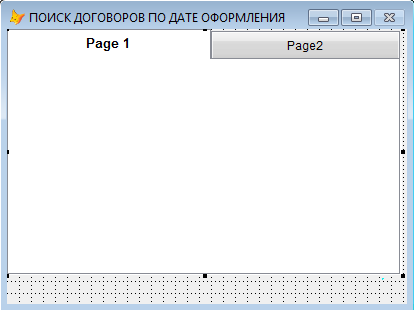
Рис. 161 – Размещение вкладок на форме
Не снимая выделения с PageFrame(в панели Properties отображается объект Pageframe1) установите значение свойства PageCount = 3. Обратите внимание, что количество вкладок увеличилось, добавилась одна вкладка справа. Установите значение свойства PageCount = 2. Обратите внимание, что количество вкладок уменьшилось, удалена одна вкладка справа. Работа со свойством PageCount позволяет добавлять или удалять страницы в группу. Измените заголовок первой страницы наЗа деньследующим образом: вызовите на PageFrame контекстно меню и выберите команду Edit, сделав доступными вкладки по отдельности (обратите внимание, что вокруг PageFrame появилась голубая рамка выделения); выполните щелчок левой кнопкой мыши на первой вкладкеPage1, обратите внимание, что на панели Properties в строке выбора объектов отображается Page1; на панели Propertiesизмените свойство Caption = За день (обратите внимание, что изменилась подпись первой вкладки; при необходимости можно изменить шрифт, размер, начертание и прочие свойства, как для надписей Label). Измените заголовок первой страницы наЗа период следующим образом: на панели Properties в строке выбора объекта выберите Page2; измените свойство Caption = За период(обратите внимание, что изменилась подпись второй вкладки). На первой вкладке разместите тестовое поле для ввода даты и кнопку для запуска процедуры поиска: убедитесь, что PageFrame находится в режиме редактирования Edit (вкладки доступны для выделения по отдельности); выделите первую вкладку; выберите на панели Form Controls инструмент TextBox и разместите поле на первой вкладке; подобным образом разместите на первой вкладке кнопку с подписьюВывести; перейдите на вторую вкладку и убедитесь, что там не отображаются добавленные поле и кнопка (это своеобразный контроль правильности размещения объектов именно на первой вкладке). Выполните щелчок левой кнопкой мыши в свободной области формы (в панели Properties в поле выбора объектов отображается Pageframe1). Попробуйте выделить добавленные поле и кнопку. Это тоже своеобразный контроль правильности выполнения задания – поле и кнопка располагаются на вкладке Page1, а не на PageFrame в целом. Выберите первую вкладку и выделите добавленное текстовое поле. Вызовите на нем контекстное меню и выберите команду Builder для отображения построителя текстового поля. В списке Data Typeустановите тип данных Date. Раскройте список выбора объектов панели Properties. Обратите внимание на структурно расположение объекта Text1 (рис. 162) – поэтому приобращению к этому полю следует указать последовательно все ступени иерархии размещения: thisform. Pageframe1.Page1.text1. То же самое относится и к кнопке Command1.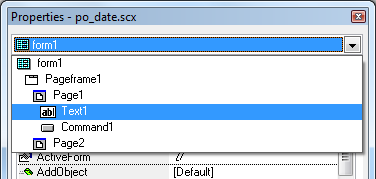

|
Из за большого объема этот материал размещен на нескольких страницах:
1 2 3 4 5 6 7 8 9 10 11 12 13 14 15 16 17 18 19 20 21 22 23 24 25 26 27 28 |
