

Партнерка на США и Канаду по недвижимости, выплаты в крипто
- 30% recurring commission
- Выплаты в USDT
- Вывод каждую неделю
- Комиссия до 5 лет за каждого referral
Создание выражений может быть выполнено вручную, путем ввода в поле Expression, или создано с помощью построителя выражений ExpressionBuilder (рис. 113).

Рис. 113 – Окно построителя выражений ExpressionBuilder
Построитель предоставляет возможность использовать четыре группы функций. Выбор функций выполняется из раскрывающегося списка, в результате чего в поле ввода вставляется пустой шаблон функции, и пользователю остается просто добавить аргументы функций. Набор функций достаточно обширен, поэтому не предоставляется возможность изучить каждую из них. Но FoxPro имеет достаточно удобную справочную систему, где дается краткое описание функций и примеры их использования. Несмотря на то, что справка англоязычная, она достаточно понятна пользователю с базовыми знаниями языка.
Функции сгруппированы по категориям:
String– текстовыефункции
Приведем примеры функций:
ALLTRIM(expC), ALLT(expC) – убирает пробелы из выраженияexpC типа Character
LEFT(expC, N) – выбирает N символов из строки expC слева
+ - объединение строк
UPPER(expC) – преобразование строки expC к верхнему регистру смиволов
Например:
allt(Klient. F_kl)+" "+allt(Klient. I_kl)+" "+allt(Klient. O_kl) – объединить поля с фамилией, именем, отчеством, установив между ними по одному пробелу
Math – математические функции
Приведем примеры функций:
Арифметические: +, –, *, /, ^
VAL (expC) – преобразование строковой величины expC в числовую
ABS () – модуль числового значения
Тригонометрические функции
MAX() – нахождение максимального значения
MIN() – нахождение минимального значения
SUM () – суммирование значений
COUNT () – подсчет количества значений
AVG () – нахождение среднего арифметического значений
Logical – логические функции
Приведем примеры функций:
операции сравнения: <, >, >=, <=, <>, == операции сравнения
AND, NOT, OR – логические функции
EMPTY(exp) – проверяет, является ли аргумент exp пустым
IIF (условие, выражение1, выражение2) – если проверяемое условие истинно, то выполняется выражение1, иначе – выражение2
Например:
iif (disk. v_prok,"выдан","в наличии")
Date – функции работы с датами
DATE() – получение текущей датаы
TTOD() – выделяет дату из аргумента типа DateTime
DAY() – выделяет день из аргумента типа Date
MONTH() – выделяет месяц из аргумента типа Date
YEAR() – выделяет год из аргумента типа Date
Например:
IIF(month(date())==month(PROKAT. DATA_PR),1,2)
ЗАДАНИЕ 26. Размещение вычисляемых полей в отчете
Запустите проект dvd. pjx. Выполните просмотр отчета disk-1.frx. Обратите внимание, что в отчете не отображается цена проката (т. к. она не хранится в базе данных, а вычисляется по формуле (1): cena=0.1*zalog). Обратите внимание, что в столбце Выдан отображаются логические значения F иТ, не понятные, вообще говор, обычному пользователю). Откройте отчет в конструкторе и создайте вычисляемое поле для нахождения цены проката: при необходимости отобразите панель ReportControls (Задание 23, п.14); выберите инструмент Field и выполните щелчок в нужном месте отчета в области Detail, в результате чего будет запущено окно FieldProperties (рис. 114); в поле Expression введите выражение для вычисления: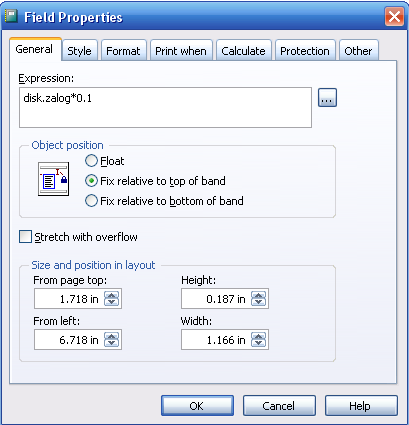
Рис. 114 – Создание вычисляемого поля
Выполните просмотр отчета и убедитесь в правильности вычислений. Существует возможность не создавать вычисляемые поля «с нуля», а использовать поля, которые уже есть в отчете. В данном случае цена диска зависит от величины залога, поэтому можно использовать следующий вариант размещения вычисляемого поля: снова откройте отчет в конструкторе; выделите поле zalog и скопируйте его в буфер обмена (Ctrl+CилиCtrl+Insert); вставьте поле из буфера обмена (Ctrl+VилиShift+Insert), переместите его в область Detail; выполните двойной щелчок на добавленном поле для отображения окна FieldProperties; отредактируйте поле Expression, добавив умножение поля zalog на 0.1. Выполните просмотр отчета, убедитесь в правильности вычислений.9 Оставьте в итоговом отчете одной из двух добавленных полей. Отредактируйте поле v_prok так, чтобы для дисков в наличии отображалосьДа, для дисков в прокате отображалось Нет: вызовите окно Field Properties; вызовите построитель выражений ExpressionBuilder, используя кнопку ; скопируйте в буфер обмена поле v_prok, присутствующее в поле ExpressionforfieldonReport (оно пригодится в новом выражении); в списке Logical найдите и выберите функцию IIF() (рис. 115), в результате чего она отобразится в области выражения; используя содержимое буфера обмена, отредактируйте выражение, чтобы оно приняло вид IIF(V_PROK,"Нет","Да").10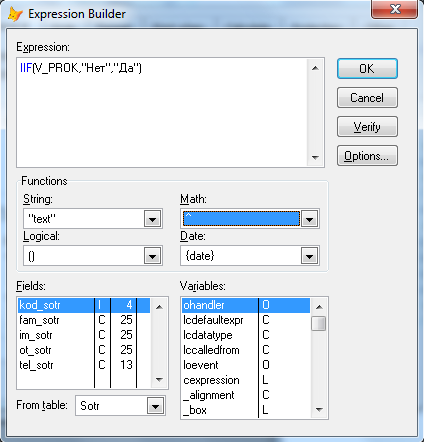
Рис. 115 – Создание вычисляемого поля с помощью функции FoxPro
Выполните просмотр отчета. Скорее всего в поле v_prok отображается одна букваД или Н. Чтобы устранить этот недостаток, в окне Field Properties на вкладке Format очистите поле Format Expression. Просмотрите отчет повторно и убедитесь в правильности выполнения задания. Откройте в конструкторе отчет dogovor. frx. Добавьте в него вычисляемые поля11 (рис. 116): Поле 1: alltrim(klient. fam_kl)+" "+alltrim(klient. im_kl)+" "+alltrim(klient. ot_kl) Поле 2:alltrim(sotr. fam_sotr)+" "+alltrim(sotr. im_sotr)+" "+alltrim(sotr. ot_sotr) Поле 2: disk. zalog*0.1 Поле 4:disk. zalog*0.1*(PROKAT. DATA_DOG-PROKAT. DATA_PR)+disk. zalog Поле 5:MMA_ZAL+(PROKAT. DATA_DOG-PROKAT. DATA_PR)*MMA_ZAL*0.1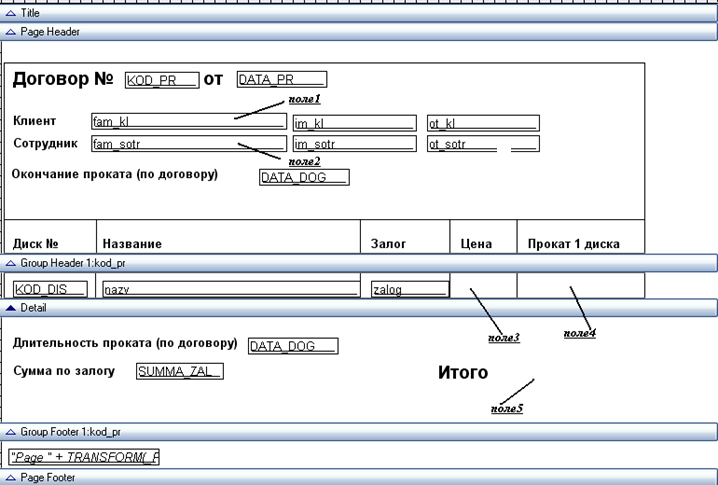
Рис. 116 – Макет отчета dogovor
Выполните просмотр отчета и убедитесь в правильности вычислений. Запустите форму oformlenie, используйте кнопку Print Report и убедитесь в правильности создания появляющегося отчета. Завершите работу с проектом.6. СОЗДАНИЕ ЗАПРОСОВ И ЛОКАЛЬНЫХ ПРЕДСТАВЛЕНИЙ
6.1. Общие сведения о запросах и представлениях. Создание запросов и представлений
Запрос – это обращение к данным для получения выборочной информации и выполнения действий с данными. Запрос – динамический набор данных, которые существуют только во время выполнения запроса. Т. е. при каждом новом выполнении запроса можно получать различные результаты, учитывающие все изменения, которые произошли с данными в таблицах.
Запрос можно создать после создания и заполнения таблиц базы данных, а так же после создания схемы данных и организации связей между таблицами.
Функции запроса:
Выборка данных, соответствующих определенному критерию. Просмотр и анализ данных. Выполнение вычислений. Подсчет итогов. Объединение данных из разных таблиц. Включение данных в форму или отчет.Запросы отображаются в проекте на вкладке Data в группе Queries. По умолчанию результат запроса выглядит как таблица в режиме Browse. В таблице-результате нельзя менять данные.
Способы создания запросов:
Конструктор. Мастер.Наиболее удобным вариантом является использование конструктора (New – New Query). Этапы работы конструктора будут описаны при выполнении задания.
Каждому запросу соответствует программный код на языке SQL12. Этот код можно использовать при написании процедур и создании курсоров (временных таблиц).
Панель инструментов QueryDesigner
Панель инструментов (рис. 117) появляется при вызове конструктора. Если панель не отображается на экране, то ее можно добавить, используя команду меню View → Toolbars →Query Designer.

Рис. 117 – Панель инструментов Query Designer
 – добавить к источнику данных новую таблицу
 – удалить из источника данных выделенную таблицу
 – добавить условие связи между таблицами
 – получить код запроса на языке SQL
 – скрыть или отобразить область настройки параметров запроса
 – открыть диалоговое окно для выбора, куда выводить результат запроса
Представление – это объект базы данных, в котором хранится информация о том, как должны быть выбраны (обработаны) данные и по каким критериям. По существу, представление – то же самое, что и запрос, но представление является объектом базы данных и может быть использовано при создании различных объектов проекта наравне с таблицами баз данных.
Представления отображаются в проекте на вкладке Data в группе Local Views в составе базы данных. По умолчанию результат запуска представления выглядит как таблица в режиме Browse. В результате-таблице данные могут быть изменены.
Примечание – Создание представлений и прочие операции с представлениями ведутся так же, как и с запросами.
На практике при формировании запросов и представлений часто используются выборки из нескольких таблиц, т. к. в реляционных базах данных информация содержится не в одной отдельной таблице, а в совокупности связанных таблиц.
При создании многотабличного запроса или представления в окно конструктора добавляются все участвующие в выборке таблицы и определяются условия их объединения.
Если между участвующими в запросе или представлении таблицами в базе данных установлены постоянные отношения, то в окне конструктора эта связь будет отображаться в виде линии, соединяющей таблицы, а на вкладке Join (Объединение) появится запись, содержащая условие объединения таблиц.

|
Из за большого объема этот материал размещен на нескольких страницах:
1 2 3 4 5 6 7 8 9 10 11 12 13 14 15 16 17 18 19 20 21 22 23 24 25 26 27 28 |
