


Партнерка на США и Канаду по недвижимости, выплаты в крипто
- 30% recurring commission
- Выплаты в USDT
- Вывод каждую неделю
- Комиссия до 5 лет за каждого referral
Электронный номер начисления формируется автоматически при создании или приеме начислений (Рисунок 77).

Рисунок 77. Электронный номер начисления
Уникальный идентификатор начисления формируется автоматически при формировании или приеме начислений (Рисунок 78).

Рисунок 78. Уникальный идентификатор начисления
В поле Маска поиска (см. Рисунок 74) укажите маску поиска платежного документа в виде '*<UID>*', где * - любое количество символов. Если номер расположен в начале поля, в котором осуществляется поиск, укажите маску поиска '<UID>*', если в конце - '*<UID>'.
В поля Обрабатывать ПД за период с и Обрабатывать ПД за период по введите начальную и конечную даты периода обработки платежных документов.
Пример. В начислении в поле Уникальный код указан номер постановления, на основании которого сформировано начисление, и в платежном поручении в поле Назначение платежа указаны номер и дата того же постановления (Рисунки 79 и 80).
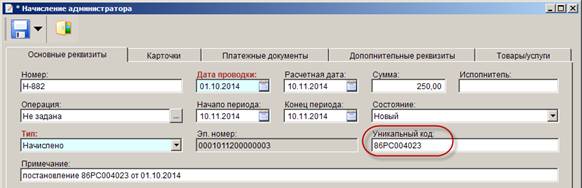
Рисунок 79. Номер постановления в поле «Уникальный код» начисления
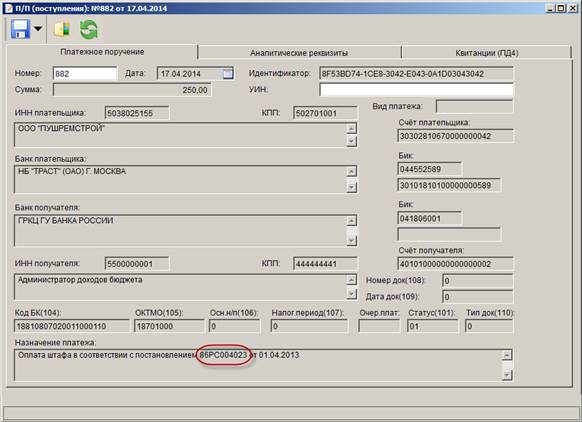
Рисунок 80. Уникальный код начисления (номер постановления) в поле «Назначение платежа» платежного документа
Для автоматической привязки платежного документа к начислению в этом случае выделите строку начисления в окне списка начислений (см. Рисунок 39) и в раскрывающемся списке инструмента  Поиск документов для распределения выберите строку «Поиск платежей по уникальному коду». В открывшемся окне поиска платежного документа по уникальному коду (см. Рисунок 74) в раскрывающемся списке поля Тип поиска выберите значение «Уник. код (Н) – Назначение платежа (ПД)».
Так как номер постановления расположен в середине текста назначения платежа, то в поле Маска поиска укажите значение '*<UID>*'. Введите остальные параметры поиска и нажмите кнопку  Выполнить на панели инструментов режима поиска по уникальному коду.
| Из поиска по параметрам, заданным в окне поиска платежных документов по уникальному коду (см. Рисунок 74), исключаются платежные документы, на которые установлен аналитический признак SYS_EXCLUDE_CH_PD «Документ исключен из поиска» | |

Привязка найденных платежных документов к начислению осуществляется автоматически и открывается окно протокола (Рисунок 81).

Рисунок 81. Окно протокола
Платежные документы, привязанные к начислению, отображаются в таблице Распределенные платежные документы на вкладке Платежные документы окна ввода/редактирования начисления (Рисунок 82).
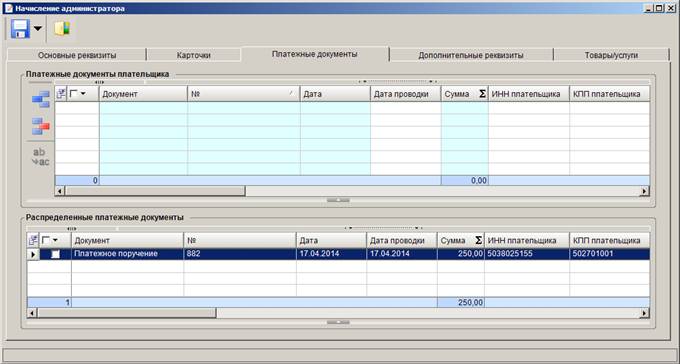
Рисунок 82. Окно ввода/редактирования начисления, вкладка Платежные документы
Удаление привязки платежного документа к начислению осуществляется в режиме «Распределенные платежные документы» (см. п. 1.7).
1.5.3. Поиск и автоматическая привязка платежей по реквизитам платежного документа
Для автоматической привязки платежных документов к начислениям по реквизитам платежного поручения в окне списка начислений установите флажки в строках нужных начислений и выберите значение «Поиск платежей по реквизитам ПД» в раскрывающемся списке инструмента Поиск документов для распределения. В открывшемся окне поиска (Рисунок 83) введите параметры для поиска платежных документов по реквизитам платежного документа, указанным на вкладке начисления Платежные документы в таблице Платежные документы плательщика (см. Рисунок 43).
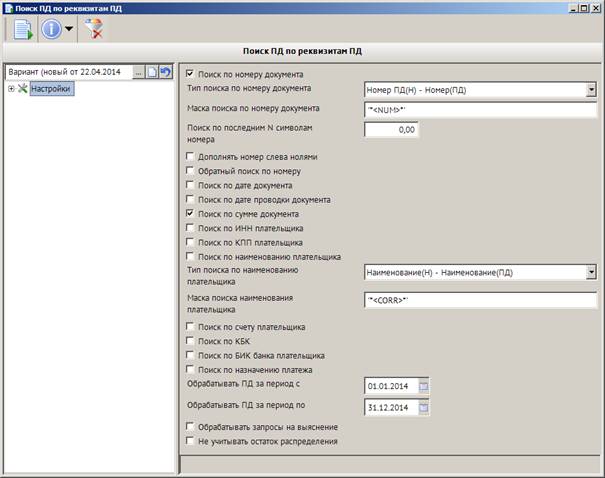
Рисунок 83. Окно поиска платежей по реквизитам платежных документов
Для поиска платежного документа по номеру установите флажок в поле Поиск по номеру документа.
В раскрывающемся списке поля Тип поиска по номеру документа выберите одно из следующих значений:
- «Номер ПД(Н) – Номер(ПД)» - поиск номера платежного документа, указанного в начислении, в поле Номер платежного документа.
- «Номер ПД(Н) – Назначение платежа(ПД)» - поиск номера платежного документа, указанного в начислении, в поле Назначение платежа платежного документа.
- «Номер ПД(Н) – Уникальный код(ПД)» - поиск номера платежного документа, указанного в начислении, в поле Уникальный код платежного документа.
В поле Маска поиска по номеру документа укажите маску поиска в виде '*<NUM>*', где * - любое количество символов. Если номер расположен в начале поля, в котором осуществляется поиск, укажите маску поиска '<NUM>*', если в конце - '*<NUM>' (при этом осуществляется прямой поиск - поиск номера, указанного в таблице Платежные документы плательщика вкладки Платежные документы начисления, в полях Номер, Назначение платежа или Уникальный код платежного документа в зависимости от выбранного типа поиска согласно маске).
Для поиска по последним символам номера укажите количество последних символов, по которым необходимо осуществлять поиск платежных документов, в поле Поиск по последним N символам номера.
Для дополнения номера слева нулями перед поиском установите флажок в поле Дополнять номер слева нолями.
Для обратного поиска по номеру установите флажок в поле Обратный поиск по номеру (при установке флажка осуществляется обратный поиск – поиск номера платежного документа из базы данных в поле Номер в таблице Платежные документы плательщика вкладки Платежные документы начисления согласно маске поиска).
Для поиска платежного документа по дате, дате проводки, сумме документа, ИНН, КПП и наименованию плательщика, по счету плательщика, по КБК, БИК банка плательщика и назначению платежа установите флажки в соответствующие поля окна поиска.
В раскрывающемся списке поля Тип поиска по наименованию плательщика выберите одно из следующих значений.
- «Наименование (Н) – Наименование (ПД)» - поиск наименования плательщика, указанного в таблице Платежные документы плательщика вкладки Платежные документы начисления, в поле Плательщик платежного документа.
- «Наименование (Н) – Назначение платежа (ПД)» - поиск наименования плательщика, указанного в таблице Платежные документы плательщика вкладки Платежные документы начисления, в поле Назначение платежа платежного документа.
- «Фамилия (Н) – Наименование (ПД)» - поиск фамилии (первого слова) в наименовании плательщика, указанного в таблице Платежные документы плательщика вкладки Платежные документы начисления, в наименовании плательщика платежного документа.
- «Фамилия (Н) – Назначение платежа (ПД)» - поиск фамилии (первого слова) в наименовании плательщика, указанного в таблице Платежные документы плательщика вкладки Платежные документы начисления, в поле Назначение платежа платежного документа.
В поле Маска поиска наименования плательщика укажите маску поиска в виде '*<CORR>*', где * - любое количество символов. Если наименование плательщика расположено в начале поля, в котором осуществляется поиск, укажите маску поиска '<CORR>*', если в конце - '*<CORR>'. Для поиска наименования плательщика по фамилии, имени и отчеству укажите маску поиска '*<F> <I> <O>*', по фамилии и инициалам - '*<F> <I.> <O.>*'.
В поля Обрабатывать ПД за период с и Обрабатывать ПД за период по введите соответственно начальную и конечную даты периода обработки платежных документов.
Установите флажок в поле Обрабатывать запросы на выяснение для включения в диапазон поиска платежных поручений в составе запроса на выяснение принадлежности платежа.
Для включения в результат поиска документов с превышенным остатком распределения установите флажок в поле Не учитывать остаток распределения.
Для поиска платежных документов нажмите кнопку Выполнить на панели инструментов режима поиска. В результате будет осуществлен поиск платежных документов по указанным параметрам и откроется окно протокола поиска (Рисунок 84).
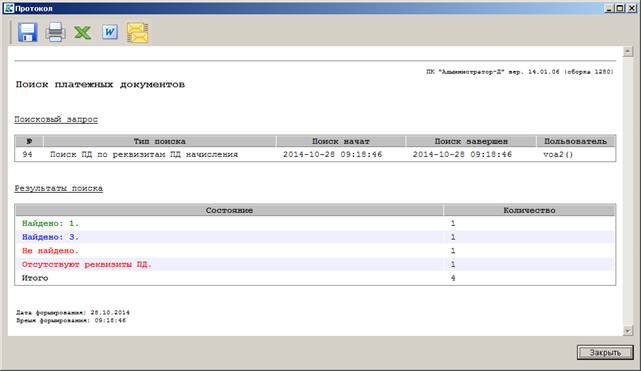
Рисунок 84. Окно протокола поиска
| Из поиска по параметрам, заданным в окне поиска по реквизитам платежных документов (см. Рисунок 83), исключаются платежные документы, на которые установлен аналитический признак SYS_EXCLUDE_CH_PD «Документ исключен из поиска» | |
Просмотр и привязка платежных документов, найденных при использовании режима «Поиск платежей по реквизитам ПД», осуществляется в режиме «Результаты поиска ПД» (см. подраздел 1.8).

|
Из за большого объема этот материал размещен на нескольких страницах:
1 2 3 4 5 6 7 8 9 10 11 12 13 14 15 16 17 18 19 20 21 22 23 24 25 26 27 28 |
