


Партнерка на США и Канаду по недвижимости, выплаты в крипто
- 30% recurring commission
- Выплаты в USDT
- Вывод каждую неделю
- Комиссия до 5 лет за каждого referral
Для формирования двумерного штрихкода в соответствии с «Требованиями по предоставлению информации для настройки приема платежей по технологии двумерного штрих-кодирования» Сбербанка в настройке Шаблон двумерного штрих-кода укажите значение:
'ST00011|Name='+[Name]+'|PersonalAcc='+[PersonalAcc]+'|BankName='+[BankName]+'|BIC='+[BIC]+'|CorrespAcc=0|PayeeINN='+[PayeeINN]+'|KPP='+[cppu2]+'|CBC='+[cinc]+'|OKTMO='+[cate]+'|Sum='+[sum]+'|lastName='+[lastName]+'|firstName='+[firstName]+'|middleName='+[middleName]+'|PayerAddress='+[addr1]+'|AIP='+[eip_aip]+'|UIN='+[UIN]+'|Purpose='+[note1]
По умолчанию двумерный штрихкод формируется в кодировке windows-1251. Для изменения кодировки необходимо в значении настройки использовать префикс вида
enc=<Кодировка>_<QR-код> ,где
enc= - константа,
<Кодировка> - кодировка (допустимые значения: windows-1251, utf-8, sberbank), константа,
<QR-код>- содержимое для формирования двумерного штрихкода.
Например, для кодировки UTF-8 значение настройки будет иметь вид:
'enc=utf-8_ST00012|Name='+[Name]+'|PersonalAcc='+[PersonalAcc]+'|BankName='+[BankName]+'|BIC='+[BIC]+'|CorrespAcc=0|PayeeINN='+[PayeeINN]+'|KPP='+[cppu2]+'|CBC='+[cinc]+'|OKTMO='+[cate]+'|Sum='+[sum]+'|lastName='+[lastName]+'|firstName='+[firstName]+'|middleName='+[middleName]+'|PayerAddress='+[addr1]+'|AIP='+[eip_aip]+'|UIN='+[UIN]+'|Purpose='+[note1]
| Для печати справки по переменным, используемым при формировании штрих-кодов в окне списка начислений нажмите кнопку Печать и выберите строку «Справка по используемым при формировании штрих-кодов переменным». | |

- Шаблон линейного штрих-кода - шаблон линейного штрихкода, используемого при печати квитанции ПД-4 со штрихкодом. Шаблон заполняется аналогично шаблону двумерного штрих-кода.
- Счет бюджета по умолчанию - счет бюджета, который указывается по умолчанию при создании и приеме начислений. При этом в справочнике «Счета бюджета» для данного счета бюджета на вкладке КБК обязательно должны быть указаны коды бюджетной классификации, администрируемые на нем.
| Настройка счета бюджета по умолчанию и привязка КБК к счету бюджета являются обязательными условиями для приема начислений. | |

- Корреспондент по умолчанию – наименование администратора, который указывается по умолчанию при создании нового начисления, выбирается из справочника «Корреспонденты (все)».
- Ограничение справочной информации по Администратору (корреспонденту) – включение/отключение ограничения в документе списка справочников КБК, ОКТМО и аналитических признаков по администратору.
| Настройка ограничения списка записей справочников по администраторам описана в документе Р. КС.03120-01 34 07 «Руководство пользователя. Администрирование программы». | |
- ОКТМО по умолчанию - код ОКТМО, который указывается по умолчанию при создании нового начисления, выбирается из справочника «ОКТМО».
Для отображения списка начислений используется фильтр отбора документов (Рисунок 38).
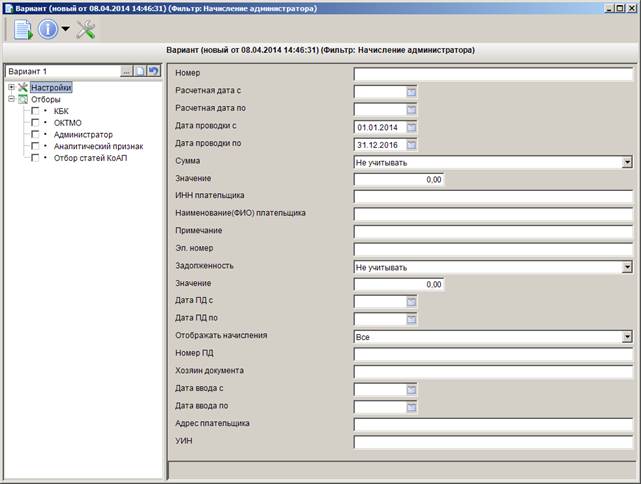
Рисунок 38. Окно фильтра отбора начислений
При формировании списка начислений с помощью фильтра отбора поиск начислений осуществляется по номеру, расчетной дате, дате проводки, сумме, ИНН плательщика, наименованию (ФИО) плательщика, тексту примечания и электронному номеру начисления, наличию и размеру задолженности оплаты по начислению, по дате и номеру платежного документа, принадлежности начислений договорам, наименованию пользователя, осуществившему ввод документа, и дате ввода, адресу плательщика, уникальному идентификатору начисления (УИН).
Фильтр отбора позволяет ограничить выборку данных с помощью группы отборов по следующим параметрам:
- КБК;
- ОКТМО;
- администраторы;
- аналитический признак;
- статья КоАП.
Для отображения списка начислений согласно введенным параметрам отбора нажмите кнопку  Выполнить. В результате откроется окно списка начислений (Рисунок 39).
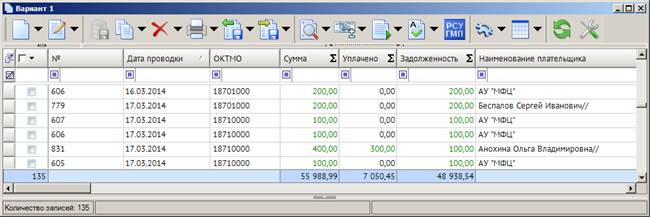
Рисунок 39. Окно списка начислений
Кнопки панели инструментов для работы со списком начислений описаны в п. 1.1.1.
Ввод/редактирование документов
Для создании нового начисления в окне списка начислений нажмите кнопку  Создать на панели инструментов списка. При создании нового начисления или открытии существующего на экране открывается окно ввода/редактирования начисления на вкладке Начисление (Рисунок 40).
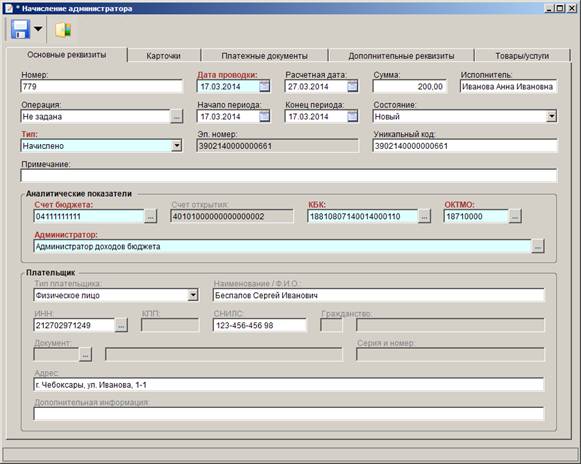
Рисунок 40. Окно ввода/редактирования начисления, вкладка Начисление
При регистрации начисления заполняются следующие поля на вкладке Основные реквизиты:
- При настроенной автоматической нумерации (см. Рисунок 32) поле Номер заполняется автоматически, иначе поле заполняется вручную.
- Операция - наименование операции начисления, выбирается из раскрывающегося списка поля, в котором отображается перечень операций, заданных в справочнике операций начисления.
Навигатор => Администратор доходов бюджета => Справочники => Прочие => Справочник операций начисления
- Тип - тип операции начисления, выбирается из раскрывающегося списка поля (обязательно для заполнения), по умолчанию автоматически заполняется значением «Начислено».
- Дата проводки - дата проводки начисления, по умолчанию заполняется расчетной датой программы. Поле обязательно для заполнения.
- Расчетная дата – срок уплаты по начислению. По умолчанию расчетная дата начисления формируется автоматически добавлением к дате проводки начисления количества дней для уплаты, указанного в настройке Количество дней для уплаты режима (см. Рисунок 32).
- Начало периода, Конец периода - даты начала и конца периода. Поля заполняются, если начисления формируются за определенный период, по умолчанию заполняются расчетной датой программы.
- Сумма - сумма начисления.
- Исполнитель - указывается ФИО исполнителя, по умолчанию поле заполняется реквизитами текущего пользователя.
- Состояние - состояние (статус) начисления. По умолчанию устанавливается значение «Новый», при необходимости выбирается из раскрывающего списка поля.
- Уникальный код - уникальный код начисления. По умолчанию заполняется в соответствии с установленной настройкой Автозаполнение уникального кода (см. Рисунок 34). При сохранении начисления осуществляется поиск и автоматическая привязка платежных поручений по указанному уникальному коду.
- Примечание - текст примечания, поле заполняется вручную. Поле обязательно для заполнения при передаче начислений в ПК «РСУ ГМП».
Группа «Аналитические показатели»
- Счет бюджета, КБК, ОКТМО - по умолчанию поля заполняются значениями, указанными соответственно в настройках КБК (доходы) по умолчанию, ОКТМО по умолчанию и Счет бюджета по умолчанию (см. Рисунок 32). При необходимости значения полей изменяются выбором из соответствующих справочников по кнопке  . Поля обязательны для заполнения.
- Администратор - выбирается из справочника «Корреспонденты (все)» с помощью кнопки . По умолчанию поле заполняется значением, указанным в настройке «Корреспондент по умолчанию» (см. Рисунок 32). Поле обязательно для заполнения.
Группа «Плательщик»
- Тип плательщика – выбирается одно их следующих значений: «Юридическое лицо», «Физическое лицо», «Индивидуальный предприниматель», «Должностное лицо».
- Наименование / Ф. И.О.- наименование (ФИО) плательщика.
- ИНН – ИНН плательщика, вводятся вручную или выбирается из справочника «Корреспонденты (все)» с помощью кнопки .
- КПП - КПП плательщика, вводится вручную, поле доступно для редактирования только для типа плательщика «Юридическое лицо».
- СНИЛС – СНИЛС плательщика, поле доступно для редактирования только для типа плательщика «Физическое лицо».
- Гражданство – гражданство плательщика, поле заполняется автоматически, доступно для редактирования только для типа плательщика «Физическое лицо».
- Документ, Серия и номер – вид, серия и номер документа плательщика. Поле доступно для редактирования для типа плательщика «Физическое лицо» только в случае, если не заполнено поле СНИЛС. Серия и номер документа вводятся без пробелов, при сохранении начисления пробелы будут удалены.
- Адрес - адрес плательщика.

|
Из за большого объема этот материал размещен на нескольких страницах:
1 2 3 4 5 6 7 8 9 10 11 12 13 14 15 16 17 18 19 20 21 22 23 24 25 26 27 28 |
