


Партнерка на США и Канаду по недвижимости, выплаты в крипто
- 30% recurring commission
- Выплаты в USDT
- Вывод каждую неделю
- Комиссия до 5 лет за каждого referral
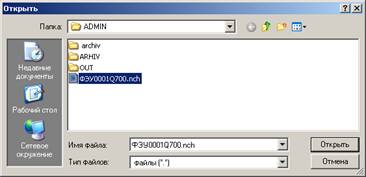
Рисунок 29. Окно отбора файлов для приема
Выделите файлы для приема и нажмите кнопку [Открыть]. При этом, если в настройке Отбор документов для приема режима приема начислений установлено значение «Да», открывается окно отбора документов для приема (Рисунок 30).
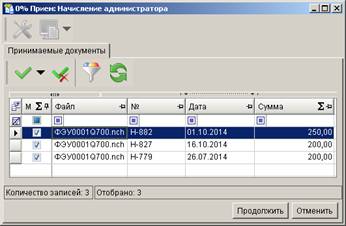
Рисунок 30. Окно отбора документов для приема
Выделите необходимые документы для приема, установив флажки в строки документов, и нажмите кнопку [Продолжить].
При приеме начислений осуществляется поиск и автоматическая привязка платежных документов к принимаемым начислениям по УИН, а также в соответствии с настройками Поиск платежей по реквизитам ПД (см. Рисунок 26), Поиск платежей по реквизитам начисления (см. Рисунок 27), Режим приема документов.
| Из поиска исключаются платежные документы, на которые установлен аналитический признак SYS_EXCLUDE_CH_PD «Документ исключен из поиска». Распределение также не осуществляется, если на начисление администратора или на платежный документ установлен аналитический признак SYS_DENY_EDIT «Редактирование документа запрещено». | |

По результатам приема на экран выводится протокол, в котором отображается общая информация о принятом файле и обработанных документах (Рисунок 31).
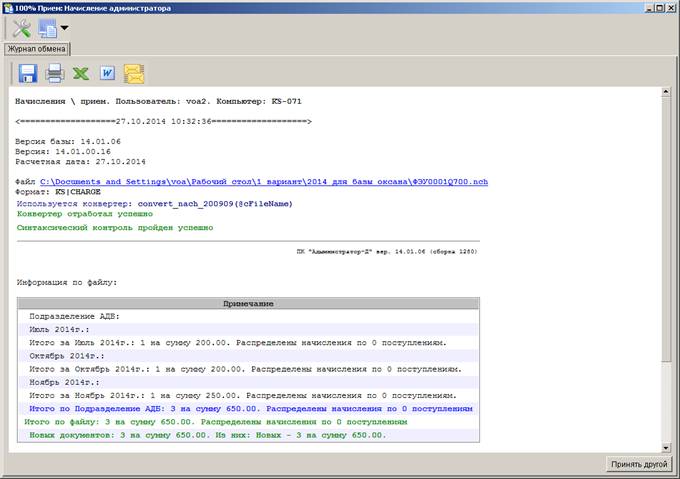
Рисунок 31. Протокол приема начислений
Информация, отображаемая в протоколе приема, задается с помощью настройки Отображать в системном журнале режима приема начислений (Рисунок 24).
1.3.2. Основные операции с начислениями
Настройки документа
Переход к настройкам режима «Начисление администратора» (Рисунок 32) осуществляется по кнопке  Настройки на панели инструментов.
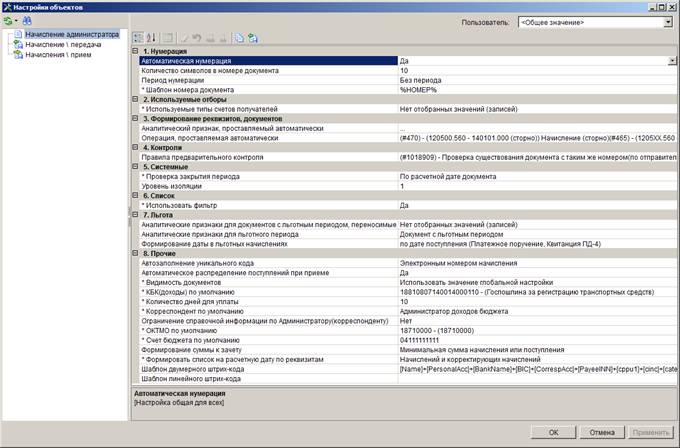
Рисунок 32. Окно настроек режима «Начисление администратора»
Группа настроек «Нумерация»
- Автоматическая нумерация документа - настройка определяет способ нумерации документа. При установленном значении «Да» нумерация осуществляется автоматически.
- Количество символов в номере документа – настройка количества символов в номере начисления администратора.
- Период нумерации – настройка определяет периодичность нумерации документа. Устанавливается одно из следующих значений: «День», «Неделя», «Месяц», «Квартал», «Год», «Без периода».
- Шаблон номера документа – шаблон номера документа.
Группа настроек «Используемые отборы»
- Используемые типы счетов получателей – настройка ограничивает выбор счета по типу в поле «Счет бюджета» в окне ввода начисления администратора.
Группа настроек «Формирование реквизитов, документов»
- Аналитический признак, проставляемый автоматически - настройка автоматической простановки аналитического признака для документов.
- Операция, проставляемая автоматически - настройка автоматической простановки операции для документов.
Группа настроек «Контроли»
- Правила предварительного контроля – настройка правил предварительного контроля при сохранении документа (Рисунок 33).
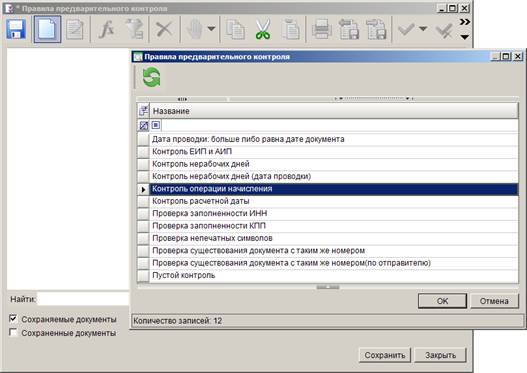
Рисунок 33. Настройка правил предварительного контроля
Для добавления контроля в окне настройки правил предварительного контроля нажмите кнопку  Создать, выберите наименование контроля из списка и нажмите кнопку [ОК]. Для установки статуса контроля выберите значение в раскрывающемся списке инструмента
  Изменить статус одно из следующих значений: «Блокирующий», «Информационный», «Отключен».
Группа настроек «Системные»
- Проверка закрытия периода - указание критерия проверки закрытия периода. В настройке устанавливается одно из следующих значений: «По расчетной дате документа», «По дате проводки».
- Уровень изоляции - указание уровня изоляции документа для режима закрытия периода.
Группа настроек «Список»
- Использовать фильтр - подключение фильтра отбора документов.
Группа настроек «Льгота»
- Аналитические признаки для документов с льготным периодом, переносимые из первоначального документа – перечень аналитических признаков, переносимых из первоначального начисления на корректирующее, созданное при формировании сумм списания по льготному периоду.
- Аналитические признаки для льготного периода – перечень аналитических признаков, устанавливаемых на корректирующие начисления при формировании сумм списания по льготному периоду.
- Формирование даты в льготных начислениях – настройка определяет способ установки даты в корректирующих начислениях, созданных при формировании сумм списания по льготному периоду.
| Формирование сумм списания по льготному периоду описано в документе Р. КС.03120-05 34 05-2 «Работа с начислениями. Формирование сумм списания по льготному периоду». | |
Группа настроек «Прочие»
- Автозаполнение уникального кода - настройка автоматического заполнения уникального кода начисления одним из выбранных значений (Рисунок 34).
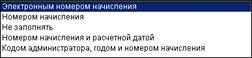
Рисунок 34. Настройка автоматического заполнения уникального кода
- КБК (доходы) по умолчанию - код дохода, который указывается по умолчанию при создании нового начисления, выбирается из справочника «БК (доходы)».
- Количество дней для уплаты – настройка определяет расчетную дату документа: если указано количество дней для уплаты, отличное от нуля, то при редактировании даты проводки начисления расчетная дата рассчитывается и корректируется автоматически путем добавления к дате начисления заданного количества дней.
- Автоматическое распределение поступлений при приеме – включение/выключение режима автоматического распределения поступлений при приеме.
- Видимость документов - настройка видимости документов (Рисунок 35).

Рисунок 35. Настройка видимости документов
В зависимости от выбранного значения в списке начислений отображаются:
- все документы;
- только документы, хозяевами которых являются пользователи группы, в которую входит текущий пользователь;
- документы, хозяином которых является текущий пользователь;
- документы, видимость которых определяется глобальными настройками
Главное меню => Настройки => Настройки => Настройки => Доступ => Видимость документов
- Формирование суммы к зачету – параметры формирования суммы к зачету при электронном приеме начислений или поступлений в момент распределения начислений и поступлений.

Рисунок 36. Настройка параметров формирования суммы к зачету
- Формировать список на расчетную дату по реквизитам - параметры формирования списка начислений на расчетную дату (Рисунок 37).

Рисунок 37. Настройка параметров формирования списка начислений на расчетную дату
При выборе значения «Начислений» начисления в списке отображаются без учета данных корректирующих начислений, при выборе значения «Корректирующих начислений» - с учетом данных корректирующих начислений, при выборе значения «Начислений и корректирующих начислений» в списке отображаются и начисления, и корректирующие начисления.
- Шаблон двумерного штрих-кода – шаблон двумерного штрихкода (QR-code), используемого при печати квитанции ПД-4 со штрихкодом, определяет состав информации, включенной в штрих-код. Шаблон может содержать любой текст, а также реквизиты начисления. Перечень зарезервированных слов, используемых в шаблоне, и соответствующие им реквизиты начисления приведен в Таблице 1.
Таблица 1. Перечень зарезервированных слов шаблона штрихкода
Зарезервированные слова | Реквизиты начисления |
[el_num] | Электронный номер с лидирующими нулями, 16 символов |
[cinc] | КБК |
[cate] | ОКТМО |
[summa] | Сумма начисления в формате РРРРРРРКК с лидирующими нулями, 9 символов |
[summa_upl] | Сумма задолженности начисления в формате РРРРРРРКК с лидирующими нулями, 9 символов. |
[summa1] | Сумма начисления |
[summa2] | Сумма начисления в формате РРРРРРРКК, 9 символов |
[summa_upl1] | Сумма задолженности начисления |
[sum] | Сумма начисления в формате РРРРРРРРРРРРРРРРРРРРКК |
[number] | Номер начисления с лидирующими нулями, 8 символов |
[number1] | Номер начисления с лидирующими нулями |
[date_exec] | Дата проводки начисления в формате ДДММГГГГ |
[date_exec2] | Дата проводки начисления в формате ДД. ММ. ГГГГ |
[ccorr2] | ИНН администратора с лидирующими нулями, 10 символов |
[corr_n1] | Наименование плательщика |
[addr1] | Адрес плательщика |
[note] | Примечание |
[uin] | Уникальный идентификатор начисления (УИН) |
[saldo] | Сумма задолженности начисления в формате РРРРРРРКК с лидирующими нулями. 9 символов |
[saldo1] | Сумма задолженности начисления |
[a_num] | Номер договора (для начислений, сформированных по договору) с лидирующими нулями, 8 символов |
[a_num1] | Номер договора (для начислений, сформированных по договору) |
[eip_aip] | Единый или альтернативный идентификатор плательщика |
[payerinn] | ИНН плательщика |
[cppu1] | КПП плательщика |
[payeeinn] | ИНН администратора |
[cppu2] | КПП администратора |
[name] | Наименование УФК |
[personalacc] | Расчетный счет администратора |
[personalacc1] | Лицевой счет администратора |
[bankname] | Банк администратора |
[bic] | БИК банка администратора |
[correspacc] | Коррсчет банка администратора |
[pensacc] | СНИЛС |
[lastName] | Фамилия плательщика |
[firstName] | Имя плательщика |
[middleName] | Отчество плательщика |
[note1] | Примечание |
Пример шаблона: ‘12345’+[el_num]+[cinc]+[summa]

|
Из за большого объема этот материал размещен на нескольких страницах:
1 2 3 4 5 6 7 8 9 10 11 12 13 14 15 16 17 18 19 20 21 22 23 24 25 26 27 28 |
