


Партнерка на США и Канаду по недвижимости, выплаты в крипто
- 30% recurring commission
- Выплаты в USDT
- Вывод каждую неделю
- Комиссия до 5 лет за каждого referral
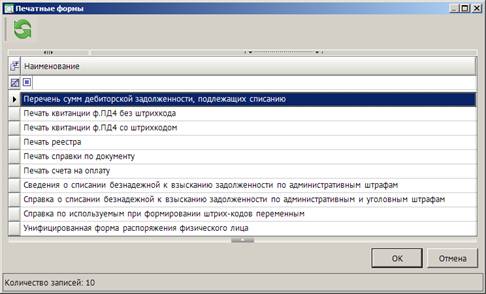
Рисунок 64. Окно списка печатных форм
Выберите строку нужной печатной формы и нажмите кнопку [ОК].
Доступны следующие печатные формы по списанию дебиторской задолженности:
- «Перечень сумм дебиторской задолженности, подлежащих списанию» (Рисунок 65).
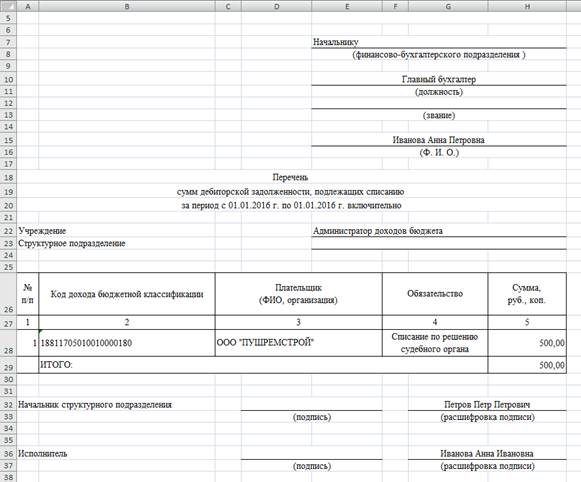
Рисунок 65. Печатная форма «Перечень сумм дебиторской задолженности, подлежащих списанию»
- «Сведения о списании безнадежной к взысканию задолженности по административным штрафам» (Рисунок 66).
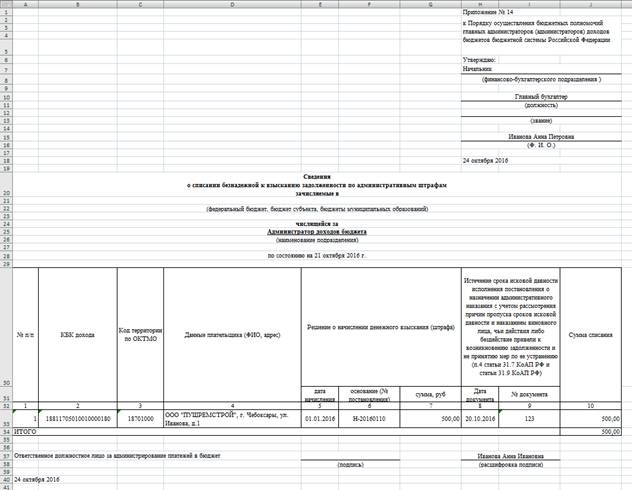
Рисунок 66. Печатная форма «Сведения о списании безнадежной к взысканию задолженности по административным штрафам»
- «Справка о списании безнадежной к взысканию задолженности по административным и уголовным штрафам» (Рисунок 67).
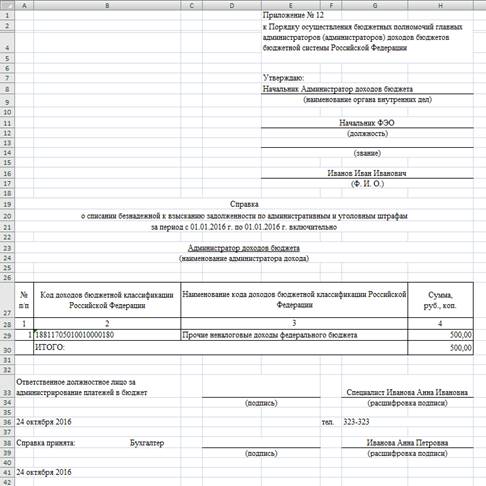
Рисунок 67. Печатная форма «Справка о списании безнадежной к взысканию задолженности по административным и уголовным штрафам»
1.5. Регистрация исполнения начислений
Для регистрации исполнения начислений (распределения поступлений по начислениям) необходимо установить связь между начислением и платежным документом, отметив, таким образом, что по данному начислению была фактически произведена оплата. Распределение поступлений по начислениям производится вручную или автоматически.
| Распределение начислений администратора с платежными документами не осуществляется, если на начисление администратора или на платежный документ установлен аналитический признак SYS_DENY_EDIT «Редактирование документа запрещено». | |

1.5.1. Ручной способ распределения платежей по начислениям
При ручном способе распределения платежей по начислениям в режиме «Поиск платежных документов» производится поиск платежных поручений или квитанций (Рисунок 68).
Навигатор => Администратор доходов бюджета => Документы => Документы администратора доходов бюджета => Начисления администратора => Поиск платежных документов
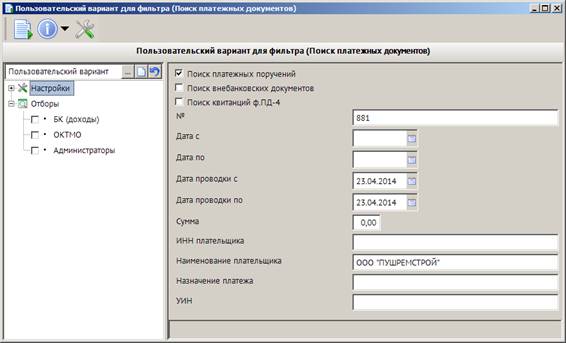
Рисунок 68. Окно поиска платежных документов
Для поиска платежных, внебанковских документов или квитанций ф. ПД-4 установите флажки соответственно в полях Поиск платежных поручений, Поиск внебанковских документов и Поиск квитанций ф. ПД-4.
Кроме того, в окне задаются следующие параметры поиска:
- № - номер документа.
- Дата с, Дата по – начальная и конечная даты периода поиска по дате документа.
- Дата проводки с, Дата проводки по – начальная и конечная даты периода поиска по дате проводки документа.
| Для корректного отбора документов по дате после ввода даты в каждое из полей Начало периода и Конец периода необходимо переместить курсор с этого поля, например, с помощью кнопок <Enter> или <Tab>. | |
- Сумма – сумма документа.
- ИНН плательщика, Наименование плательщика – ИНН и наименование плательщика.
- Назначение платежа – назначение платежа.
- УИН – уникальный идентификатор начисления
Отборы служат для ограничения документов, отображаемых в списке, по следующим атрибутам:
- БК (доходы);
- ОКТМО;
- администраторы.
Для поиска документов в соответствии с установленными параметрами нажмите кнопку  Выполнить на панели инструментов окна поиска (см. Рисунок 68). В результате откроется окно списка документов, реквизиты которых удовлетворяют заданным параметрам поиска (Рисунок 69).
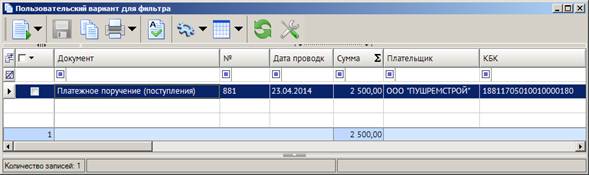
Рисунок 69. Список найденных платежных документов
Выберите платежный документ, который необходимо привязать к начислению, и нажмите на кнопку Распределить на панели инструментов. В результате откроется окно «Распределенные платежные документы» (Рисунок 70).
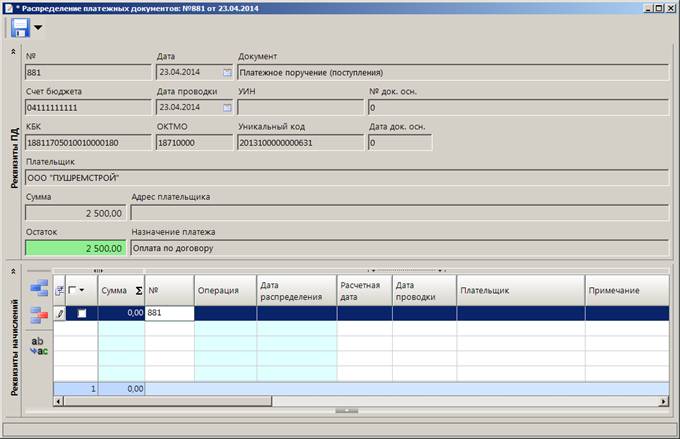
Рисунок 70. Окно «Распределенные платежные документы»
В разделе Реквизиты платежного документа отображаются реквизиты выбранного платежного документа. В табличной части окна необходимо указать реквизиты начисления, оплата которого осуществлена текущим платежным документом.
Для добавления записи начисления нажмите кнопку  Добавить строку на панели инструментов. В добавленной строке в колонке «№»введите значение одного из реквизитов начисления, по которому необходимо осуществить поиск (номер начисления, наименование плательщика, электронный номер, УИН), и нажмите клавишу <Enter>. В результате откроется списка начислений, которые удовлетворяют указанным параметрам поиска, и дата проводки которых входит в расчетный период программы (Рисунок 71).
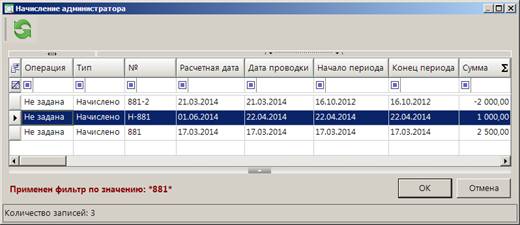
Рисунок 71. Список начислений для распределения платежного документа
Выберите строку нужного начисления и нажмите кнопку [ОК]. В результате в табличной части окна «Распределенные платежные документы» отобразится строка с реквизитами выбранного начисления (Рисунок 72).
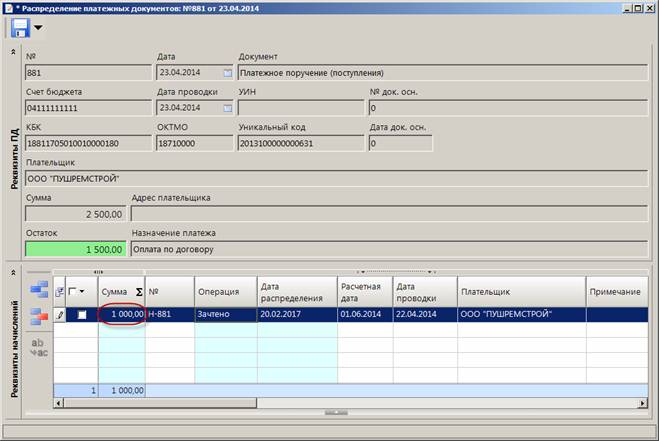
Рисунок 72. Окно «Распределенные платежные документы»
В графе Сумма укажите сумму, принимаемую к зачету (по умолчанию сумма заполняется в соответствии с настройкой Формирование суммы к зачету, см. Рисунок 32). Если текущим платежным документом произведена оплата нескольких начислений, добавьте новые строки в табличную часть окна и найдите соответствующие начисления (Рисунок 73).
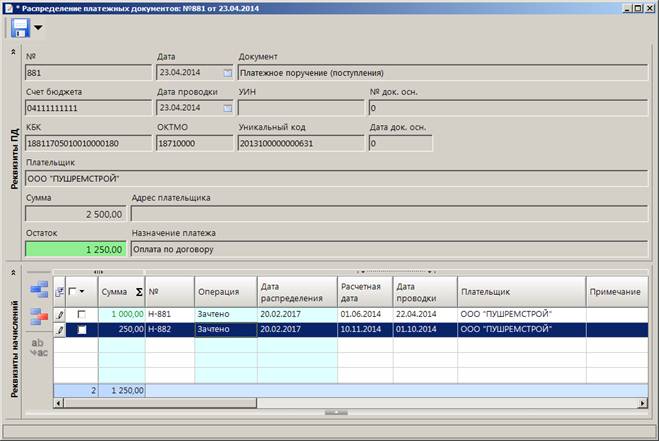
Рисунок 73. Платежное поручение, распределенное по нескольким начислениям
Для сохранения привязки начисления и платежного документа нажмите кнопку  Сохранить.
1.5.2. Поиск и автоматическая привязка платежных документов по уникальному коду
Для автоматической привязки платежных документов к начислениям по уникальному коду в окне списка начислений (см. Рисунок 39) установите флажки в строках нужных начислений и выберите значение «Поиск платежей по уникальному коду» в раскрывающемся списке инструмента  Поиск документов для распределения. В результате откроется окно поиска платежных документов по уникальному коду (Рисунок 74).
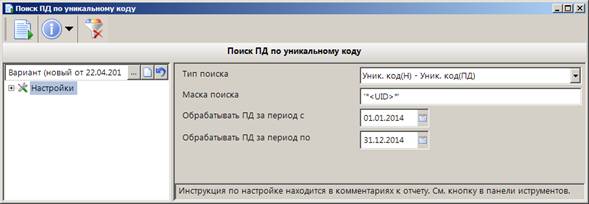
Рисунок 74. Окно поиска платежных документов по уникальному коду
В раскрывающемся списке поля Тип поиска выберите тип поиска по уникальному коду из следующих значений:
- «Уник. код (Н) – Уник. код (ПД)» - поиск уникального кода начисления в поле Уникальный код платежного документа.
- «Эл. номер (Н) – Уник. код (ПД)» - поиск электронного номера начисления в поле Уникальный код платежного документа.
- «Уник. код (Н) – Назначение платежа (ПД)» - поиск уникального кода начисления в поле Назначение платежа платежного документа.
- «Эл. номер (Н) – Назначение платежа (ПД)» - поиск электронного номера начисления в поле Назначение платежа платежного документа.
- «Уник. код (Н) – Основание для платежа (ПД)» - поиск уникального кода начисления в основании для платежа платежного документа (уникальный код в основании для платежа указывается банком).
- «Эл. номер (Н) – Основание для платежа (ПД)» - поиск электронного номера начисления в основании для платежа платежного документа (электронный номер в основании для платежа указывается банком).
- «УИН (Н) – УИН (ПД)» - поиск уникального идентификатора начисления в поле УИН платежного документа.
- «УИН (Н) – Уник. код (ПД)» - поиск уникального идентификатора начисления в поле Уникальный код платежного документа.
Уникальный код начисления (Рисунок 75) заполняется автоматически в соответствии со значением настройки Автозаполнение уникального кода (см. Рисунок 34) или вводится вручную.
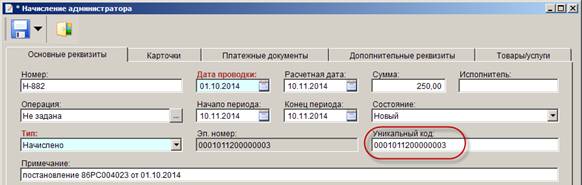
Рисунок 75. Уникальный код начисления
Уникальный код платежного документа указывается банком или вводится вручную при ручной разбивке платежного поручения на квитанции ф. ПД-4 (Рисунок 76).
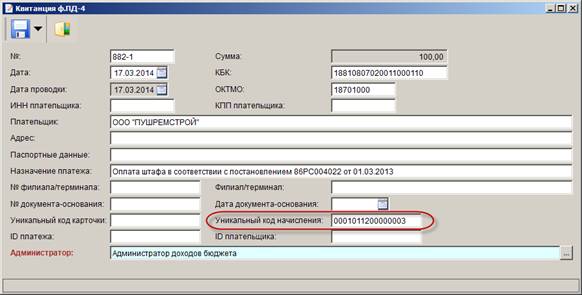
Рисунок 76. Уникальный код, указанный в квитанции ф. ПД-4

|
Из за большого объема этот материал размещен на нескольких страницах:
1 2 3 4 5 6 7 8 9 10 11 12 13 14 15 16 17 18 19 20 21 22 23 24 25 26 27 28 |
