


Партнерка на США и Канаду по недвижимости, выплаты в крипто
- 30% recurring commission
- Выплаты в USDT
- Вывод каждую неделю
- Комиссия до 5 лет за каждого referral
1.1. Инструменты работы с начислениями
1.1.1. Панель инструментов работы со списком начислений
Окно списка начислений содержит стандартную панель инструментов (Рисунок 1).

Рисунок 1. Панель инструментов работы с начислениями
Назначение кнопок панели инструментов:
 Создать... (Ctrl+N) - создание нового начисления, создание корректирующего начисления (см. п. 2.3.4), создание начисления по шаблону (см. п. 2.3.3), переход к списку шаблонов начислений.
 Редактировать (Ctrl+E) - редактирование данных начисления, пакетная замена реквизитов начисления (см. п. 2.3.9), переформирование уникального идентификатора начисления (УИН).
| Переформирование УИН приведет к безвозвратной потере предыдущего УИН, пользоваться данным режимом необходимо с особой внимательностью. | |

 Копировать... - копирование данных текущего начисления в новый документ, копирование текущего начисления или выделенных начислений в режим «Буфер документов» для последующего распределения (см. п. 2.5.7), копирование данных текущего начисления в шаблон.
 Удалить - удаление записи начисления.
 Печать - формирование печатных форм документа, списка документов.
Для печати квитанции ф. ПД-4 со штрихкодом и без штрихкода, сводного реестра поступлений и выбытий средств бюджета, справки по документу или счета на оплату, справки по используемым при формировании штрихкодов переменным, унифицированной формы распоряжения физического лица, печатных форм по списанию дебиторской задолженности (см. подраздел 1.4) выберите строку «Печать» в раскрывающемся списке инструмента. В результате откроется окно списка печатных форм (Рисунок 2).
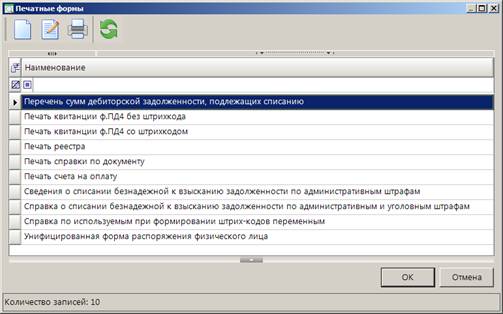
Рисунок 2. Окно списка печатных форм
Для использования пользовательских шаблонов при печати квитанций ф. ПД-4 со штрихкодом и без штрихкода необходимо указать наименование пользовательского шаблона соответственно в настройках
Главное меню => Настройки => Настройки => Документы => Администратор доходов бюджета => Начисления администратора => Печатные формы (Начисление администратора) => Печать квитанции ф. ПД4 со штрихкодом
Главное меню => Настройки => Настройки => Документы => Администратор доходов бюджета => Начисления администратора => Печатные формы (Начисление администратора)=> Печать квитанции ф. ПД4 без штрихкода
 Передача - выгрузка начислений в файл, выгрузка начислений в файл в формате ГИС ГМП.
 Прием - прием начислений из файла.
 Поиск документов для распределения - поиск и автоматическая привязка платежей по уникальному коду, по реквизитам ПД, по реквизитам начисления, ручное распределение.
 Фиктивная оплата - формирование и отмена фиктивной оплаты начисления (см. п. 2.3.7).
 Формирование – формирование сторнирующих начислений (см. п. 2.3.6), формирование начислений при замене КБК (см. п. 2.3.5), формирование счета на оплату (пакетное и с уточнением), пакетное формирование счета-фактуры.
 Простановка аналитических признаков - установка аналитических признаков на выделенные документы, возможно автоматическое проставление аналитических признаков и его откат.
 Сохранить документ в системе РСУ ГМП – перенос выделенных начислений в ПК «РСУ ГМП» для последующей передачи в ГИС ГМП.
 Сервис - просмотр истории (связей) начисления (Рисунок 3), открытие документов в режиме общего просмотра, выгрузка структуры документов.
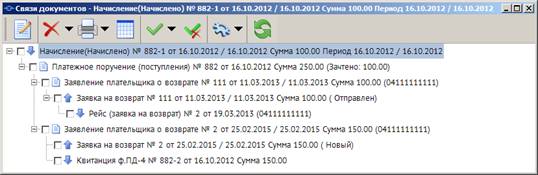
Рисунок 3. Окно просмотра связей документа
 Показать в списке – просмотр текущего начисления в списке режима «Распределенные платежные документы» (см. п. 2.7).
 Обновить (Ctrl+R) - обновление списка начислений.
 Настройка - настройка режима «Начисление администратора».
1.1.2. Настройка и отбор документов
Для отображения некоторых документов в списках (например, карточек плательщика, начислений) используется отключаемый и настраиваемый фильтр отбора документов.
Рассмотрим создание и подключение фильтра отбора начислений. Для того, чтобы подключить фильтр отбора документов, на панели инструментов режима «Начисление администратора» нажмите кнопку Настройка. В окне настройки режима «Начисление администратора» (см. Рисунок 33) в настройке Использовать фильтр установите значение «Да».
В результате при выборе режима «Начисление администратора» откроется настраиваемый фильтр отбора начислений (Рисунок 4).
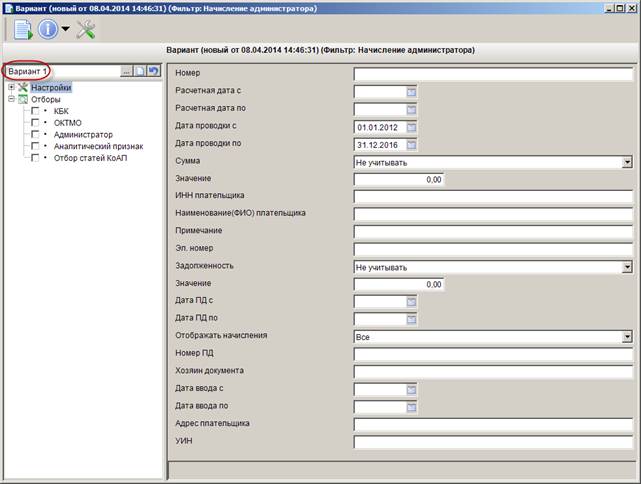
Рисунок 4. Окно фильтра отбора начислений
Для сохранения установленного варианта настроек и отборов укажите наименование в верхней части фильтра (по умолчанию устанавливается наименование с указанием даты и времени создания фильтра) и нажмите клавишу <Enter>.
Для создания нового варианта настроек и отборов нажмите кнопку  Создать вариант.
Список созданных и сохраненных ранее вариантов настроек и отборов начислений отображается и доступен для выбора и копирования по кнопке Выбрать вариант (Рисунок 5).
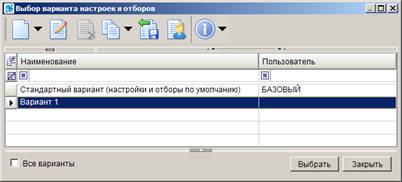
Рисунок 5. Окно списка вариантов настроек и отборов
Для смены пользователя варианта настроек и отборов нажмите кнопку  Назначение владельца варианта настроек и отборов (Рисунок 6).
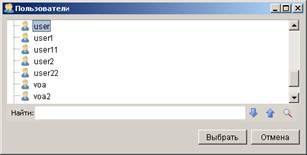
Рисунок 6. Окно смены пользователя варианта
Выберите нового пользователя варианта и нажмите кнопку [Выбрать].
Для выгрузки текущего варианта настроек и отборов в скрипт нажмите кнопку  Выгрузить скрипт варианта настроек и отборов.
Для удаления текущего варианта настроек и отборов нажмите кнопку  Удалить вариант.
В программе реализована возможность отображения сохраненных вариантов настроек и отборов в окне Навигатора. Для этого в окне навигатора откройте контекстное меню в строке с наименованием каталога «Начисления администратора») и выберите строку «Добавить вариант фильтра» (Рисунок 7).
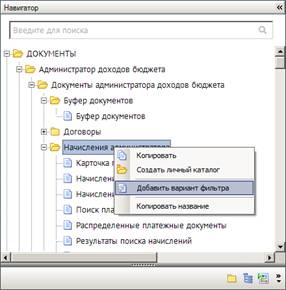
Рисунок 7. Добавление варианта фильтра в окно Навигатора
В открывшемся окне отбора фильтров для отображения в навигаторе (Рисунок 8) выделите запись нужного варианта в списке и нажмите кнопку [ОК].
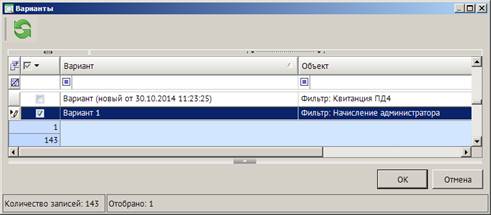
Рисунок 8. Окно отбора вариантов
В результате в окне навигатора отобразится выбранный фильтр (Рисунок 9).
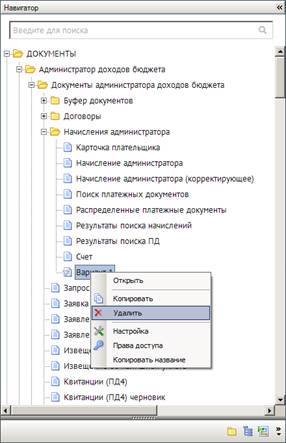
Рисунок 9. Окно навигатора с добавленной записью фильтра
Для удаления записи фильтра из окна Навигатора откройте контекстное меню в строке записи фильтра и выберите строку «Удалить».
1.1.3. Настройка порядка отображения колонок в списке документов
Порядок расположения колонок в списке документов доступен для изменения. Нажмите кнопку  Настройка представления, расположенную в левом верхнем углу таблицы списка, и выберите строку «Представление». В результате откроется окно настройки представления (Рисунок 10).

|
Из за большого объема этот материал размещен на нескольких страницах:
1 2 3 4 5 6 7 8 9 10 11 12 13 14 15 16 17 18 19 20 21 22 23 24 25 26 27 28 |
