


Партнерка на США и Канаду по недвижимости, выплаты в крипто
- 30% recurring commission
- Выплаты в USDT
- Вывод каждую неделю
- Комиссия до 5 лет за каждого referral
Рисунок 137. Окно уточнения распределения
В верхней части окна отображаются реквизиты платежного документа, в нижней – список найденных начислений.
Для просмотра данных начисления установите курсор в строке нужного начисления, нажмите кнопку  Связи документа, затем кнопку
  Редактировать.
Для привязки начисления к платежному документу установите флажок в строке начисления, введите сумму, принимаемую к зачету, в графе Зачтено и нажмите кнопку  Сохранить.
| Для того, чтобы в окне распределения по умолчанию устанавливались флажки в строках найденных начислений, необходимо в настройке Главное меню => Настройки =>Настройки => Документы =>Администратор доходов бюджета =>Поиск документов для распределения => ПД для распределения => Отмечать найденные документы по умолчанию выбрать значение «Да». Настройка может быть установлена индивидуально на пользователя. | |

В результате откроется окно протокола контроля данных, в котором отображаются реквизиты выбранных для привязки начислений (Рисунок 138).
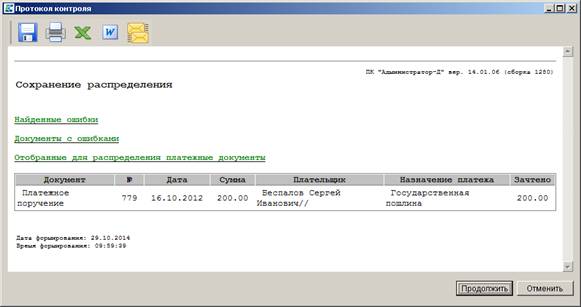
Рисунок 138. Окно протокола контроля данных
Для привязки указанных начислений к платежному документу нажмите кнопку [Продолжить].
1.10. Выгрузка начислений
Выгрузка начислений в файл осуществляется в режиме «Выгрузка начислений» (Рисунок 139).
Навигатор => Отчеты => Администратор доходов бюджета => Пакеты отчетов => Выгрузка начислений
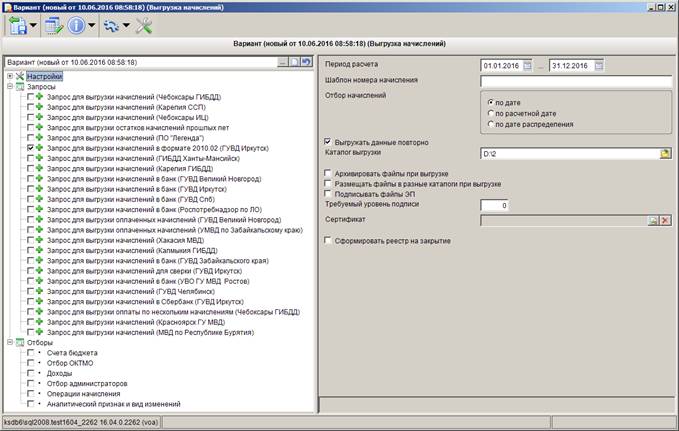
Рисунок 139. Окно параметров выгрузки начислений
В поле Период расчета введите начальную и конечную даты периода выгрузки начислений.
Для выгрузки начислений по шаблону номера укажите его в поле Шаблон номера начисления.
В поле Отбор начислений выберите одно из значений: «по дате», «по расчетной дате», «по дате распределения».
Для повторной выгрузки ранее выгруженных начислений установите флажок в поле Выгружать данные повторно.
В поле Каталог выгрузки с помощью кнопки  выберите каталог для сохранения выгруженных файлов.
Для архивирования выгруженных файлов установите флажок в поле Архивировать файлы при выгрузке.
Для размещения выгруженных файлов в разных каталогах установите флажок в поле Размещать файлы в разные каталоги при выгрузке.
Для наложения электронной подписи на выгружаемы файлы установите флажок в поле Подписывать файлы ЭП и укажите требуемый уровень используемой электронной подписи в поле Требуемый уровень подписи и сертификат – в поле Сертификат.
Для формирования реестра на закрытие (при выгрузке начислений в банк) установите флажок в поле Сформировать реестр на закрытие.
В разделе Запросы установите флажки в строках нужных запросов для выгрузки.
Фильтр отбора позволяет ограничить выборку начислений для выгрузки с помощью группы отборов по следующим реквизитам:
- счет бюджета,
- ОКТМО,
- БК (доходы),
- администраторы,
- операции начисления,
- аналитический признак.
Для выгрузки начислений в соответствии с введенными параметрами нажмите кнопку  Выгрузка данных. В результате сформированные файлы с начислениями будут размещены в указанном каталоге и откроется окно протокола выгрузки (Рисунок 140).
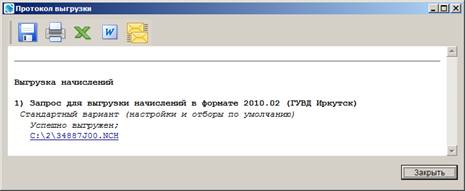
Рисунок 140. Окно протокола выгрузки начислений
1.11. Выгрузка распределений
Выгрузка информации о распределении поступлений с начислениями в файл осуществляется в режиме «Выгрузка распределений» (Рисунок 141).
Навигатор => Отчеты => Администратор доходов бюджета => Пакеты отчетов => Выгрузка распределений (начисления с поступлениями)
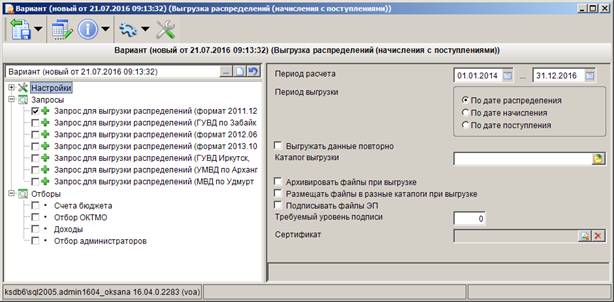
Рисунок 141. Окно параметров выгрузки распределений
В поле Период расчета введите начальную и конечную даты периода выгрузки распределений.
В поле Период выгрузки выберите одно из значений: «По дате распределения», «По дате начисления», «По дате поступления».
Для повторной выгрузки ранее выгруженных начислений установите флажок в поле Выгружать данные повторно.
В поле Каталог выгрузки с помощью кнопки выберите каталог для сохранения выгруженных файлов.
Для архивирования выгруженных файлов установите флажок в поле Архивировать файлы при выгрузке.
Для размещения выгруженных файлов в разных каталогах установите флажок в поле Размещать файлы в разные каталоги при выгрузке.
Для наложения электронной подписи на выгружаемы файлы установите флажок в поле Подписывать файлы ЭП и укажите требуемый уровень используемой электронной подписи в поле Требуемый уровень подписи и сертификат – в поле Сертификат.
В разделе Запросы установите флажки в строках нужных запросов для выгрузки.
Фильтр отбора позволяет ограничить выборку начислений для выгрузки с помощью группы отборов по следующим реквизитам:
- счет бюджета,
- ОКТМО,
- БК (доходы),
- администраторы.
Для выгрузки распределений в соответствии с введенными параметрами нажмите кнопку Выгрузка данных. В результате сформированные файлы с информацией о распределении будут размещены в указанном каталоге, и откроется окно протокола выгрузки (Рисунок 142140).
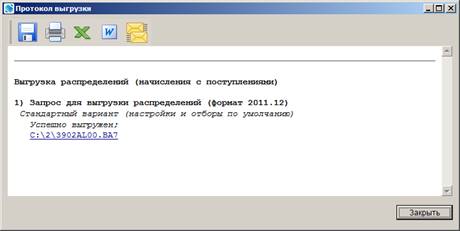
Рисунок 142. Окно протокола выгрузки распределений
Для выгруженных распределений в режиме «Распределенные платежные документы» (см. Рисунок 112) в колонке «Исходящий файл» отображается наименование выгруженного файла. Для очистки значения колонки (сброса признака выгруженной записи) нажмите кнопку  Сбросить признак выгруженной записи.
| В программе реализована выгрузка распределений (начисления с поступлениями) через режим Главное меню => Сервис => Планировщик задач. | |
1.12. Формирование отчетов
Режимы формирования отчетов по учету начислений администратора доходов отображаются в каталоге «Начисления администратора» окна Навигатора.
Навигатор => Администратор доходов бюджета => Отчеты => Начисления администратора
Настройки отчетов
Переход к настройкам отчетов (Рисунок 143) осуществляется по кнопке  Настройка отчета на панели инструментов окна параметров формирования отчета.
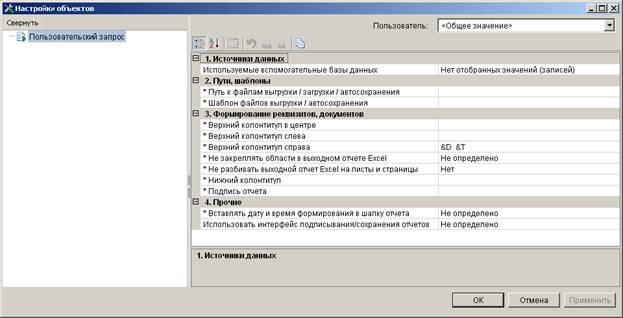
Рисунок 143. Окно настройки отчетов по учету начислений администраторов
В настройках отчетов устанавливаются следующие параметры:
Группа настроек «Источники данных»
- Используемые вспомогательные базы данных – указывается путь к вспомогательным базам данных
Группа настроек «Пути, шаблоны»
- Путь к файлам выгрузки/загрузки/автосохранения – путь к каталогу, в который помещаются файлы выгрузки/загрузки/автосохранения.
- Шаблон для файлов выгрузки/автосохранения – наименование шаблона для файлов выгрузки/автосохранения.
Группа настроек «Формирование реквизитов, документов»
- Верхний колонтитул в центре, Верхний колонтитул слева, Верхний колонтитул справа - задание в печатной форме верхних колонтитулов слева, в центре или справа. При редактировании используются зарезервированные слова, которые при печати отчета будут заменяться соответствующими значениями. Перечень зарезервированных слов и их значений приведен в Таблице 2.
Таблица 2. Перечень зарезервированных слов колонтитулов отчетов
Зарезервированные слова | Значения |
&P | Текущая страница |
&N | Всего страниц |
&D | Текущая дата |
&T | Текущее время |
&A | Наименование листа |
&F | Наименование файла |
Пример задания колонтитула: «Стр. &P из &N», результат: «Стр. 1 из 10».
- Не закреплять области в выходном отчете Excel – включение/отключение закрепления областей в выходных отчетах Excel.
- Не разбивать выходной отчет Excel на листы и страницы – включение/отключение разбивки выходного отчета Excel на листы и страницы.

|
Из за большого объема этот материал размещен на нескольких страницах:
1 2 3 4 5 6 7 8 9 10 11 12 13 14 15 16 17 18 19 20 21 22 23 24 25 26 27 28 |
