


Партнерка на США и Канаду по недвижимости, выплаты в крипто
- 30% recurring commission
- Выплаты в USDT
- Вывод каждую неделю
- Комиссия до 5 лет за каждого referral
Навигатор => Администратор доходов бюджета => Документы => Документы администратора доходов бюджета => Начисления администратора => Начисление администратора
Также переход к настройкам приема начислений осуществляется из режима «Начисления\прием» по кнопке  Настройки.
Навигатор => Электронный обмен документами => Администратор доходов бюджета => Начисления \ прием
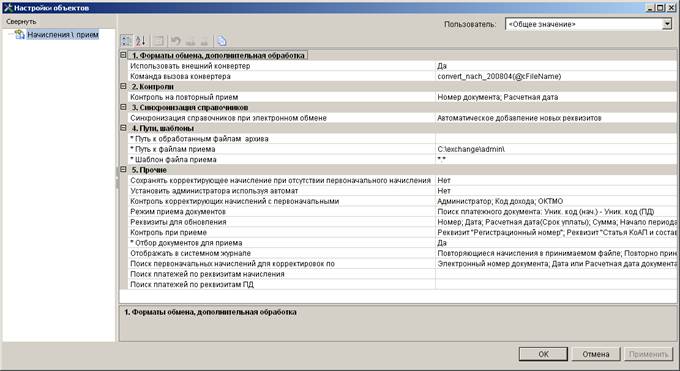
Рисунок 19. Окно настроек приема начислений
Группа настроек «Форматы обмена, дополнительная обработка»
- Использовать внешний конвертер – использование внешних конвертеров позволяет принимать электронно информацию в установленных внутренних текстовых форматах программы. Настройка принимает одно из следующих значений:
- «Нет» – прием данных без использования внешних конвертеров;
- «Да» – использование внешнего конвертера, имя которого указано в настройке Команда вызова конвертера.
- Команда вызова конвертера – настройка не анализируется при приеме данных без использования внешних конвертеров (см. описание настройки Использовать внешний конвертер), при использовании определенных форматов приема должна содержать имя соответствующего конвертера.
Конвертеры приема начислений:
- convert_nach_200909(@cFileName) - прием начислений в формате 2009.09.
- convert_nach_201002(@cFileName) - прием начислений в формате 2010.02.
- convert_nach_201301(@cFileName) – прием начислений в формате 2013.01
- convert_nach4frs_200804(@cFileName) - прием начислений в формате 2008.04 для органов Росреестра.
- convert_adm_nach_in_02(@cFileName) – прием начислений в формате 2008.02 из ASBASE.
- convert_adm_nach_in_03(@cFileName) - прием начислений в формате 2008.04 из ASBASE.
- convert_nach_mvd(@cFileName) – прием начислений из ППО «Территория»
| Требования к форматам файлов для приема начислений опубликованы на сайте http://www. keysystems. ru в разделе Нормативно-справочная информация. Прием начислений из ПО «Клиент-АДБ»: http://www. keysystems. ru/files/doc/eod/admd/format_200909.exe Прием начислений из ПО «АИС Юстиция » и ЕГРП: http://www. keysystems. ru/files/doc/eod/admd/ufrs. exe | |

Группа настроек «Контроли»
- Контроль на повторный прием - настройка параметров контроля на повторный прием начислений (Рисунок 20).
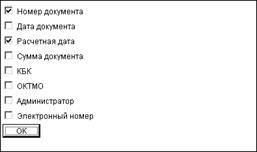
Рисунок 20. Настройка параметров контроля на повторный прием начислений
Группа настроек «Синхронизация справочников»
- Синхронизация справочников при электронном обмене - настройка определяет действия программы при обнаружении в принимаемых файлах с начислениями данных, которые отсутствуют в справочной системе. Настройка принимает одно из следующих значений:
- «Автоматическое добавление новых реквизитов» - автоматическое добавление всех ненайденных значений в справочники программы, рекомендуется использовать этот вариант синхронизации;
- «Определяется пользователем» - при обнаружении значений, отсутствующих в справочной системе, пользователь имеет возможность прервать прием, добавить новые данные в справочники программы или уточнить данные существующими значениями из справочника;
- «Не принимать файл» и «Не принимать документ» - отказ от приема документов или файлов, содержащих данные, отсутствующие в справочной системе программы.
Группа настроек «Пути, шаблоны»
- Путь к обработанным файлам архива – путь к каталогу, в который будут перемещены обработанные файлы (настройка поддерживает установку индивидуальных значений для каждого пользователя).
- Путь к файлам приема – настройка пути к файлам приема (настройка поддерживает установку индивидуальных значений для каждого пользователя).
- Шаблон файла приема – настройка позволяет при отборе файлов для приема отображать только те файлы, имена и расширения которых соответствуют заданному шаблону. Например, «*.nch; *.txt»).
Группа настроек «Прочие»
- Сохранять корректирующее начисление при отсутствии первоначального начисления - настройка включает возможность сохранения при приеме корректирующих начислений при отсутствии первоначального начисления.
- Установить администратора используя автомат – настройка включает простановку администратора при приеме начислений в соответствии с настройками автоматической простановки администратора.
- Контроль корректирующих начислений с первоначальными – перечень реквизитов корректирующих начислений, при совпадении которых с первоначальным начислением осуществляется прием (Рисунок 21).
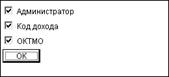
Рисунок 21. Настройка перечня реквизитов для контроля при приеме корректирующих начислений
- Режим приема документов – настройка определяет способ поиска и автоматической привязки платежных документов при приеме начислений. Настройка принимает одно из следующих значений:
- «Уник. код (нач.) – Уник. код (ПД)» - поиск уникального кода начисления в поле Уникальный код платежного документа.
- «Эл. номер (нач.) – Уник. код (ПД)» - поиск электронного номера начисления в поле Уникальный код платежного документа.
- «Уник. код (нач.) – Назначение платежа (ПД)» - поиск уникального кода начисления в поле Назначение платежа платежного документа.
- «Эл. номер (нач.) – Назначение платежа (ПД)» - поиск электронного номера начисления в поле Назначение платежа платежного документа.
- «Уник. код (нач.) – Основание для платежа (ПД)» - поиск уникального кода начисления в номере документа-основания для платежа, указанного в платежном документе (уникальный код в основании для платежа указывается банком).
- «Эл. номер (нач.) – Основание для платежа (ПД)» - поиск электронного номера начисления в номере документа-основания для платежа, указанного в платежном документе (электронный номер в основании для платежа указывается банком).
- «Уник. код (нач.) – Уник. код (ПД) или Основание для платежа (ПД)» - поиск уникального кода начисления в поле Уникальный код платежного документа или в номере документа-основания для платежа, указанного в платежном документе (уникальный код в основании для платежа указывается банком).
- Реквизиты для обновления - настройка перечня реквизитов начислений, обновляемых при повторном приеме начислений (Рисунок 22).
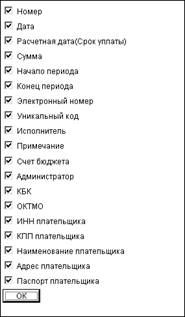
Рисунок 22. Настройка перечная реквизитов для обновления
Для запрета повторного приема начислений удалите все флажки из перечня реквизитов для обновления.
- Контроль при приеме - перечень реквизитов, контроль на наличие которых осуществляется при приеме начислений (Рисунок 23).
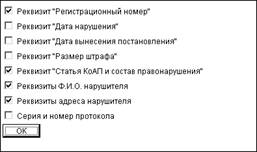
Рисунок 23. Настройка перечня реквизитов для контроля при приеме
- Отбор документов для приема – при установке значения «Да» при приеме предоставляется возможность отбора документов (начислений) из файла приема.
- Отображать в системном журнале - перечень информации, отображаемой в системном журнале и протоколе приема начислений (Рисунок 24).
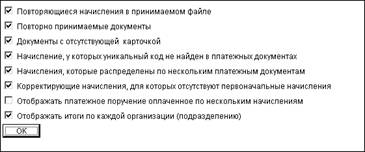
Рисунок 24. Настройка перечня информации, отображаемой в системном журнале и протоколе приема
- Поиск первоначальных начислений для корректировок по – настройка перечня реквизитов, по которым осуществляется поиск первоначальных начислений при приеме корректирующих начислений (Рисунок 25).
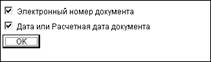
Рисунок 25. Настройка поиска первоначальных начислений для корректировок
- Поиск платежей по реквизитам ПД - настройка перечня реквизитов платежных документов, по которым осуществляется поиск и автоматическая привязка платежей при приеме начислений (Рисунок 26).
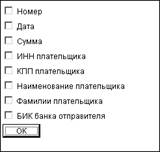
Рисунок 26. Настройка поиска платежей по реквизитам платежного документа при приеме начислений
- Поиск платежей по реквизитам начисления - настройка перечня реквизитов начисления, по которым осуществляется поиск и автоматическая привязка платежных документов при приеме начислений (Рисунок 27).

Рисунок 27. Настройка поиска платежных документов по реквизитам начисления при приеме начислений
Прием начислений
На панели инструментов режима «Начисление администратора» нажмите кнопку  Прием
Прием
Навигатор => Администратор доходов бюджета => Документы => Документы администратора доходов бюджета => Начисления администратора => Начисление администратора
или откройте режим «Начисления\прием».
Навигатор => Электронный обмен документами \ Администратор доходов бюджета => Начисления \ прием
В результате откроется окно приема файлов (Рисунок 28).
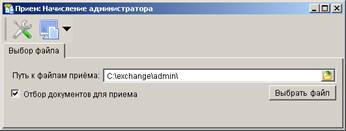
Рисунок 28. Окно приема начислений
Укажите путь к файлам приема начислений в поле Путь к файлам приема и нажмите кнопку [Выбрать файл] (по умолчанию поле заполняется значением, указанным в настройке приема). В результате откроется окно отбора файлов для приема (Рисунок 29).

|
Из за большого объема этот материал размещен на нескольких страницах:
1 2 3 4 5 6 7 8 9 10 11 12 13 14 15 16 17 18 19 20 21 22 23 24 25 26 27 28 |
