


Партнерка на США и Канаду по недвижимости, выплаты в крипто
- 30% recurring commission
- Выплаты в USDT
- Вывод каждую неделю
- Комиссия до 5 лет за каждого referral
- Подпись отчета – настройка служит для задания подписей отчетов, при её редактировании используются зарезервированные слова, которые при печати отчета будут заменяться соответствующими им значениями. Перечень зарезервированных слов подписей отчетов и их значений приведен в Таблице 3.
Таблица 3. Перечень зарезервированных слов подписей отчетов
Зарезервированные слова | Значения |
BOSS_DOL | Должность руководителя |
BOSS_FIO | ФИО руководителя |
BUH_DOL | Должность главного бухгалтера |
BUH_FIO | ФИО главного бухгалтера |
CHEF_DOL | Должность начальника отдела |
CHEF_FIO | ФИО начальника отдела |
RASH_DATE | Расчетная дата |
STRUCT_PODRAZ | Структурное подразделение |
TODAY | Системная дата в формате ДД. ММ. ГГГГ |
TODAY2 | Системная дата в формате ДД ММ. ГГГГ |
USER_DOL | Должность исполнителя |
USER_FIO | ФИО исполнителя |
USER_INN | ИНН организации пользователя |
USER_NAME | Наименование организации пользователя |
USER_PHONE | Телефон исполнителя |
ZAM_BOSS_FIO | ФИО заместителя руководителя |
ZAM_BUH_FIO | Заместитель главного бухгалтера |
ZAM_CHEF_FIO | Заместитель начальника отдела |
Пример настройки подписи: «Исполнитель USER_DOL ____________ USER_FIO», результат: «Исполнитель казначей ____________ ».
Группы настроек «Общие»
- Вставлять дату и время формирования в шапку отчета – настройка позволяет при формировании отчета отображать дату и время формирования в шапке отчета.
- Использовать интерфейс подписывания/сохранения отчетов – настройка используется в ПК «Администратор-Д» для сохранения и подписи отчетов.
Параметры формирования отчетов. Группы настроек
Все формы отчетов в программе имеют настройки (параметры формирования) для вывода на печать (Рисунок 144).
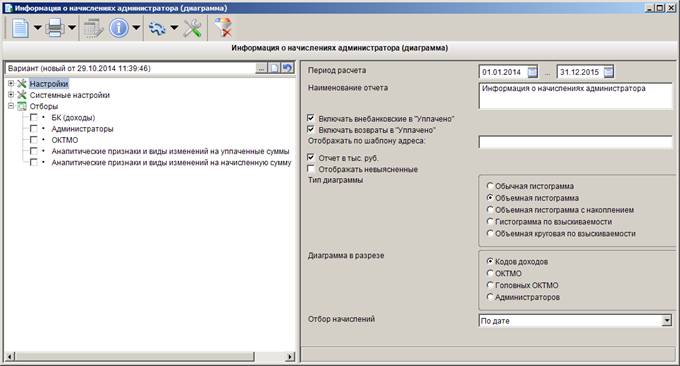
Рисунок 144. Окно параметров формирования отчета
Настройки объединяются в группу и располагаются в левой верхней части окна параметров формирования отчета. При установке указателя на группу настроек в правой части формы (рабочей области) отображаются все настройки, входящие в группу, а при установке указателя на одну настройку – только выбранная настройка.
Настройки могут быть представлены в следующем виде:
- Отдельное поле для ввода данных с клавиатуры, например, наименование отчета, расчетная дата (для заполнения дат предусмотрена специальная кнопка  для перехода к встроенному календарю) и т. д.
- Флажок – настройки, позволяющие включать или выключать определенные опции (например, см. Рисунок 144, настройка Отчет в тыс. руб.) изменение значения такой настройки осуществляется установкой/снятием флажка в поле.
- Переключатель служит для выбора одного параметра из группы (например, см. Рисунок 144, настройка Тип диаграммы), изменение значения такой настройки осуществляется установкой переключателя в соответствующее значение.
- Поле со списком – поле с раскрывающимся списком, в верхней части которого отображается выбранное значение, изменение значения такой настройки осуществляется выбором нужного значения из списка, который раскрывается по кнопке  или с помощью клавиш <Alt> + <¯>.
Использование вариантов настроек и отборов
Отчеты в программе реализованы с использованием настроек и отборов, которые сохраняются под разными именами и используются в дальнейшем путем выбора из списка доступных. Для добавления нового варианта настроек и отборов нажмите кнопку  Создать вариант, укажите наименование варианта и настройте соответствующие отборы. Для выбора варианта из списка сохраненных нажмите кнопку
  Выбрать вариант (Рисунок 145).
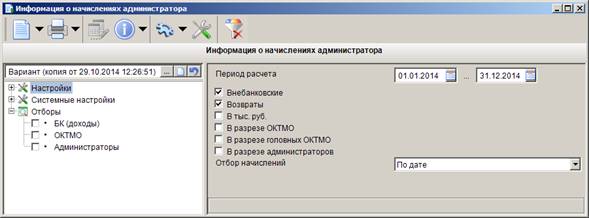
Рисунок 145. Вариант настроек и отборов
В результате откроется окно списка вариантов настроек и отборов (Рисунок 146)
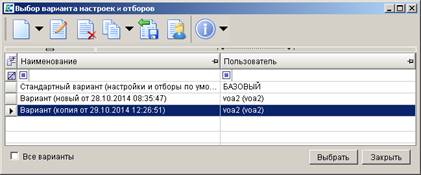
Рисунок 146. Окно списка вариантов настроек и отборов
По умолчанию в списке отображаются варианты настроек и отборов, принадлежащие текущему пользователю. Для отображения вариантов других пользователей установите флажок в поле Все варианты.
Для работы с вариантами на панели инструментов списка предусмотрены следующие кнопки:
 Новый вариант настроек и отборов - создание нового варианта настроек и отборов.
 Переименовать вариант – переименование выбранного варианта настроек и отборов.
 Удалить вариант - удаление выбранного варианта настроек и отборов.
 Копирование варианта настроек и отборов - копирование варианта настроек и отборов.
 Выгрузить скрипт варианта настроек и отборов - инструмент позволяет выгрузить текущий вариант в скрипт (*.sql), который может быть впоследствии загружен в другую базу данных.
 Назначение владельца варианта настроек и отборов - для каждого варианта сохраняется имя его владельца, имеющего к нему полный доступ, при необходимости смена пользователя осуществляется с помощью данного инструмента.
1.12.1. Акт сверки административных правонарушений
Навигатор => Администратор доходов бюджета => Отчеты => Начисления администратора => Акт сверки административных правонарушений
При выборе режима открывается окно параметров формирования отчета (Рисунок 147).
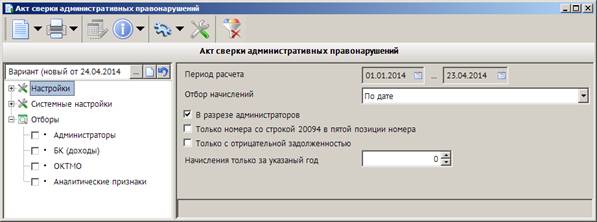
Рисунок 147. Окно параметров формирования отчета «Акт сверки административных правонарушений»
В полях Период расчета укажите начальную и конечную дату периода формирования отчета.
В раскрывающемся списке поля Отбор начислений выберите одно из следующих значений:
- «По дате» – отбор начислений в отчет по дате проводки начисления;
- «По расчетной дате» – отбор начислений по расчетной дате;
- «По дате ПД» – отбор начислений по дате платежного документа, указанного в таблице Платежные документы плательщика вкладки Платежные документы начисления;
- «По периоду» – отбор начислений по начальной дате периода начисления.
Для формирования отчета в разрезе администраторов установите флажок в поле В разрезе администраторов.
Для отображения в отчете начислений, номера которых в пятой позиции содержат строку «20094», установите флажок в поле Только номера со строкой 20094 в пятой позиции номера.
Для отображения в отчете начислений только с отрицательной задолженностью установите флажок в поле Только с отрицательной задолженностью.
Для отображения в отчете начислений только за определенный год укажите этот год в настройке Начисления только за указанный год.
Фильтр отбора позволяет ограничить выборку данных для отчета с помощью группы отборов по следующим реквизитам:
- администраторы;
- БК (доходы);
- ОКТМО;
- аналитические признаки.
Для формирования печатной формы отчета нажмите кнопку  Печать на панели инструментов. В результате откроется печатная форма отчета (Рисунок 148).
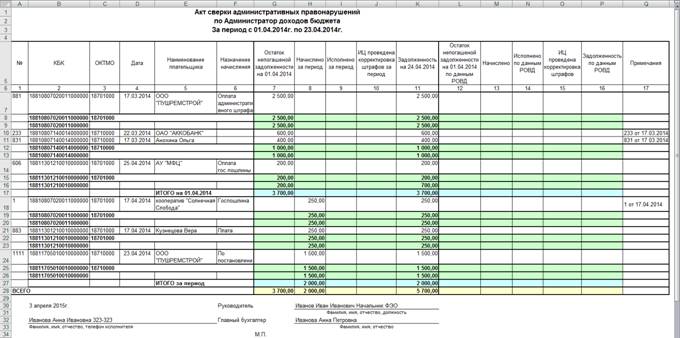
Рисунок 148. Печатная форма отчета «Акт сверки административных правонарушений»
В отчете отображаются следующие начисления:
- начисления, имеющие ненулевую задолженность по состоянию на начальную дату формирования отчета, причем отбор начислений осуществляется по типу даты, указанному в поле Отбор начислений;
- начисления, дата распределения которых входит в отчетный период.
- В графе Дата отображается расчетная дата начисления, в графе Исполнено за период – сумма, распределенная к начислению в течение отчетного периода, в графе Примечания – номер и дата платежного документа.
1.12.2. Акт сверки по наименованию плательщика
Навигатор => Администратор доходов бюджета => Отчеты => Начисления администратора => Акт сверки по наименованию плательщика
При выборе режима открывается окно параметров формирования отчета (Рисунок 149).
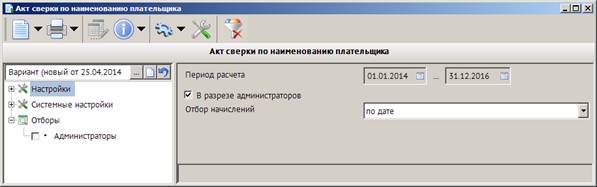
Рисунок 149. Окно параметров формирования отчета «Акт сверки по наименованию плательщика»

|
Из за большого объема этот материал размещен на нескольких страницах:
1 2 3 4 5 6 7 8 9 10 11 12 13 14 15 16 17 18 19 20 21 22 23 24 25 26 27 28 |
