


Партнерка на США и Канаду по недвижимости, выплаты в крипто
- 30% recurring commission
- Выплаты в USDT
- Вывод каждую неделю
- Комиссия до 5 лет за каждого referral
Рисунок 173. Окно параметров формирования отчета «Информация о начислениях администратора (диаграмма)»
В полях Период расчета укажите начальную и конечную дату периода формирования отчета.
В поле Наименование отчета введите наименование, которое будет отображаться в заголовке печатной формы отчета.
Для включения в отчет внебанковских документов и платежных документов на возврат установите соответственно в поля Включать внебанковские в «Уплачено» и Включать возвраты в «Уплачено».
Для отображения сумм отчета в тысячах рублей установите флажок в поле Отчет в тыс. руб., для включения в отчет невыясненных поступлений – в поле Отображать невыясненные.
В поле Тип диаграммы установите переключатель в одно из значений: «Обычная гистограмма», «Объемная гистограмма», «Объемная гистограмма с накоплением», «Гистограмма по взыскиваемости», «Объемная круговая по взыскиваемости».
Для формирования диаграммы в разрезе кодов доходов, ОКТМО, головных ОКТМО, администраторов установите переключатель в поле Диаграмма в разрезе в соответствующее значение.
В раскрывающемся списке поля Отбор начислений выберите одно из следующих значений:
- «По дате» – отбор начислений в отчет по дате проводки начисления;
- «По расчетной дате» – отбор начислений по расчетной дате.
- «По дате ПД» – отбор начислений по дате платежного документа, указанного в таблице Платежные документы плательщика вкладки Платежные документы начисления.
Фильтр отбора позволяет ограничить выборку данных для отчета с помощью группы отборов по следующим реквизитам:
- БК (доходы);
- администраторы;
- ОКТМО;
- аналитические признаки на уплаченные суммы;
- аналитические признаки на начисленную сумму.
Для формирования печатной формы отчета нажмите кнопку  Печать на панели инструментов. В результате откроется печатная форма отчета (Рисунок 174).
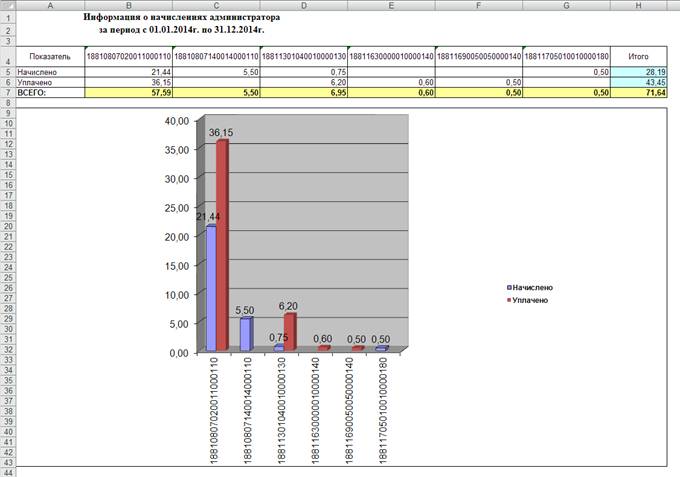
Рисунок 174. Печатная форма «Информация о начислениях администратора (диаграмма)»
1.12.15. Информация о начислениях администратора в разрезе документов (с отображением льгот)
Навигатор => Администратор доходов бюджета => Отчеты => Начисления администратора => Информация о начислениях администратора в разрезе документов (с отображением льгот)
При выборе режима открывается окно параметров формирования отчета (Рисунок 175).
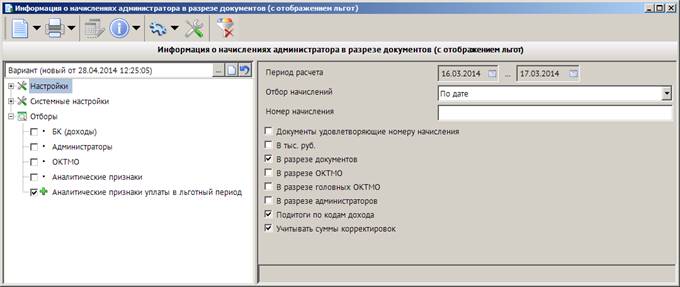
Рисунок 175. Окно параметров формирования отчета «Информация о начислениях администратора в разрезе документов (с отображением льгот)»
В полях Период расчета укажите начальную и конечную дату периода формирования отчета.
В раскрывающемся списке поля Отбор начислений выберите одно из следующих значений:
- «По дате» – отбор начислений в отчет по дате проводки начисления;
- «По расчетной дате» – отбор начислений по расчетной дате;
Для отбора в отчет начислений по номеру введите номер начисления или его часть в поле Номер начисления и установите флажок в поле Документы, удовлетворяющие номеру начисления.
Для отображения сумм отчета в тыс. рублей установите флажок в поле В тыс. руб.
Для формирования отчета в разрезе документов, ОКТМО, головных ОКТМО и администраторов установите флажки соответственно в поля В разрезе документов, В разрезе ОКТМО, В разрезе головных ОКТМО, В разрезе администраторов.
Для отображения в отчете подитогов по кодам дохода установите флажок в поле Подитоги по кодам дохода.
Для учета в отчете корректирующих начислений установите флажок в поле Учитывать суммы корректировок.
Фильтр отбора позволяет ограничить выборку данных для отчета с помощью группы отборов по следующим реквизитам:
- БК (доходы);
- администраторы;
- ОКТМО;
- аналитические признаки.
Укажите аналитические признаки для льготного периода в отборе Аналитические признаки уплаты в льготный период.
Для формирования печатной формы отчета нажмите кнопку Печать на панели инструментов. В результате откроется печатная форма отчета (Рисунок 176).
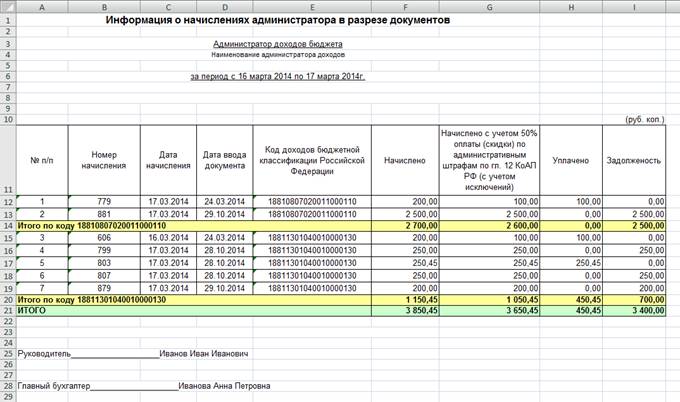
Рисунок 176. Печатная форма отчета «Информация о начислениях администратора в разрезе документов (с отображением льгот)»
В отчете отображаются начисления, дата которых (тип даты определяется настройкой Отбор начислений) входит в отчетный период.
В графах Номер начисления, Дата начисления, Дата ввода документа отображаются соответственно номер, расчетная дата и дата ввода начисления
В графе Код доходов бюджетной классификации Российской Федерации отображается соответственно код БК, указанный в начислении.
В графе Начислено указывается сумма начисления.
В графе Уплачено отображается сумма платежных документов, привязанных к начислению.
1.12.16. Информация о начислениях администратора в разрезе плательщиков
Навигатор => Администратор доходов бюджета => Отчеты => Начисления администратора => Информация о начислениях администратора в разрезе плательщиков
При выборе режима открывается окно параметров формирования отчета (Рисунок 177).
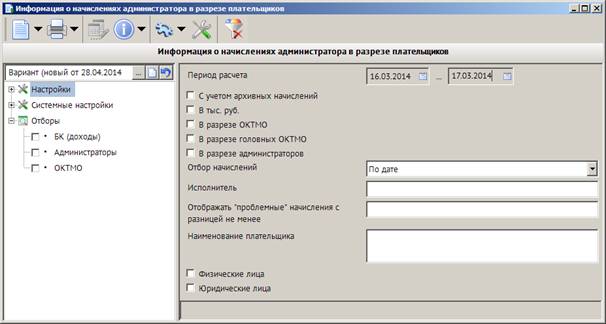
Рисунок 177. Параметры формирования отчета «Информация о начислениях администратора в разрезе плательщиков»
В полях Период расчета укажите начальную и конечную дату периода формирования отчета.
Для включения в отчет архивных начислений установите флажок в поле С учетом архивных начислений.
Для отображения сумм отчета в тысячах рублей установите флажок в поле В тыс. руб.
Для формирования отчета в разрезе ОКТМО, головных ОКТМО и администраторов установите флажки соответственно в поля В разрезе ОКТМО, В разрезе головных ОКТМО, В разрезе администраторов.
В раскрывающемся списке поля Отбор начислений выберите одно из следующих значений:
- «По дате» – отбор начислений в отчет по дате проводки начисления;
- «По расчетной дате» – отбор начислений по расчетной дате;
- «По дате ПД» – отбор начислений по дате платежного документа, указанного в таблице Платежные документы плательщика вкладки Платежные документы начисления.
Для отбора начислений по исполнителю введите его имя в поле Исполнитель.
В отчете отображаются начисления, разность между начисленной и уплаченной суммами для которых не меньше суммы, указанной в поле Отображать «проблемные» начисления с разницей не менее.
Для отбора начислений по наименованию плательщика введите наименование в поле Наименование плательщика.
Для отображения в отчете начислений только по физическим или только по юридическим лицам установите флажки соответственно в полях Физические лица, Юридические лица.
Фильтр отбора позволяет ограничить выборку данных для отчета с помощью группы отборов по следующим реквизитам:
- БК (доходы);
- администраторы;
- ОКТМО.
Для формирования печатной формы отчета нажмите кнопку Печать на панели инструментов. В результате откроется печатная форма отчета (Рисунок 181).
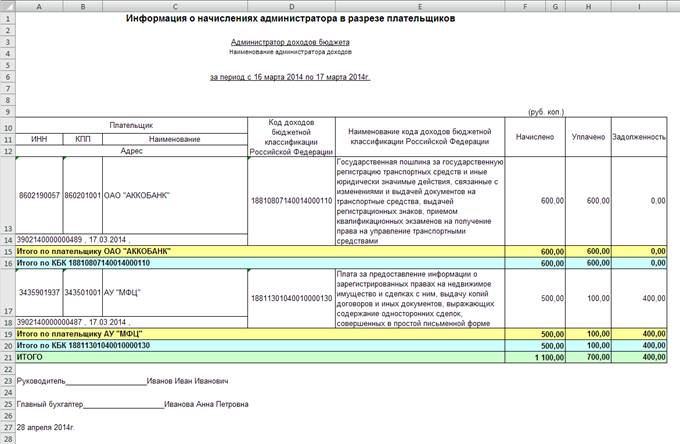
Рисунок 178. Печатная форма отчета «Информация о начислениях администратора в разрезе плательщиков»
В отчете отображаются начисления, дата которых (тип даты определяется настройкой Отбор начислений) входит в отчетный период, с промежуточной группировкой по наименованию плательщика и КБК.
В графе Плательщик отображаются ИНН, КПП и наименование плательщика, указанные в начислении.
В графах Код бюджетной классификации Российской Федерации и Наименование кода доходов бюджетной классификации Российской Федерации отображаются соответственно код БК и наименование КБК, указанного в начислении.
В графе Начислено указывается сумма начислений по текущему плательщику и КБК.
В графе Уплачено отображается сумма платежных документов, привязанных к начислениям.
Значение в графе Задолженность определяется по формуле «Задолженность» = «Начислено» – «Уплачено».
1.12.17. Информация по работе с дебиторской задолженностью по государственной пошлине
Навигатор => Администратор доходов бюджета => Отчеты => Начисления администратора => Информация по работе с дебиторской задолженностью по государственной пошлине
При выборе режима открывается окно параметров формирования отчета (Рисунок 179).
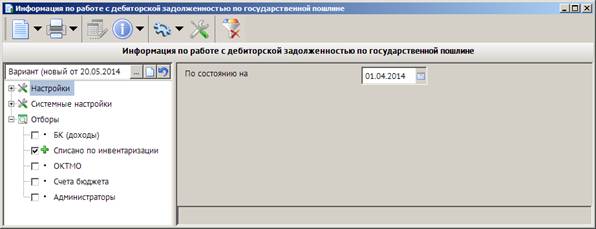
Рисунок 179. Окно параметров формирования отчета «Информация по работе с дебиторской задолженностью по государственной пошлине»
Укажите дату, по состоянию на которую необходимо сформировать отчет, в поле По состоянию на. Фильтр отбора позволяет ограничить выборку данных для отчета с помощью группы отборов по следующим реквизитам:
- БК (доходы);
- ОКТМО;
- администраторы.
Для отбора аналитических признаков для расчета графы По результатам инвентаризации (после 3-х лет) в пользовательском фильтре выберите строку Списано по инвентаризации и в открывшемся правой части окна справочнике аналитических признаков установите флажки в строках нужных аналитических признаков.
Для формирования печатной формы отчета нажмите кнопку  Печать на панели инструментов. В результате откроется печатная форма отчета (Рисунок 180).

|
Из за большого объема этот материал размещен на нескольких страницах:
1 2 3 4 5 6 7 8 9 10 11 12 13 14 15 16 17 18 19 20 21 22 23 24 25 26 27 28 |
