


Партнерка на США и Канаду по недвижимости, выплаты в крипто
- 30% recurring commission
- Выплаты в USDT
- Вывод каждую неделю
- Комиссия до 5 лет за каждого referral
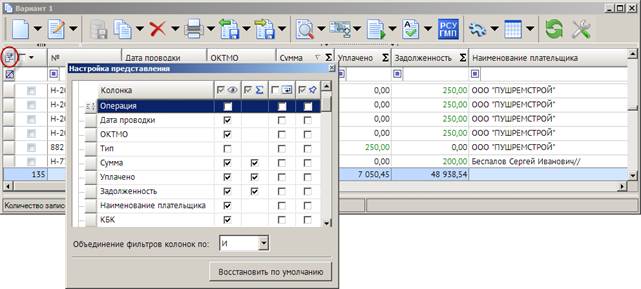
Рисунок 10. Окно настройки представления
В окне настройки представления отображается перечень всех колонок текущего списка документов.
Для изменения порядка отображения колонок нажмите левую кнопку мыши в строке с наименованием колонки и, удерживая ее, переместите вниз или вверх.
| Порядок отображения колонок также изменяется следующим образом: нажмите левую кнопку мыши на заголовке колонки в списке и, удерживая ее, переместите на нужную позицию вправо/влево. | |

Чтобы скрыть или отобразить колонку в списке документов, в строке с ее наименованием соответственно удалите или установите флажок в столбце  Видимость.
1.2. Карточки плательщика
Для учета плательщиков предназначен режим «Карточки плательщика».
Навигатор => Администратор доходов бюджета => Документы => Документы администратора доходов бюджета => Начисления администратора => Карточка плательщика
Настройки режима
Переход к настройкам режима (Рисунок 11) осуществляется по кнопке  Настройки на панели инструментов.
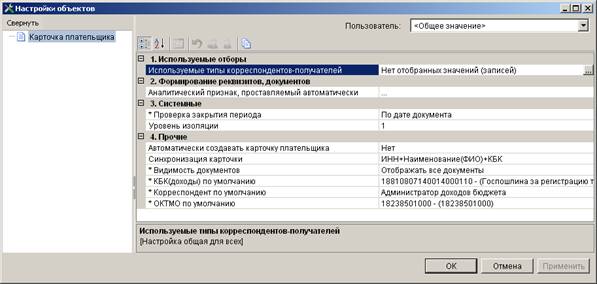
Рисунок 11. Окно настроек режима «Карточка плательщика»
Группа настроек «Используемые отборы»
- Используемые типы корреспондентов-получателей – настройка перечня используемых типов корреспондентов-получателей, выбирается из справочника типов корреспондентов.
Группа настроек «Формирование реквизитов, документов»
- Аналитический признак, проставляемый автоматически – настройка аналитического признака, проставляемого автоматически.
Группа настроек «Системные»
- Проверка закрытия периода - указание критерия проверки закрытия периода. В настройке устанавливается одно из следующих значений: «По дате документа», «По дате проводки».
- Уровень изоляции - указание уровня изоляции документа для режима закрытия периода.
Группа настроек «Прочие»
- Автоматически создавать карточку плательщика - автоматическое формирование карточки плательщика при сохранении начисления администратора (карточка плательщика создается при ручном вводе начислений, приеме начислений из файла и при формировании начисления на основании платежного документа).
- Синхронизация карточки – перечень реквизитов, по которым осуществляется синхронизация карточки плательщика с начислением при включенной настройке Автоматически создавать карточку плательщика.
- Видимость документов - настройка видимости документов В зависимости от выбранного значения в списке документов отображаются:
- все документы;
- только документы, хозяевами которых являются пользователи группы, в которую входит текущий пользователь;
- документы, хозяином которых является текущий пользователь;
- документы, видимость которых определяется глобальными настройками
Главное меню => Настройки => Настройки => Настройки => Доступ => Видимость документов
- КБК (доходы) по умолчанию - код дохода, который указывается по умолчанию при создании новой карточки плательщика, выбирается из справочника «БК (доходы)».
- Корреспондент по умолчанию – наименование корреспондента, который указывается по умолчанию при создании новой карточки плательщика, выбирается из справочника «Корреспонденты (все)».
- ОКТМО по умолчанию - код ОКТМО, который указывается по умолчанию при создании нового начисления, выбирается из справочника «ОКТМО».
Список документов
При выборе режима отображается окно списка карточек плательщика (Рисунок 12).
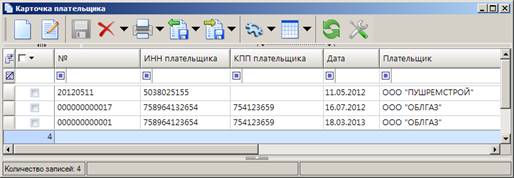
Рисунок 12. Окно списка карточек плательщика
На панели инструментов списка, кроме описанных в п. 1.1.1, доступна кнопка  Показать в списке – просмотр списка начислений по карточке плательщика.
Ввод/редактирование документов
При создании новой карточки плательщика или открытии существующей на экране отображается окно ввода/редактирования (Рисунок 13).
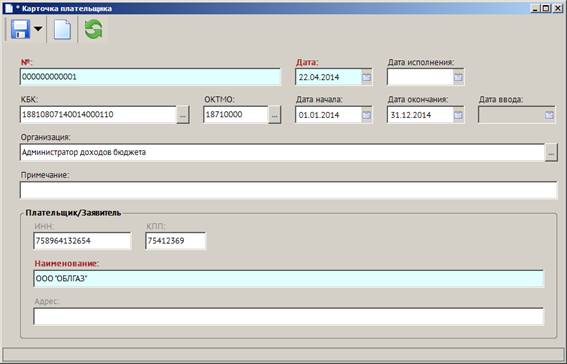
Рисунок 13. Окно ввода/редактирования карточки плательщика
При регистрации карточки плательщика заполняются следующие поля:
- № – номер карточки плательщика, по умолчанию поле заполняется автоматически. Поле обязательно для заполнения.
- Дата – дата карточки плательщика, по умолчанию устанавливается расчетная дата программы.
- Дата начала, Дата окончания – даты начала и окончания действия карточки. По умолчанию устанавливаются соответственно даты «1 января» и «31 декабря» текущего года.
- Дата исполнения – дата исполнения карточки плательщика.
- Дата ввода – дата ввода карточки плательщика, поле заполняется автоматически расчетной датой программы при сохранении карточки.
- КБК – код бюджетной классификации, по умолчанию поле заполняется значением, указанным в настройке КБК (доходы) по умолчанию (см. Рисунок 11) режима «Карточка плательщика». При необходимости значения поля изменяется выбором из справочника «БК (доходы)» по кнопке  .
.
- ОКТМО – код ОКТМО, по умолчанию поле заполняется значением, указанным в настройке ОКТМО по умолчанию (см. Рисунок 11) режима «Карточка плательщика». При необходимости значения поля изменяется выбором из справочника «ОКТМО» с помощью кнопки .
- Организация – наименование организации, по умолчанию автоматически заполняется значением, указанным в настройке Корреспондент по умолчанию (см. Рисунок 11) режима «Карточка плательщика». При необходимости значения поля изменяется выбором из справочника «Корреспонденты (все)» с помощью кнопки .
- Примечание – текст примечания.
В разделе Плательщик/Заявитель укажите ИНН, КПП, наименование и адрес плательщика/заявителя.
Формирование начисления по карточке плательщика
Для формирования начисления по карточке плательщика в окне ввода/редактирования данных плательщика (см. Рисунок 13) нажмите кнопку  Создать начисление. В результате откроется окно ввода/редактирования начисления, в котором данными текущей карточки плательщика автоматически заполняются поля раздела Реквизиты плательщика (Рисунок 14) и поля вкладки Карточка (Рисунок 15).
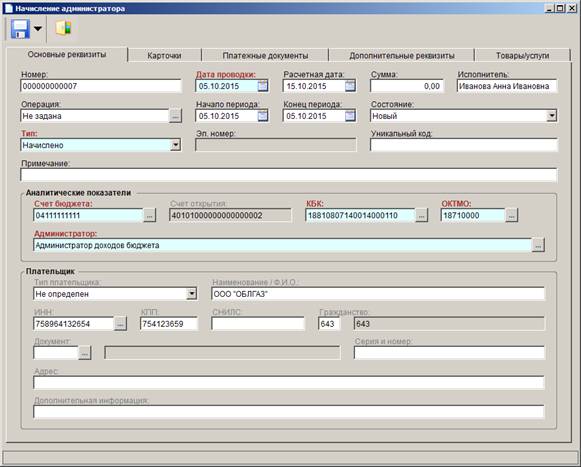
Рисунок 14. Окно ввода/редактирования начисления, вкладка Начисление

Рисунок 15. Окно ввода/редактирования начисления, вкладка Карточка
Печать документа «Карточка плательщика»
Печать списка документов «Карточка плательщика» или текущего документа (если ни один не отмечен) осуществляется с помощью кнопки  Печать на панели инструментов режима (см. Рисунок 12). При нажатии кнопки открывается окно выбора печатной формы карточки плательщика (Рисунок 16)
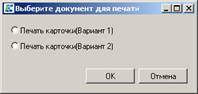
Рисунок 16. Окно выбора печатной формы карточки плательщика
Варианты 1 и 2 печатных форм документа «Карточка плательщика» показаны соответственно на Рисунке 17 и Рисунке 18.
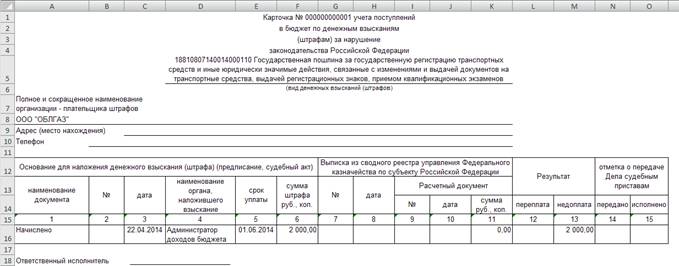
Рисунок 17. Печатная форма документа «Карточка плательщика (Вариант 1)»

Рисунок 18. Печатная форма документа «Карточка плательщика (Вариант 2)»
1.3. Начисление администратора
В режиме «Начисление администратора» осуществляется ввод/прием информации о начисленных суммах принудительного изъятия (штрафов) и заявительного характера (государственных пошлин, лицензионных сборов).
Навигатор => Администратор доходов бюджета => Документы => Документы администратора доходов бюджета => Начисления администратора => Начисление администратора
Основанием для формирования начисления является возникновение обязательства плательщика перед бюджетом, например наложение административного штрафа или оказание услуги, которая требует уплаты госпошлины.
1.3.1. Прием начислений
Прием начислений осуществляется из программ по основному направлению деятельности, таких, как, например, АИС Юстиция», «ЕГРП», «Марафон».
Настройки режима
Для перехода к настройкам приема начислений (Рисунок 19) выберите строку «Настройки» в раскрывающемся списке инструмента  Прием на панели инструментов режима «Начисление администратора».

|
Из за большого объема этот материал размещен на нескольких страницах:
1 2 3 4 5 6 7 8 9 10 11 12 13 14 15 16 17 18 19 20 21 22 23 24 25 26 27 28 |
