


Партнерка на США и Канаду по недвижимости, выплаты в крипто
- 30% recurring commission
- Выплаты в USDT
- Вывод каждую неделю
- Комиссия до 5 лет за каждого referral
Группа настроек «Системные»
- Проверка закрытия периода – указание критерия проверки закрытия периода. В настройке устанавливается одно из следующих значений: «По дате проводки платежного документа», «По дате проводки начисления».
Группа настроек «Прочие»
- Заполнение даты распределения – настройка заполнения даты распределения по умолчанию, устанавливается одно из следующих значений: «Расчетная дата комплекса», «Дата проводки поступления».
Список документов
Для отображения списка распределенных платежных документов используется фильтр отбора (Рисунок 114).
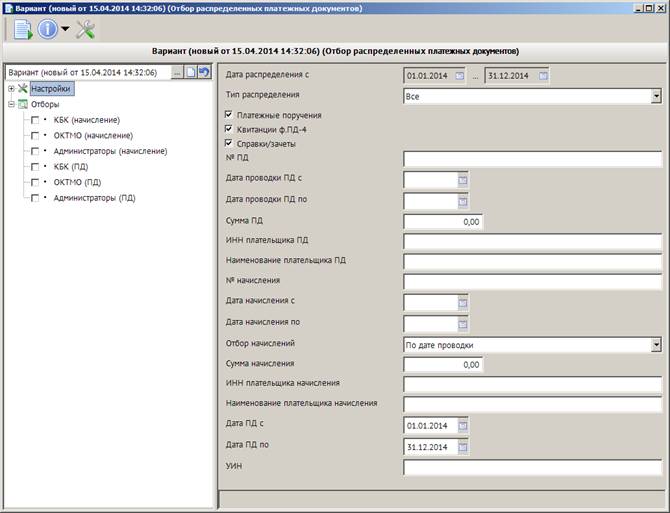
Рисунок 114. Окно фильтра отбора распределенных платежных документов
Для отбора платежных документов по дате распределения укажите начальную и конечную дату периода поиска соответственно в полях Дата распределения с и Дата распределения по.
В раскрывающемся списке поля Тип распределения выберите одно из следующих значений: «Все», «Ручное распределение», «По уникальному коду», «По реквизитам ПД», «По реквизитам начисления», «По уникальному коду при ЭОД».
Для отображения в списке платежных поручений, квитанций ф. ПД-4 и внебанковских документов установите флажки соответственно в поля Платежные поручения, Квитанции ф. ПД-4, Справки/зачеты.
В поле № ПД укажите номер платежного документа.
Для отбора платежных документов по дате проводки укажите начальную и конечную дату периода обработки документов соответственно в поля Дата проводки ПД с и Дата проводки ПД по.
В полях Сумма ПД, ИНН плательщика ПД, Наименование плательщика ПД введите соответственно сумму платежного документа, ИНН и наименование плательщика, указанные в платежном документе.
В поле № начисления укажите номер начисления, к которому привязан платежный документ.
Для отбора начислений по дате в полях Дата начисления с и Дата начисления по укажите начальную и конечную дату периода отбора начислений, к которым привязаны платежные документы.
В раскрывающемся списке поля Отбор начислений выберите одно из следующих значений: «По расчетной дате», «По дате проводки», «По дате ПД», «По периоду».
В полях Сумма начисления, ИНН плательщика начисления, Наименование плательщика начисления введите соответственно сумму платежного документа, ИНН и наименование плательщика, указанные в начислении.
Для отбора платежных документов по дате укажите начальную и конечную дату периода обработки документов соответственно в поля Дата ПД с и Дата ПД по.
В поле УИН укажите уникальный идентификатор начисления.
Фильтр отбора позволяет ограничить выборку данных с помощью группы отборов по следующим параметрам:
- КБК (начисления);
- ОКТМО (начисления);
- Администраторы (начисления);
- КБК (ПД);
- ОКТМО (ПД);
- Администратор (ПД).
Нажмите кнопку  Выполнить, в результате откроется окно списка платежных документов, удовлетворяющих введенным параметрам поиска (Рисунок 115).
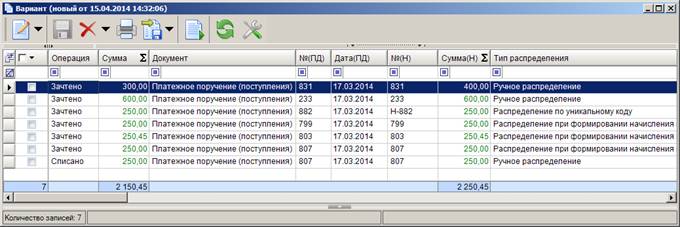
Рисунок 115. Список распределенных платежных документов
| В колонках КБК (ПД) и ОКТМО (ПД) реквизиты платежного документа отображаются с учетом уточнения. | |

Для удаления привязки платежного документа к начислению установите флажок в строке платежного документа и нажмите кнопку  Удалить на панели инструментов списка.
Редактирование данных распределения
Для редактирования данных распределения платежного документа выделите строку платежного документа и нажмите кнопку  Редактировать на панели инструментов списка. В результате откроется окно редактирования распределения (Рисунок 116).
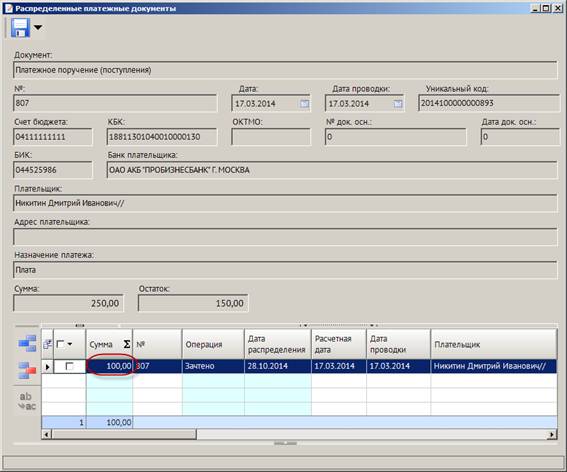
Рисунок 116. Окно редактирования распределения
Для редактирования зачтенной суммы платежного документа установите курсор в графе Сумма нужного платежного документа, введите необходимое значение зачтенной суммы и нажмите кнопку  Сохранить.
Для удаления записи начисления нажмите кнопку  Удалить строку на панели инструментов.
Для добавления записи начисления нажмите кнопку  Добавить строку на панели инструментов. В добавленной строке в колонке «№»введите значение одного из реквизитов начисления, по которому необходимо осуществить поиск (номер начисления, наименование плательщика, электронный номер, УИН), и нажмите клавишу <Enter> в результате откроется окно списка начислений, удовлетворяющих параметрам поиска, дата проводки которых входит в расчетный период программы (Рисунок 117).
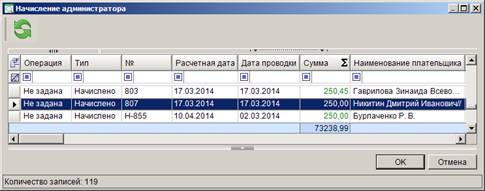
Рисунок 117. Список начислений для распределения платежного документа
Выберите строку нужного начисления и нажмите кнопку [ОК]. В результате в табличной части окна «Распределенные платежные документы» отобразится строка с реквизитами выбранного начисления (Рисунок 72).
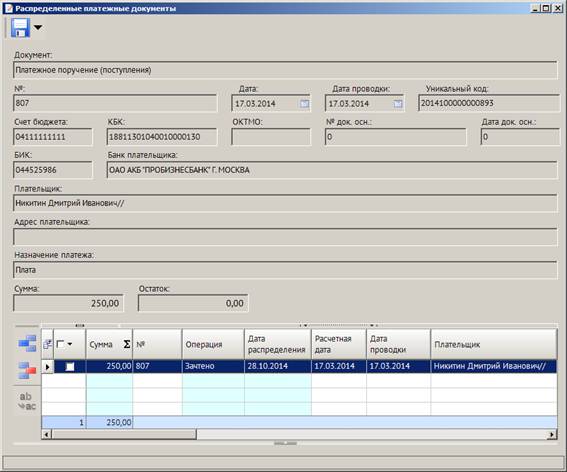
Рисунок 118. Окно «Распределенные платежные документы»
В графе Сумма укажите сумму, принимаемую к зачету. Если текущим платежным документом произведена оплата нескольких начислений, добавьте новые строки в табличную часть окна.
Для сохранения привязки начисления и платежного документа нажмите кнопку Сохранить.
Отмена распределения платежного документа
Для отмены распределения платежного документа в окне списка распределенных платежных документов (см. Рисунок 116) выделите строку платежного документа и в раскрывающемся списке инструмента Редактировать выберите строку «Отмена распределения». В открывшемся окне отмены распределения (Рисунок 119) введите причину отмены распределения в поле Причина и нажмите кнопку Выполнить.
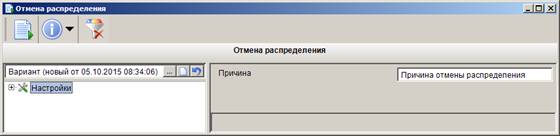
Рисунок 119. Окно подтверждения отмены распределения
В результате откроется окно протокола отмены распределения (Рисунок 120) будет осуществлена отмена распределения платежного документа и в окне «Распределенные платежные документы» отобразится операция «Списано» (Рисунок 121).
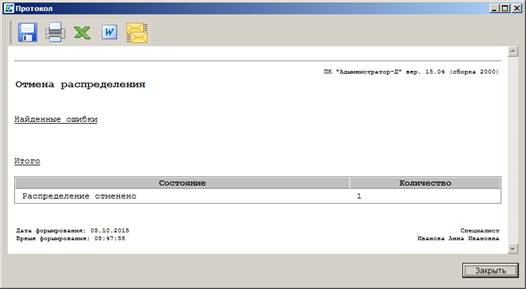
Рисунок 120. Окно протокола отмены распределения
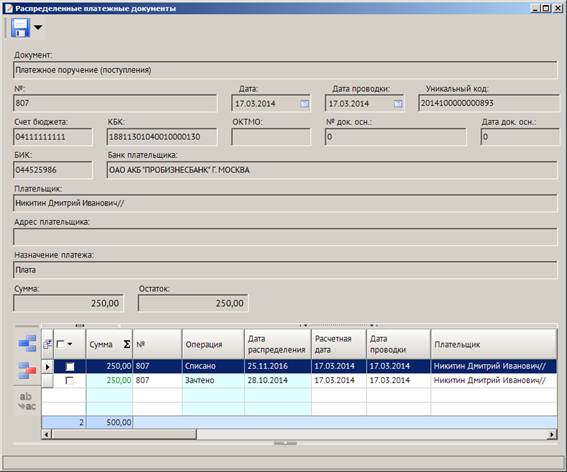
Рисунок 121. Операция «Списано» в окне Распределенные платежные документы
1.8. Результаты поиска ПД
В режиме «Результаты поиска ПД» осуществляется привязка к начислениям платежных документов, найденных при использовании режимов «Поиск платежей по реквизитам ПД» (см. п. 1.5.3) и «Поиск платежей по реквизитам начисления» (см. п. 1.5.4).
Навигатор => Администратор доходов бюджета => Документы => Документы администратора доходов бюджета => Начисления администратора => Результаты поиска ПД
При выборе режима открывается окно просмотра результатов поиска платежных документов (Рисунок 122).
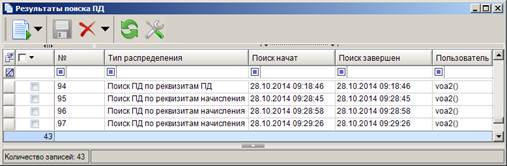
Рисунок 122. Окно просмотра результатов поиска платежных документов
Для распределения начислений по платежным документам выберите нужную строку результата поиска и выберите строку «Распределить» в раскрывающемся списке инструмента Детализация результата. В результате откроется окно распределения, в верхней части которого отображается начисление (список начислений), в нижней - найденные платежные документы (при установке в верхней части окна курсора на строку начисления в нижней части окна отобразится список платежных документов, которые могут быть привязаны к текущему начислению) (Рисунок 123).
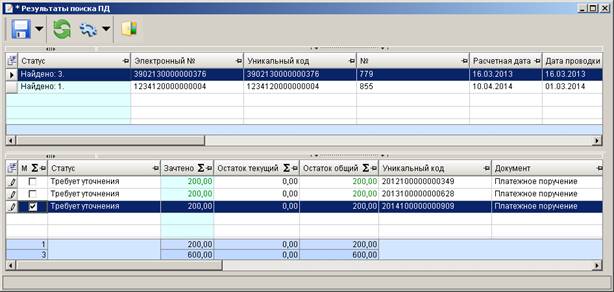
Рисунок 123. Окно распределения
Для привязки платежного документов к начислениям для каждого начисления установите флажок в строке платежного документа, введите сумму, принимаемую к зачету, и нажмите кнопку Сохранить.
| Для того, чтобы в окне распределения по умолчанию устанавливались флажки в строках найденных платежных документов, необходимо в настройке Главное меню => Настройки => Настройки => Документы =>Администратор доходов бюджета =>Поиск документов для распределения => Начисления для распределения => Отмечать найденные документы по умолчанию выбрать значение «Да». Настройка может быть установлена индивидуально на пользователя. | |
В результате откроется окно протокола контроля данных, в котором отображается перечень платежных документов, отобранных для распределения (Рисунок 124).

|
Из за большого объема этот материал размещен на нескольких страницах:
1 2 3 4 5 6 7 8 9 10 11 12 13 14 15 16 17 18 19 20 21 22 23 24 25 26 27 28 |
