


Партнерка на США и Канаду по недвижимости, выплаты в крипто
- 30% recurring commission
- Выплаты в USDT
- Вывод каждую неделю
- Комиссия до 5 лет за каждого referral
В поле Маска поиска номера укажите маску поиска в виде '*<NUM>*', где * – любое количество символов. Если номер расположен в начале поля, в котором осуществляется поиск, укажите маску поиска '<NUM>*', если в конце – '*<NUM>'.
Для поиска по последним символам номера укажите количество последних символов, по которым необходимо осуществлять поиск начислений, в поле Поиск по последним N символам номера.
Для дополнения номера слева нулями перед поиском установите флажок в поле Дополнять номер слева нолями.
Для обратного поиска по номеру установите флажок в поле Обратный поиск по номеру (при установке флажка осуществляется обратный поиск – поиск номера начисления из базы данных в поле Номер платежного документа согласно маске поиска).
Для поиска начислений по дате установите флажок в поле Поиск по дате.
В раскрывающемся списке поля Тип поиска по дате выберите одно из следующих значений:
- «Дата(ПД) – Расч. дата(Н)» – поиск даты платежного документа в поле Расчетная дата начисления.
- «Дата (ПД) – Дата пр.(Н)» – поиск даты платежного документа в поле Дата проводки начисления.
- «Дата (ПД) – Дата ПД(Н)» поиск даты платежного документа в поле Дата в таблице Платежные документы плательщика на вкладке Платежные документы начисления.
- «Дата пр.(ПД) – Расч. дата(Н)» - поиск даты проводки платежного документа в поле Расчетная дата начисления.
- «Дата пр.(ПД) – Дата пр.(Н)» - поиск даты проводки платежного документа в поле Дата проводки начисления.
- «Дата пр.(ПД) – Дата ПД(Н)» - поиск даты проводки платежного документа в поле Дата проводки в таблице Платежные документы плательщика на вкладке Платежные документы начисления.
- «Поле 109(ПД) – Расч. дата(Н)» - поиск даты, указанной в 109 поле платежного документа, в поле Расчетная дата начисления.
- «Поле 109 (ПД) – Дата пр.(Н)» - поиск даты, указанной в 109 поле платежного документа, в поле Дата проводки начисления.
- «Поле 109 (ПД) – Дата ПД(Н)» - поиск даты, указанной в 109 поле платежного документа, в поле Дата в таблице Платежные документы плательщика на вкладке Платежные документы начисления.
Для поиска начисления по сумме документа, по ИНН, по КПП, по наименованию плательщика установите флажки соответственно в поля Поиск по сумме, Поиск по ИНН, Поиск по КПП, Поиск по наименованию плательщика.
В раскрывающемся списке поля Тип поиска по наименованию плательщика выберите одно из следующих значений:
- «Наименование (ПД) – Наименование (Н)» - поиск наименования плательщика из платежного документа в реквизитах начисления.
- «Наименование (ПД) – Наименование ПД (Н)» - поиск наименования плательщика из платежного документа в поле Наименование плательщика в таблице Платежные документы плательщика вкладки Платежные документы начисления.
- «Наименование (ПД) – Примечание (Н)» - поиск наименования плательщика из платежного документа в поле Примечание начисления.
В поле Маска поиска наименования плательщика укажите маску в виде '*<CORR>*', где * - любое количество символов. Если наименование плательщика расположено в начале поля, в котором осуществляется поиск, то укажите маску поиска '<CORR>*', если в конце – '*<CORR>'.
Для поиска начислений по КБК, ОКТМО, по назначению платежа установите флажки соответственно в поля Поиск по КБК, Поиск по ОКТМО, Поиск по назначению платежа.
В поля Обрабатывать начисления за период с и Обрабатывать начисления за период по введите начальную и конечную даты периода обработки начислений.
Для поиска начислений нажмите кнопку  Выполнить на панели инструментов режима поиска. В результате будет осуществлен поиск начислений по указанным параметрам и откроется окно протокола поиска (Рисунок 100).
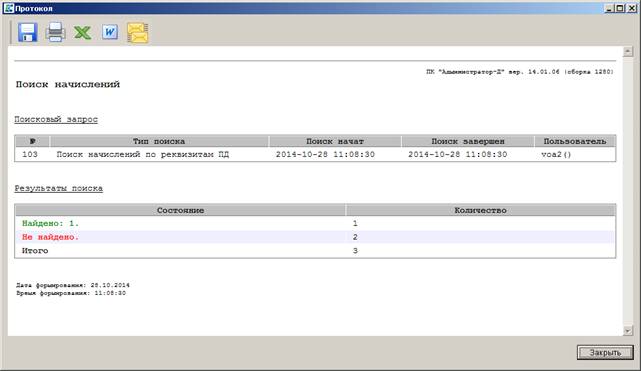
Рисунок 100. Окно протокола поиска начислений по реквизитам ПД
Просмотр и привязка платежных документов, найденных при использовании режима «Поиск начислений по реквизитам ПД», осуществляется в режиме «Результаты поиска начислений» (см. подраздел 1.9).
Навигатор => Администратор доходов бюджета => Документы => Документы администратора доходов бюджета => Начисления администратора => Результаты поиска начислений
1.5.7. Распределение ПД к начислениям с помощью буфера документов
Режим «Буфер документов» (Рисунок 103) предназначен для распределения платежного документа к начислениям и карточкам учета договоров.
Навигатор => Администратор доходов бюджета => Документы => Документы администратора доходов бюджета => Буфер документов => Буфер документов
Настройки режима
Переход к настройкам режима «Буфер документов» (Рисунок 101) осуществляется по кнопке  Настройки на панели инструментов.
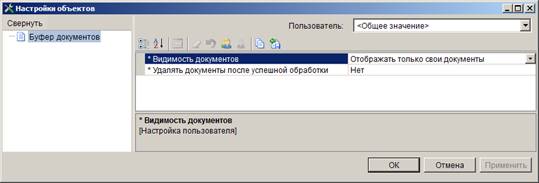
Рисунок 101. Окно настроек режима «Буфер документов»
- Видимость документов - настройка видимости документов (Рисунок 102).
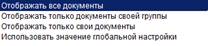
Рисунок 102. Настройка видимости документов
В зависимости от выбранного значения в буфере документов отображаются:
- все документы;
- только документы, которые скопировали в буфер документов пользователи группы, в которую входит текущий пользователь;
- документы, которые в буфер документов скопировал текущий пользователь;
- документы, видимость которых определяется глобальными настройками.
Главное меню => Настройки => Настройки => Настройки => Доступ => Видимость документов
| Видимость документов в режиме «Буфер документов» определяется по владельцу документа, которым считается пользователь, который скопировал документ в буфер документов. | |

- Удалять документы после успешной обработки – при установленном значении «Да» привязанные документы автоматически удаляются из режима.
Распределение ПД к начислениям
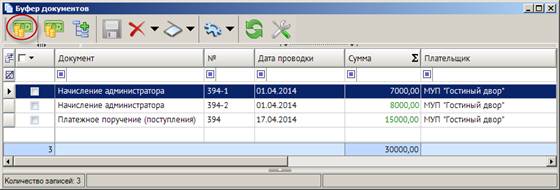
Рисунок 103. Окно буфера документов
Для распределения платежного документа установите флажки в строке платежного документа и в строках одного или нескольких начислений, к которым его необходимо распределить, и нажмите кнопку  Распределить ПД к начислению. В результате откроется окно «Распределенные платежные документы» (Рисунок 104), в верхней части которого отображаются реквизиты платежного документа, а в табличной части – строки с реквизитами выбранных начислений.
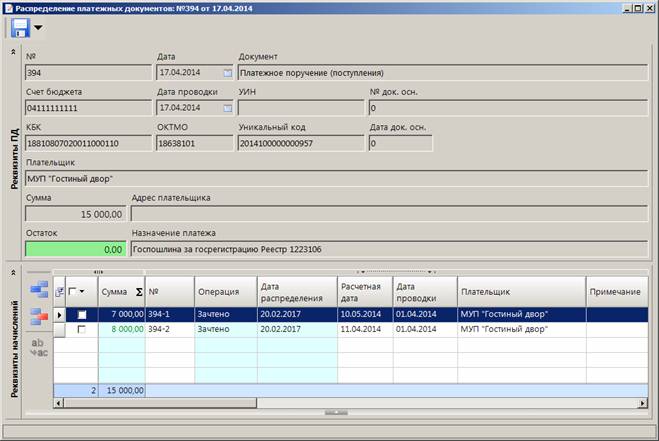
Рисунок 104. Окно «Распределенные платежные документы»
В графе Сумма укажите суммы, принимаемые к зачету, и нажмите кнопку  Сохранить.
1.6. Поиск платежных документов
В режиме «Поиск платежных документов» осуществляется поиск платежных документов для последующей ручной привязки к начислениям (см. п. 1.5.5) или формирования начисления администратора.
Навигатор => Администратор доходов бюджета => Документы => Документы администратора доходов бюджета => Начисления администратора => Поиск платежных документов
Настройка режима «Поиск платежных документов»
Переход к настройкам режима «Поиск платежных документов» (Рисунок 105) осуществляется по кнопке Настройки на панели инструментов режима.
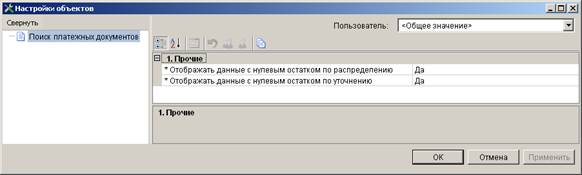
Рисунок 105. Настройка режима «Поиск платежных документов»
В настройках режима устанавливаются следующие параметры:
- Отображать данные с нулевым остатком по распределению – настройка позволяет включить/отключить отображение в списке платежных документов с нулевым остатком распределения по начислениям.
- Отображать данные с нулевым остатком по уточнению - настройка позволяет включить/отключить отображение в списке платежных документов с нулевым остатком по уточнению.
Список документов
Для отображения списка платежных документов используется фильтр отбора (Рисунок 106).
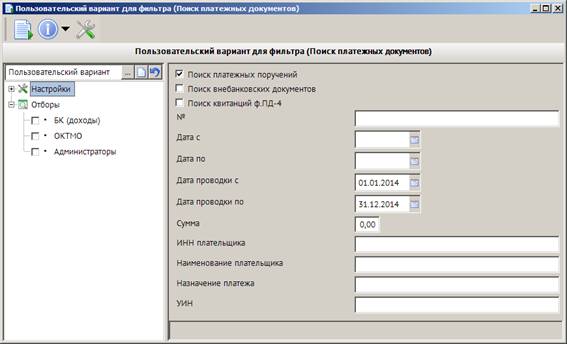
Рисунок 106. Окно отбора платежных документов
Введите параметры отбора платежных документов и нажмите кнопку Выполнить (параметры поиска платежных документов описаны в п. 1.5.5). В результате откроется окно списка платежных документов, удовлетворяющих параметрам поиска (Рисунок 107).
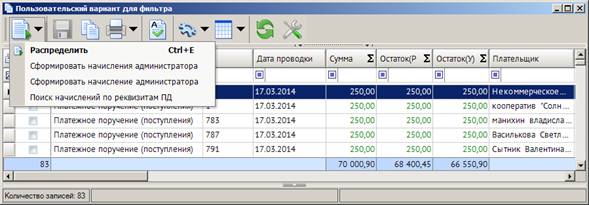
Рисунок 107. Список платежных документов
| Если платежное поручение разбито на квитанции ф. ПД-4, то в списке платежных документов отображаются только квитанции, сводное платежное поручение не отображается. КБК платежных документов отображается в списке с учетом исполненных уточнений. | |
Для ручного распределения платежного документа по начислениям установите флажок в строке платежного документа и нажмите кнопку Распределить.

|
Из за большого объема этот материал размещен на нескольких страницах:
1 2 3 4 5 6 7 8 9 10 11 12 13 14 15 16 17 18 19 20 21 22 23 24 25 26 27 28 |
