


Партнерка на США и Канаду по недвижимости, выплаты в крипто
- 30% recurring commission
- Выплаты в USDT
- Вывод каждую неделю
- Комиссия до 5 лет за каждого referral
- Дополнительная информация – дополнительная информация о плательщике.
Для привязки начисления к карточке плательщика перейдите на вкладку Карточка и нажмите кнопку  в поле № раздела Карточка плательщика. В открывшемся окне списка карточек плательщика (Рисунок 41) установите курсор в строке нужной карточки и нажмите кнопку [Выполнить].

Рисунок 41. Привязка начисления к карточке плательщика
В результате данные из выбранной карточки плательщика отобразятся в разделе Карточка плательщика (Рисунок 42).
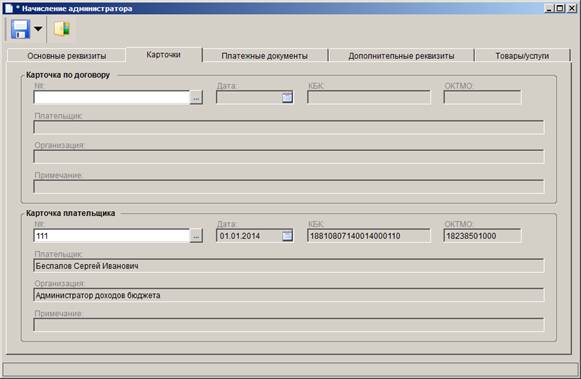
Рисунок 42. Окно ввода/редактирования начисления, вкладка Карточка
Таблица Платежные документы плательщика вкладки Платежные документы заполняется в случае, если имеется копия платежного документа, которую плательщик предоставил администратору доходов. Вносимые реквизиты используются в дальнейшем для автоматической привязки платежных документов к начислению в режиме «Поиск платежей по реквизитам ПД» (см. п. 1.5.3).
Для того, чтобы добавить реквизиты платежного документа, нажмите кнопку  Добавить строку на панели инструментов окна (Рисунок 43).
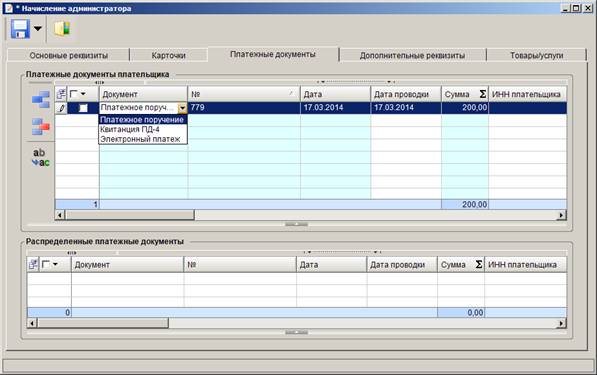
Рисунок 43. Окно ввода/редактирования начисления, вкладка Платежные документы
Введите реквизиты платежного документа, для автоматической привязки достаточно заполнить поля Номер, Дата, Сумма, Наименование плательщика, КБК, Сумма, принимаемая к зачету.
В таблице Распределенные платежные документы вкладки Платежные документы отображаются все платежные документы, привязанные к текущему начислению (привязка платежных документов к начислению описана в п. 1.5).
На вкладке Дополнительные реквизиты указываются реквизиты документа-основания (Рисунок 44).

Рисунок 44. Окно ввода/редактирования начисления, вкладка Дополнительные реквизиты
Введите наименование документа-основания, его номер, дату и содержание.
Группа «ГИС ГМП» содержит поля, которые используются при передаче начислений в ГИС ГМП.
В поле УИН отображается Уникальный идентификатор начисления, который формируется автоматически при сохранении начисления.
В поле ЕИП отображается Единый идентификатор начисления, который формируется автоматически при сохранении начисления на основании ИНН и КПП плательщика (для плательщиков – юридических лиц) и СНИЛС (для плательщиков – физических лиц), указанных на вкладке Основные реквизиты (см. Рисунок 40).
В поле АИП отображается альтернативный идентификатор плательщика, который формируется на основании значений, указанных в полях Гражданство. Документ, Серия и номер на вкладке Основные реквизиты (см. Рисунок 40).
В поле Услуга значение выбирается из справочника «Услуги (ГИС ГМП)» с помощью кнопки .
Навигатор => Справочники => Взаимодействие с ГИС ГМП => Услуги (ГИС ГМП)
В поле Статья выберите нужную статью из справочника «Статьи» с помощью кнопки .
На вкладке Товары/услуги указывается перечень оказанных услуг.

Рисунок 45. Окно ввода/редактирования начисления, вкладка Товары/услуги
Для сохранения введенных данных и завершения работы с начислением администратора нажмите кнопку  Сохранить.
При сохранении начислении осуществляются следующие контроли:
- контроль номера начисления;
- контроль заполнения поля Примечание.
В результате выполнения контролей отображается соответствующий протокол контроля данных (Рисунок 46).
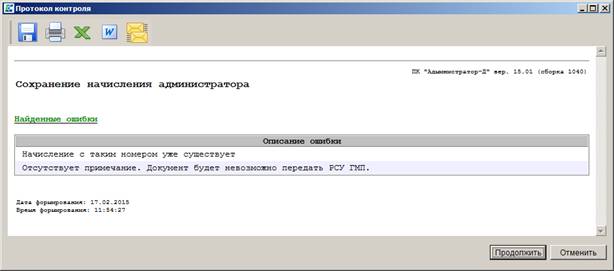
Рисунок 46. Окно протокола контроля данных при сохранении начисления
| Если на начисление ранее был установлен аналитический признак «Перенесен в РСУ ГМП», то при его сохранении отображается информационное сообщение о необходимости переноса в ПК «РСУ ГМП» и отправке в ГИС ГМП, кроме того, на начисление автоматически устанавливается аналитический признак «Изменение для РСУ ГМП». | |

1.3.3. Формирование начисления по шаблону
Для создании нового начисления по шаблону в окне списка начислений выберите строку «Создать по шаблону» в раскрывающемся списке инструмента  Создать на панели инструментов списка. В результате откроется окно выбора шаблона (Рисунок 47).
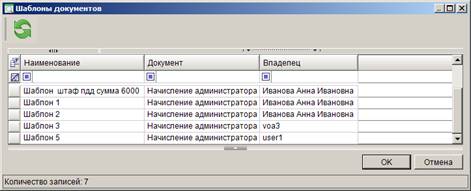
Рисунок 47. Окно выбора шаблона начисления
Выберите строку нужного шаблона и нажмите кнопку [ОК]. В результате откроется окно добавления нового начисления с полями, заполненными соответственно выбранному шаблону.
Создание шаблонов начислений описано в п. 1.3.8.
1.3.4. Формирование корректирующего начисления
Для формирования начисления администратора, корректирующего существующее начисление, в окне списка начислений (см. Рисунок 39) выделите нужное начисление и выберите значение «Создать начисление администратора (корректирующее)» в раскрывающемся списке инструмента Создать.
В открывшемся окне формирования корректирующего начисления (Рисунок 48) введите нужные реквизиты начисления и укажите корректирующую сумму (для уменьшения суммы начисления введите отрицательную сумму корректировки, для увеличения - положительную). Для сохранения корректирующего начисления нажмите кнопку Сохранить.

Рисунок 48. Окно формирования корректирующего начисления
Сформированное корректирующее начисление отображается в режиме «Начисление администратора (корректирующее)» (см. п. 1.3.7).
| При формировании корректирующего начисления реквизит УИН переносится из исходного начисления. Если на исходное начисление установлен признак «Перенесен в РСУ ГМП», при создании корректирующего начисления на исходное начисление автоматически устанавливается аналитический признак «Изменение для РСУ ГМП». | |
1.3.5. Формирование начислений при замене КБК
Для формирования новых начислений при замене КБК в окне списка начислений (см. Рисунок 39) выделите нужные начисления и выберите значение «Формирование начислений при замене КБК» в раскрывающемся списке инструмента  Формировать. В результате откроется окно формирования начислений при замене КБК (Рисунок 49).
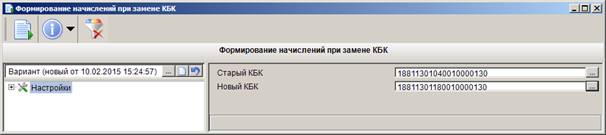
Рисунок 49. Окно формирования начислений при замене КБК
В полях Старый КБК и Новый КБК с помощью кнопки выберите соответственно старый и новый коды БК из справочника «БК (доходы)» и нажмите кнопку Выполнить. В результате на каждое выбранное начисление формируется корректирующее начисление на сумму остатка распределения, проставляется аналитический признак «Редактирование документа запрещено», а также создается начисление с новым КБК и с суммой, равной остатку распределения и датой проводки 1 января текущего года, и открывается окно протокола (Рисунок 50).
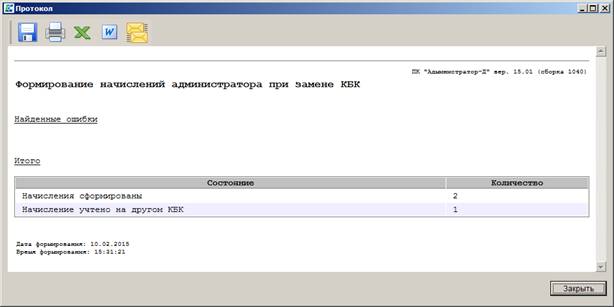
Рисунок 50. Окно протокола формирования начисления при замене КБК
1.3.6. Сторнирование начисления
Для сторнирования существующего начисления администратора в окне списка начислений (см. Рисунок 39) выделите нужное начисление и выберите значение «Формирование сторнирующих начислений» в раскрывающемся списке инструмента Формировать (Рисунок 51).
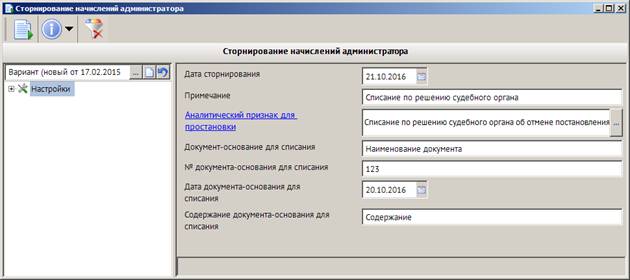
Рисунок 51. Окно параметров сторнирования начислений
Введите текст примечания в поле Примечание, в поле Аналитический признак для простановки выберите из справочника аналитических признаков значение, которое будет установлено на сторнирующее начисление. В полях Документ-основание для списания, № документа-основания для списания, Дата документа основания для списания и Содержание документа-основания для списания укажите соответственно наименование, номер, дату и содержание документа-основания для списания и нажмите кнопку Выполнить. В результате будет сформировано сторнирующее начисление на всю его сумму с учетом существующих корректирующих начислений, и откроется окно протокола формирования сторнирующего начисления (Рисунок 52).

|
Из за большого объема этот материал размещен на нескольких страницах:
1 2 3 4 5 6 7 8 9 10 11 12 13 14 15 16 17 18 19 20 21 22 23 24 25 26 27 28 |
