


Партнерка на США и Канаду по недвижимости, выплаты в крипто
- 30% recurring commission
- Выплаты в USDT
- Вывод каждую неделю
- Комиссия до 5 лет за каждого referral

Рисунок 186. Печатная форма отчета «Оборотно-сальдовая ведомость по месяцам»
1.12.21. Оборотно-сальдовая ведомость по счету 205
Навигатор => Администратор доходов бюджета => Отчеты => Начисления администратора => Оборотно-сальдовая ведомость по счету 205
При выборе режима открывается окно параметров формирования отчета (Рисунок 187).
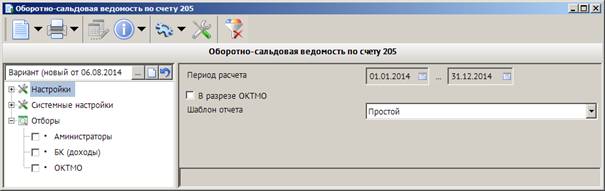
Рисунок 187. Окно параметров формирования отчета «Оборотно-сальдовая ведомость по счету 205»
В полях Период расчета укажите начальную и конечную дату периода формирования отчета.
Для формирования отчета в разрезе ОКТМО установите флажок в поле В разрезе ОКТМО.
В раскрывающемся списке поля Шаблон отчета выберите одно из следующих значений:
- «Простой» – формирование печатной формы без группировки;
- «С уровнями группировки» – формирование печатной формы с группировкой по КБК и ОКТМО.
Фильтр отбора позволяет ограничить выборку данных для отчета с помощью группы отборов по следующим реквизитам:
- администраторы;
- БК (доходы);
- ОКТМО.
Для формирования печатной формы отчета нажмите кнопку  Печать на панели инструментов. В результате откроется печатная форма отчета (Рисунок 188).

Рисунок 188. Печатная форма отчета «Оборотно-сальдовая ведомость по счету 205»
Отбор документов в отчет осуществляется дате проводки, отчет формируется в разрезе КБК (каждый КБК на отдельном листе).
| Из отчета исключаются мемориальные ордера, на которые установлены аналитические признаки SYS_OST_BUH_OPER «Остатки на начало года» и SYS_AUTOCLOSE_OPER «Автоматическое заключение счетов». | |

В графах Дебет отражается движение денежных средств по документам Начисление администратора. Данные из нескольких документов с одинаковым наименованием плательщика суммируются.
В графах Кредит отражается движение денежных средств по документам Платежное поручение, Квитанция (ф. ПД4) (по дате проводки сводного платежного поручения), Справка, прилагаемая к выписке. Поступления и уточнения на текущий КБК отображаются со знаком «плюс», уточнения и возвраты с текущего КБК отображаются со знаком «минус».
В графе Сальдо на начало периода (Дебет) отображаются суммы задолженности по начислениям, дата проводки которых меньше начальной даты формирования отчета.
В графе Сальдо на начало периода (Кредит) отображаются суммы остатков распределения следующих документов, дата проводки которых меньше начальной даты формирования отчета:
- платежные поручения и квитанции ф. ПД-4, не распределенные к начислениям (отображаются с наименованием плательщика, указанным в платежном документе);
- справки ОрФК, прилагаемые к выписке из лицевого счета, не распределенные к начислениям (отображаются с пустым полем наименования плательщика);
- платежные поручения, квитанции ф. ПД-4 и справки ОргФК, прилагаемые к выписке из лицевого счета, распределенные к начислениям, причем дата проводки начисления больше начальной даты формирования отчета (отображаются с наименованием плательщика, указанным в начислении);
- платежные поручения, квитанции ф. ПД-4 и справки ОргФК, прилагаемые к выписке из лицевого счета, распределенные к начислениям, но имеющие остаток распределения, больший нуля, в случае частичного распределения (отображаются с наименованием плательщика, указанным в платежном документе).
В графе Обороты за период (Дебет) отображается сумма начислений с датой проводки, входящей в период формирования отчета.
В графе Обороты за период (Кредит) отображается сумма поступлений (с учетом уточнений и возвратов) с датой проводки, входящей в период формирования отчета. Если платежный документ не распределен, то в отчете он отображается с наименованием плательщика из платежного документа (справки ОргФК, прилагаемые к выписке из лицевого счета, отображаются с пустым полем наименования плательщика). В случае, когда платежный документ распределен, в отчете он отображается с наименованием плательщика из начисления.
Значения в графе Сальдо на конец периода рассчитываются как сумма значений в графах Сальдо на начало периода и Обороты за период.
1.12.22. Основные финансово-хозяйственные показатели
Навигатор => Администратор доходов бюджета => Отчеты => Начисления администратора => Основные финансово-хозяйственные показатели
При выборе режима открывается окно параметров формирования отчета (Рисунок 189).
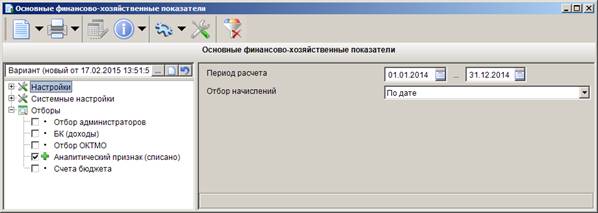
Рисунок 189. Окно параметров формирования отчета «Основные финансово-хозяйственные показатели»
В полях Период расчета укажите начальную и конечную дату периода формирования отчета.
В раскрывающемся списке поля Отбор начислений выберите одно из следующих значений:
- «По дате» – отбор начислений в отчет по дате проводки начисления;
- «По расчетной дате» – отбор начислений по расчетной дате.
Фильтр отбора позволяет ограничить выборку данных для отчета с помощью группы отборов по следующим реквизитам:
- администраторы;
- БК (доходы);
- ОКТМО;
Для отбора аналитических признаков для расчета графы Списано в пользовательском фильтре выберите строку Аналитический признак (списано) и в открывшемся правой части окна справочнике аналитических признаков установите флажки в строках нужных аналитических признаков.
Для формирования печатной формы отчета нажмите кнопку Печать на панели инструментов. В результате откроется печатная форма отчета (Рисунок 190).
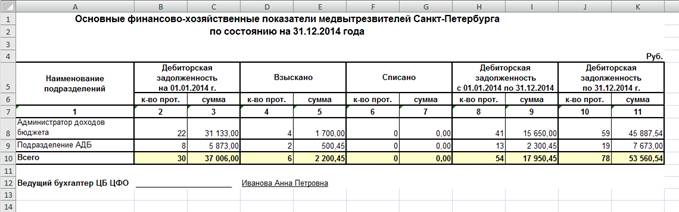
Рисунок 190. Печатная форма отчета «Основные финансово-хозяйственные показатели»
В графе Дебиторская задолженность на отображаются количество и сумма задолженности по начислениям на начало отчетного периода (по дате распределения).
В графе Взыскано отображаются количество и сумма оплаты по начислениям, дата распределения которых входит в отчетный период.
В графе Списано отображаются количество и сумма начислений, дата которых не больше даты окончания отчетного периода и на которые установлены аналитические признаки, указанные в отборе Аналитический признак (списано).
Значения количества и суммы в графе Дебиторская задолженность с … по вычисляются как разность соответственно количества и суммы всех начислений, дата которых не больше даты окончания отчетного периода, и количества и суммы значений из граф Дебиторская задолженность на, Взыскано и Списано.
Значения количества и суммы в графе Дебиторская задолженность по вычисляются как разность соответственно количества и суммы всех начислений, дата которых не больше даты окончания отчетного периода, и количества и суммы значений из графы Дебиторская задолженность на.
1.12.23. Отчет о поступлениях доходов и начислениях
Навигатор => Администратор доходов бюджета => Отчеты => Начисления администратора => Отчет о поступлениях доходов и начислениях
При выборе режима открывается окно параметров формирования отчета (Рисунок 191).
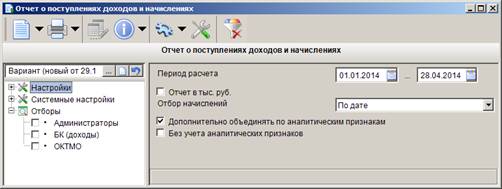
Рисунок 191. Окно параметров формирования отчета о поступлениях доходов и начислениях
В полях Период расчета укажите начальную и конечную дату периода формирования отчета.
Для отображения сумм отчета в тыс. рублей установите флажок в поле Отчет в тыс. руб.
В раскрывающемся списке поля Отбор начислений выберите одно из следующих значений:
- «По дате» – отбор начислений в отчет по дате проводки начисления;
- «По расчетной дате» – отбор начислений по расчетной дате;
- «По дате ПД» – отбор начислений по дате платежного документа, указанного в таблице Платежные документы плательщика вкладки Платежные документы начисления;
- «По периоду» – отбор начислений по начальной дате периода начисления.
Для дополнительной группировки данных отчета в разрезе аналитических признаков установите флажок в поле Дополнительно объединять по аналитическим признакам.
Для формирования отчета без учета аналитических признаков установите флажок в поле Без учета аналитических признаков.
Фильтр отбора позволяет ограничить выборку данных для отчета с помощью группы отборов по следующим реквизитам:
- администраторы;
- доходы;
- ОКТМО.
Для формирования печатной формы отчета нажмите кнопку  Печать на панели инструментов. В результате откроется печатная форма отчета (Рисунок 192).
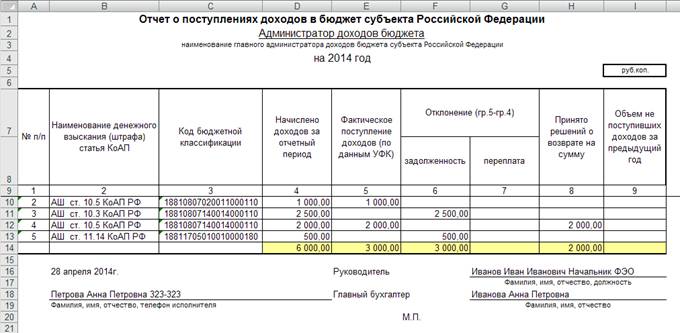
Рисунок 192. Печатная форма отчета о поступлениях доходов и начислениях
1.12.24. Отчет по начислениям в разрезе ОКТМО и БК
Навигатор => Администратор доходов бюджета => Отчеты => Начисления администратора => Отчет по начислениям в разрезе ОКТМО и БК
При выборе режима открывается окно параметров формирования отчета (Рисунок 193).

|
Из за большого объема этот материал размещен на нескольких страницах:
1 2 3 4 5 6 7 8 9 10 11 12 13 14 15 16 17 18 19 20 21 22 23 24 25 26 27 28 |
