


Партнерка на США и Канаду по недвижимости, выплаты в крипто
- 30% recurring commission
- Выплаты в USDT
- Вывод каждую неделю
- Комиссия до 5 лет за каждого referral
В разделе Уплачено отображаются следующие данные:
- если к начислению привязано платежное поручение, то отображаются реквизиты платежного поручения, причем КБК и ОКТМО отображаются с учетом внебанковских документов;
- если к начислению привязан внебанковский документ, то все реквизиты отображаются из внебанковского документа, а реквизиты «Плательщик» и «Примечание» – из исходного платежного поручения;
- если к начислению привязана квитанция ф. ПД-4, то реквизиты «Номер» и «Дата» отображаются из платежного поручения, реквизиты «Плательщик» и «Примечание» – из квитанции (примечание – из назначения платежа), КБК и ОКТМО отображаются с учетом внебанковского документа, если уточнялась вся квитанция или все сводное платежное поручение, если уточнение было частичное, то КБК и ОКТМО отображаются из платежного поручения.
1.12.7. Акт сверки с плательщиком
Навигатор => Администратор доходов бюджета => Отчеты => Начисления администратора => Акт сверки с плательщиком
При выборе режима открывается окно параметров формирования отчета (Рисунок 159).
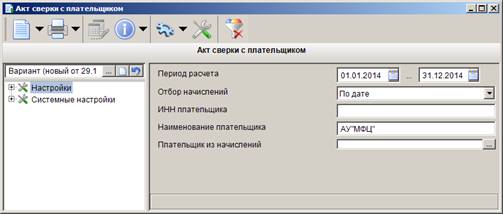
Рисунок 159. Окно параметров формирования отчета «Акт сверки с плательщиком»
В полях Период расчета укажите начальную и конечную дату периода формирования отчета.
В раскрывающемся списке поля Отбор начислений выберите одно из следующих значений:
- «По дате» – отбор начислений в отчет по дате проводки начисления;
- «По расчетной дате» – отбор начислений по расчетной дате;
- «По дате ПД» – отбор начислений по дате платежного документа, указанного в таблице Платежные документы плательщика на вкладки Платежные документы начисления.
Укажите ИНН и наименование плательщика соответственно в полях ИНН плательщика и Наименование плательщика.
Поле Плательщик из начислений заполняется отбором плательщика из списка плательщиков, указанных в начислениях, по кнопке  .
.
Для формирования печатной формы отчета нажмите кнопку  Печать на панели инструментов. В результате откроется печатная форма отчета (Рисунок 160).
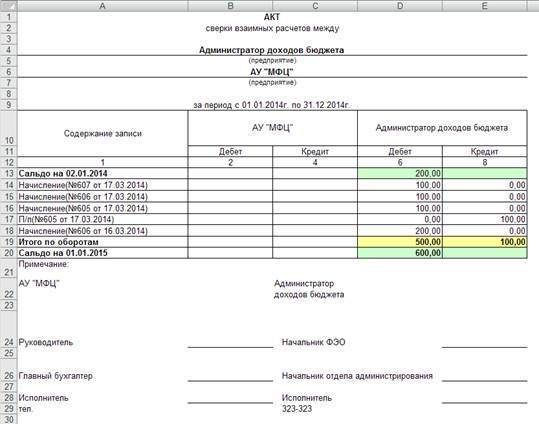
Рисунок 160. Печатная форма отчета «Акт сверки с плательщиком»
В строке Сальдо на отображается сумма задолженности по начислениям за весь период ранее периода формирования отчета (по дате начисления в соответствии с типом даты, указанным в настройке Отбор начислений, см. Рисунок 159) с учетом корректировок (по дате корректирующего начисления) и привязок к платежным документам (по дате распределения), сделанных до даты начала отчетного периода.
В графе Дебет отображаются суммы начислений по текущему плательщику с датой (тип даты определяется настройкой Отбор начислений), входящей в период формирования отчета.
В графе Кредит отображаются суммы распределенных платежных документов, удовлетворяющих следующим условиям:
- наименование плательщика в платежном документе совпадает с наименованием плательщика, указанного в начислении;
- дата проводки платежного документа входит в отчетный период.
1.12.8. Ведомость распределения платежных документов
Навигатор => Администратор доходов бюджета => Отчеты => Начисления администратора => Ведомость распределения платежных документов
При выборе режима открывается окно параметров формирования отчета (Рисунок 161).
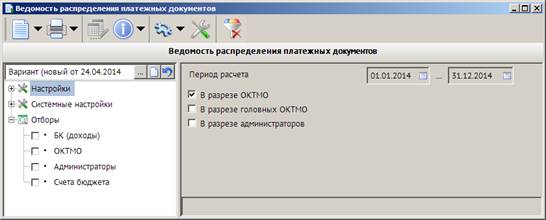
Рисунок 161. Окно параметров формирования отчета «Ведомость распределения платежных документов»
В полях Период расчета укажите начальную и конечную дату периода формирования отчета.
Для формирования отчета в разрезе ОКТМО, головных ОКТМО и администраторов установите флажок соответственно в поля В разрезе ОКТМО, В разрезе головных ОКТМО и В разрезе администраторов.
Фильтр отбора позволяет ограничить выборку данных для отчета с помощью группы отборов по следующим реквизитам:
- БК (доходы),
- ОКТМО,
- администраторы,
Для формирования печатной формы отчета нажмите кнопку Печать на панели инструментов. В результате откроется печатная форма отчета (Рисунок 162).

Рисунок 162. Печатная форма отчета «Ведомость распределения платежных документов»
1.12.9. Журнал по учету начислений и поступлений
Навигатор => Администратор доходов бюджета => Отчеты => Начисления администратора => Журнал по учету начислений и поступлений
При выборе режима открывается окно параметров формирования отчета (Рисунок 163).
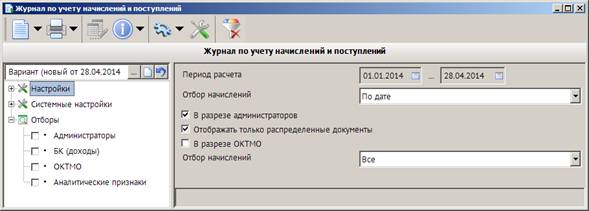
Рисунок 163. Окно параметров формирования «Журнал по учету начислений и поступлений»
В полях Период расчета укажите начальную и конечную дату периода формирования отчета.
В раскрывающемся списке поля Отбор начислений выберите одно из следующих значений:
- «По дате» – отбор начислений в отчет по дате проводки начисления;
- «По расчетной дате» – отбор начислений по расчетной дате;
- «По дате ПД» – отбор начислений по дате платежного документа, указанного в таблице Платежные документы плательщика вкладки Платежные документы начисления;
- «По периоду» – отбор начислений по начальной дате периода начисления.
Для формирования отчета в разрезе администраторов установите флажок в поле В разрезе администраторов.
Для отображения в отчете только распределенных документов установите флажок в поле Отображать только распределенные документы.
Для формирования отчета в разрезе ОКТМО установите флажок в поле В разрезе ОКТМО.
В раскрывающемся списке поля Отбор начислений выберите одно из следующих значений:
- «Все» – отбор всех начислений;
- «С пустым ИНН» – отбор начислений с пустым ИНН плательщика;
- «С непустым ИНН» – отбор начислений с непустым ИНН плательщика.
Фильтр отбора позволяет ограничить выборку данных для отчета с помощью группы отборов по следующим реквизитам:
- администраторы;
- БК (доходы);
- ОКТМО;
- аналитические признаки.
Для формирования печатной формы отчета нажмите кнопку Печать на панели инструментов. В результате откроется печатная форма отчета (Рисунок 164).
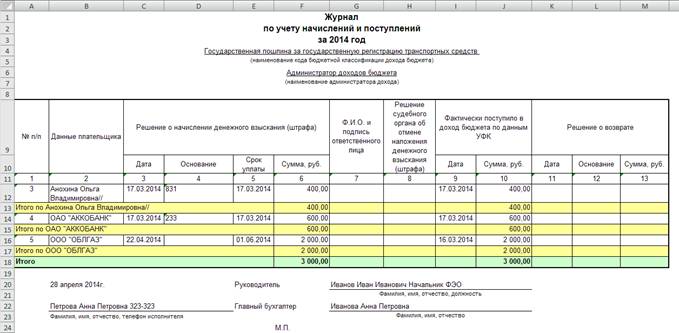
Рисунок 164. Печатная форма отчета «Журнал по учету начислений и поступлений»
Отчет формируется в разрезе кодов дохода (каждый код дохода на отдельной странице). В отчете отображаются начисления, дата которых (тип даты определяется настройкой Отбор начислений) входит в отчетный период.
В графе Данные плательщика отображается наименование плательщика, указанное в начислении.
В графах Дата, Основание, Срок уплаты и Сумма отображаются соответственно дата проводки, номер, расчетная дата и сумма начисления.
В графе Фактически поступило в доход бюджета по данным УФК отображаются дата проводки и сумма платежного документа, привязанного к начислению.
В графах Дата, Основание и Сумма. раздела Решение о возврате отображаются соответственно дата регистрации заявления плательщика о возврате, номер и сумма заявки на возврат.
1.12.10. Журнал по учету начислений и поступлений (Минфин Свердловск)
Навигатор => Администратор доходов бюджета => Отчеты => Начисления администратора => Журнал по учету начислений и поступлений (Минфин Свердловск)
При выборе режима открывается окно параметров формирования отчета (Рисунок 165).
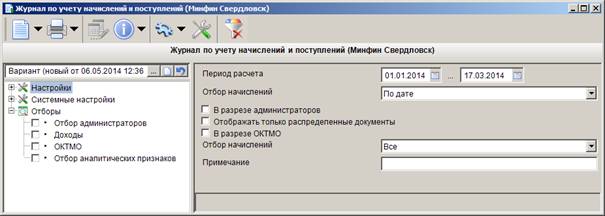
Рисунок 165. Окно параметров формирования отчета «Журнал по учету начислений и поступлений (Минфин Свердловск)»
Укажите начальную и конечную дату периода формирования отчета в полях Период расчета.
В раскрывающемся списке поля Отбор начислений выберите одно из следующих значений:
- «По дате» – отбор начислений в отчет по дате проводки начисления;
- «По расчетной дате» – отбор начислений по расчетной дате;
- «По дате ПД» – отбор начислений по дате платежного документа, указанного в таблице Платежные документы плательщика вкладки Платежные документы начисления;
- «По периоду» – отбор начислений по начальной дате периода начисления.
Для формирования отчета в разрезе администраторов установите флажок в поле В разрезе администраторов.
Для отображения в отчете только распределенных документов установите флажок в поле Отображать только распределенные документы.
Для формирования отчета в разрезе ОКТМО установите флажок в поле В разрезе ОКТМО.
В раскрывающемся списке поля Отбор начислений выберите одно из следующих значений:
- «Все» – отбор всех начислений;
- «С пустым ИНН» – отбор начислений с пустым ИНН плательщика;
- «С непустым ИНН» – отбор начислений с пустым ИНН плательщика.
В поле Примечание введите текст примечания, который будет отображаться во всех строках отчета в графе Примечание отдела-администратора дохода (объяснение причин задолженности, наличия платежных документов при отсутствии начислений и др.
Фильтр отбора позволяет ограничить выборку данных для отчета с помощью группы отборов по следующим реквизитам:

|
Из за большого объема этот материал размещен на нескольких страницах:
1 2 3 4 5 6 7 8 9 10 11 12 13 14 15 16 17 18 19 20 21 22 23 24 25 26 27 28 |
