


В полях Период расчета укажите начальную и конечную дату периода формирования отчета.
Для формирования отчета в разрезе администраторов установите флажок в поле В разрезе администраторов.
В раскрывающемся списке поля Отбор начислений выберите одно из следующих значений:
- «по дате» - отбор начислений в отчет по дате проводки начисления;
- «по расчетной дате» - отбор начислений по расчетной дате.
Фильтр отбора позволяет ограничить выборку данных для отчета с помощью отбора по администраторам.
Для формирования печатной формы отчета нажмите кнопку  Печать на панели инструментов. В результате откроется печатная форма отчета (Рисунок 150).
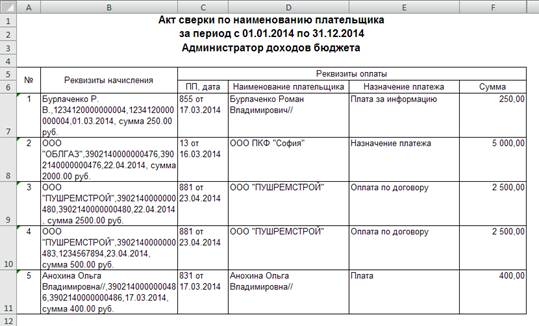
Рисунок 150. Печатная форма отчета «Акт сверки по наименованию плательщика»
Отчет формируется в разрезе администраторов (информация по каждому администратору на отдельном листе). В отчете отображаются реквизиты начислений, дата которых (тип даты определяется настройкой Отбор начислений, см. Рисунок 149) входит в отчетный период, и привязанных к ним платежных документов.
1.12.3. Акт сверки по начисленным доходам (в разрезе администраторов, месяцев и кодов доходов)
Навигатор => Администратор доходов бюджета => Отчеты => Начисления администратора => Акт сверки по начисленным доходам (в разрезе администраторов, месяцев и кодов доходов)
При выборе режима открывается окно параметров формирования отчета (Рисунок 151).
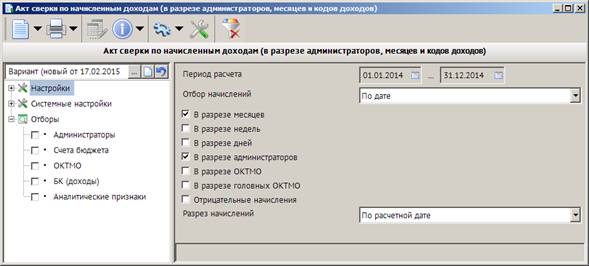
Рисунок 151. Окно параметров формирования отчета «Акт сверки по начисленным доходам (в разрезе администраторов, месяцев и кодов доходов)»
В полях Период расчета укажите начальную и конечную дату периода формирования отчета.
В раскрывающемся списке поля Отбор начислений выберите одно из следующих значений:
- «По дате» – отбор начислений в отчет по дате проводки начисления;
- «По расчетной дате» – отбор начислений по расчетной дате;
- «По дате ПД» – отбор начислений по дате платежного документа, указанного в таблице Платежные документы плательщика вкладки Платежные документы начисления.
Для формирования отчета в разрезе месяцев, недель и дней, в разрезе администраторов, в разрезе ОКТМО и головных ОКТМО установите флажки соответственно в поля В разрезе месяцев, В разрезе недель, В разрезе дней, В разрезе администраторов, В разрезе ОКТМО, В разрезе головных ОКТМО.
Для включения в отчет начислений с отрицательными суммами установите флажок в поле Отрицательные начисления.
В раскрывающемся списке поля Разрез начислений выберите одно из следующих значений:
- «По расчетной дате» – отображение начислений в разрезе месяцев, недель и дней по расчетной дате начисления;
- «По дате проводки» – отображение начислений в разрезе месяцев, недель и дней по дате проводки начисления.
Фильтр отбора позволяет ограничить выборку данных для отчета с помощью группы отборов по следующим реквизитам:
- администраторы;
- ОКТМО;
- БК (доходы);
- аналитические признаки.
Для формирования печатной формы отчета нажмите кнопку Печать на панели инструментов. В результате откроется печатная форма отчета (Рисунок 152).
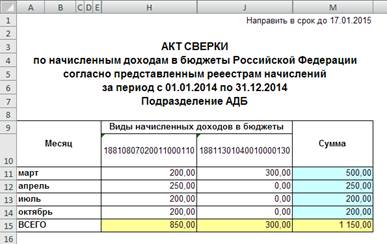
Рисунок 152. Печатная форма отчета «Акт сверки по начисленным доходам (в разрезе администраторов, месяцев и кодов доходов)»
1.12.4. Акт сверки по начисленным и поступившим суммам
Навигатор => Администратор доходов бюджета => Отчеты => Начисления администратора => Акт сверки по начисленным и поступившим суммам
При выборе режима открывается окно параметров формирования отчета (Рисунок 153).
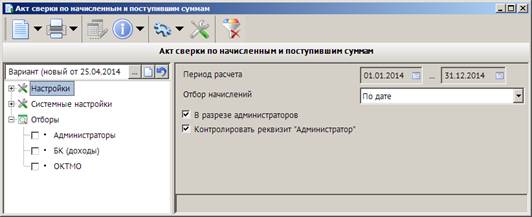
Рисунок 153. Окно параметров формирования отчета «Акт сверки по начисленным и поступившим суммам»
В полях Период расчета укажите начальную и конечную дату периода формирования отчета.
В раскрывающемся списке поля Отбор начислений выберите одно из следующих значений:
- «По дате» – отбор начислений в отчет по дате проводки начисления;
- «По расчетной дате» – отбор начислений по расчетной дате;
- «По дате ПД» – отбор начислений по дате платежного документа, указанного в таблице Платежные документы плательщика на вкладки Платежные документы начисления.
Для формирования отчета в разрезе администраторов установите флажок в поле В разрезе администраторов.
Для отображения в отчете реквизита «Администратор» начисления и платежного документа установите флажок в поле Контролировать реквизит «Администратор».
Фильтр отбора позволяет ограничить выборку данных для отчета с помощью отбора по администраторам, БК (доходы) и ОКТМО.
Для формирования печатной формы отчета нажмите кнопку Печать на панели инструментов. В результате откроется печатная форма отчета (Рисунок 154).
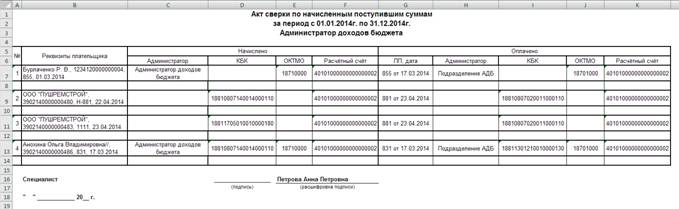
Рисунок 154. Печатная форма отчета «Акт сверки по начисленным поступившим суммам»
В графе Реквизиты плательщика отображается наименование плательщика из поля Наименование начисления, электронный номер начисления, номер начисления и дата проводки начисления.
В разделе Начислено в графах КБК, ОКТМО и Расчетный счет отображаются соответственно данные из полей КБК, ОКТМО и Счет открытия начисления.
В разделе Оплачено в графах ПП, дата, КБК, ОКТМО и Расчетный счет отображаются соответственно номер и дата проводки платежного документа (для квитанций отображается номер и дата проводки сводного платежного поручения), КБК, ОКТМО и счет получателя с учетом внебанковских документов.
1.12.5. Акт сверки по поступившим доходам (в разрезе администраторов, периодов и кодов доходов)
Навигатор => Администратор доходов бюджета => Отчеты => Начисления администратора => Акт сверки по поступившим доходам (в разрезе администраторов, периодов и кодов доходов)
При выборе режима открывается окно параметров формирования отчета (Рисунок 155).
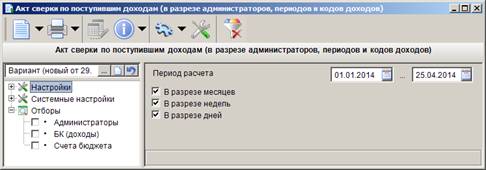
Рисунок 155. Окно параметров формирования отчета «Акт сверки по поступившим доходам (в разрезе администраторов, периодов и кодов доходов)»
В полях Период расчета укажите начальную и конечную дату периода формирования отчета.
Для формирования отчета в разрезе месяцев, недель и дней установите флажки соответственно в поля В разрезе месяцев, В разрезе недель, В разрезе дней.
Фильтр отбора позволяет ограничить выборку данных для отчета с помощью группы отборов по следующим реквизитам:
- администраторы;
- БК (доходы);
- счета бюджета.
Для формирования печатной формы отчета нажмите кнопку Печать на панели инструментов. В результате откроется печатная форма отчета (Рисунок 156).
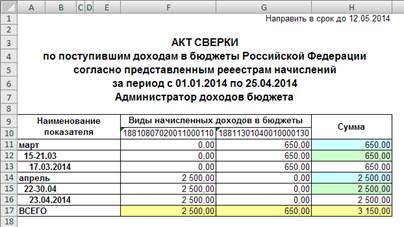
Рисунок 156. Печатная форма отчета «Акт сверки по поступившим доходам (в разрезе администраторов, месяцев и кодов доходов)»
В отчете отображаются суммы распределенных платежных документов, дата проводки которых входит в отчетный период.
1.12.6. Акт сверки по распределенным документам
Навигатор => Администратор доходов бюджета => Отчеты => Начисления администратора => Акт сверки по распределенным документам
При выборе режима открывается окно параметров формирования отчета (Рисунок 157).
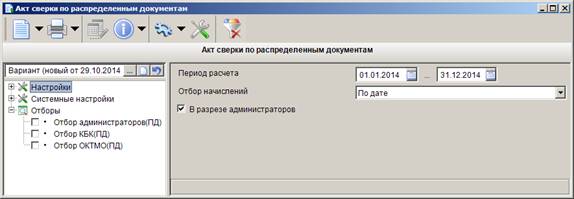
Рисунок 157. Окно параметров формирования отчета «Акт сверки по распределенным документам»
В полях Период расчета укажите начальную и конечную дату периода формирования отчета.
В раскрывающемся списке поля Отбор начислений выберите одно из следующих значений:
- «По дате» – отбор начислений в отчет по дате проводки начисления;
- «По расчетной дате» – отбор начислений по расчетной дате;
- «По дате ПД» – отбор начислений по дате платежного документа, указанного в таблице Платежные документы плательщика вкладки Платежные документы начисления.
Для формирования отчета в разрезе администраторов установите флажок в поле В разрезе администраторов (учитывается реквизит «Администратор», указанный в начислении).
Фильтр отбора позволяет ограничить выборку данных для отчета с помощью отбора по администраторам, КБК и ОКТМО распределенных платежных документов.
Для формирования печатной формы отчета нажмите кнопку Печать (Рисунок 158).
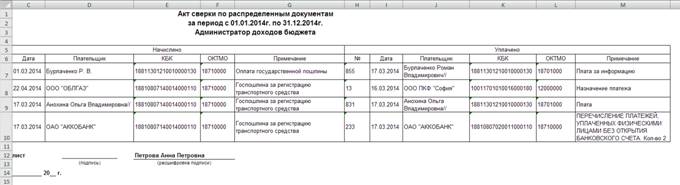
Рисунок 158. Окно печатной формы отчета «Акт сверки по распределенным документам»
Отбор данных для отчета осуществляется по распределенным начислениям, дата которых входит в отчетный период (тип даты определяется настройкой Отбор начислений). Каждый платежных документ, привязанный к начислению, отображается в отчете отдельной строкой.
В разделе Начислено отображаются реквизиты начислений, причем в графе Дата – дата проводки начисления.

|
Из за большого объема этот материал размещен на нескольких страницах:
1 2 3 4 5 6 7 8 9 10 11 12 13 14 15 16 17 18 19 20 21 22 23 24 25 26 27 28 |
