


Партнерка на США и Канаду по недвижимости, выплаты в крипто
- 30% recurring commission
- Выплаты в USDT
- Вывод каждую неделю
- Комиссия до 5 лет за каждого referral
Для пакетного формирования начислений администратора на основании платежных документов установите флажки в строках платежных документов и выберите строку «Сформировать начисления администратора» в раскрывающемся списке инструмента  Распределить.
Для формирования начисления администратора на основании платежного документа по заданным параметрам установите флажок в строке платежного документа и выберите строку «Сформировать начисление администратора» в раскрывающемся списке инструмента Распределить.
Для поиска и автоматической привязки начислений по реквизитам платежного документа выберите строку «Поиск начислений по реквизитам ПД» в раскрывающемся списке инструмента Распределить (см. п. 1.5.6).
Для копирования платежных документов режим «Буфер документов» для дальнейшего распределения нажмите кнопку  Копировать в буфер документов (см. п. 1.5.7).
Пакетное формирование начислений администратора
Для формирования начислений администратора на основании документов, найденных в режиме «Поиск платежных документов», установите флажки в строках нужных документов и выберите значение «Сформировать начисления администратора» в раскрывающемся списке инструмента Распределить. В результате откроется окно настройки параметров формирования начислений (Рисунок 108).
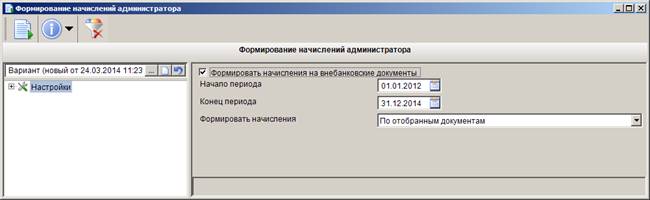
Рисунок 108. Настройки параметров формирования начисления администратора
Для формирования начислений с учетом внебанковских операций установите флажок в поле Формировать начисления на внебанковские документы.
Для формирования начислений на основании всех платежных документов за определенный период введите начальную и конечную даты периода обработки документов соответственно в поля Начало периода и Конец периода (отбор платежных документов при этом осуществляется по дате проводки).
Для формирования начислений на основании платежных документов, отобранных в списке, в раскрывающемся списке поля Формировать начисления выберите значение «По отобранным документам» (значения, введенные в поля Начало периода и Конец периода, при этом не учитываются).
Для формирования начислений на основании всех платежных документов, дата проводки которых входит в указанных период обработки платежных документов, в раскрывающемся списке поля Формировать начисления выберите значение «За период».
Для формирования начислений администратора согласно введенным параметрам нажмите кнопку Выполнить. В результате будут сформированы начисления администратора, и отобразится протокол формирования начислений (Рисунок 109).
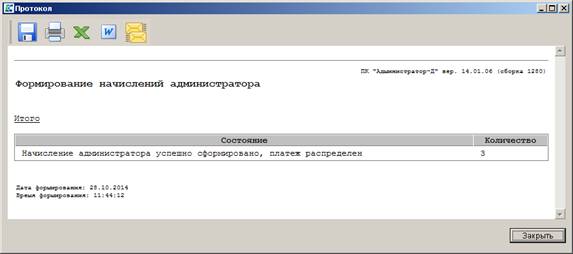
Рисунок 109. Протокол формирования начислений администратора
| При формировании начислений на основании платежных документов за период учитывается доступ пользователя к платежным документам. | |

Формирование начисления администратора
Для формирования начисления администратора на основании платежного документа по заданным параметрам установите флажок в строке платежного документа и выберите строку «Сформировать начисление администратора» в раскрывающемся списке инструмента Распределить.
В результате откроется окно параметров формирования начисления на основании выбранного платежного документа (Рисунок 110).
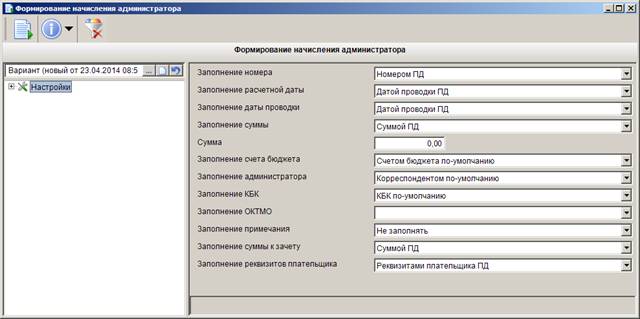
Рисунок 110. Окно параметров формирования начисления
Введите следующие параметры:
- Заполнение номера – указывается способ заполнения поля Номер начисления, в раскрывающемся списке выбирается одно из следующих значений: «Не заполнять», «Номером ПД», «УИН ПД».
- Заполнение расчетной даты – указывается способ заполнения поля Расчетная дата начисления, в раскрывающемся списке выбирается одно из следующих значений: «Не заполнять», «Расчетной датой комплекса», «Датой проводки ПД».
- Заполнение даты проводки – указывается способ заполнения поля Дата проводки начисления, в раскрывающемся списке выбирается одно из следующих значений: «Не заполнять», «Расчетной датой комплекса», «Датой проводки ПД».
- Заполнение суммы – указывается способ заполнения поля Сумма начисления, в раскрывающемся списке выбирается одно из следующих значений: «Не заполнять», «Суммой ПД», «Остатком распределения ПД», «Заданным значением».
- Сумма – указывается заданное значение суммы, которым заполняется поле Сумма начисления.
- Заполнение счета бюджета – указывается способ заполнения поля Счет бюджета начисления, в раскрывающемся списке выбирается одно из следующих значений: «Не заполнять», «Счетом бюджета ПД», «Счетом бюджета по умолчанию».
- Заполнение администратора – указывается способ заполнения поля Администратор начисления, в раскрывающемся списке выбирается одно из следующих значений: «Не заполнять», «Администратором ПД», «Корреспондентом по умолчанию».
- Заполнение КБК – указывается способ заполнения поля КБК начисления, в раскрывающемся списке выбирается одно из следующих значений: «Не заполнять», «КБК ПД», «КБК по умолчанию».
- Заполнение ОКТМО – указывается способ заполнения поля ОКТМО начисления, в раскрывающемся списке выбирается одно из следующих значений: «Не заполнять», «ОКТМО ПД», «ОКТМО по умолчанию».
- Заполнение примечания – указывается способ заполнения поля Примечание начисления, в раскрывающемся списке выбирается одно из следующих значений: «Не заполнять», «Назначением платежа ПД».
- Заполнение суммы к зачету – указывается способ заполнения поля Зачтено на вкладке Исполнение начисления, в раскрывающемся списке выбирается одно из следующих значений: «Не заполнять», «Суммой ПД», «Остатком распределения ПД», «Наименьшим из суммы начисления и суммы ПД», «Наименьшим из суммы начисления и остатка распределения ПД».
- Заполнение реквизитов плательщика – указывается способ заполнения раздела Реквизиты плательщика начисления, в раскрывающемся списке выбирается одно из следующих значений: «Не заполнять», «Реквизитами плательщика ПД».
Для формирования начисления в соответствии с указанными параметрами нажмите кнопку Выполнить. В результате откроется окно ввода редактирования начисления, поля которого заполнены указанными значениями (Рисунок 111).
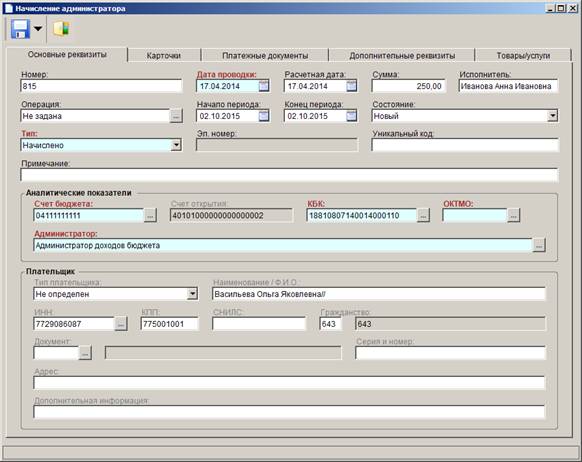
Рисунок 111. Окно ввода/редактирования начисления, сформированного в соответствии с указанными параметрами
| При формировании начисления на основании платежного документа распределение начисления к первоначальному документу не осуществляется. | |
При необходимости внесите изменения в данные начисления; для сохранения данных начисления и завершения работы с ним нажмите кнопку  Сохранить.
1.7. Распределенные платежные документы
В режиме «Распределенные платежные документы» отображаются все платежные документы, привязанные к начислениям.
Навигатор => Администратор доходов бюджета => Документы => Документы администратора доходов бюджета => Начисления администратора => Распределенные платежные документы
Настройка режима «Распределенные платежные документы»
Переход к настройкам режима «Распределенные платежные документы» (Рисунок 112) осуществляется по кнопке  Настройка на панели инструментов режима.
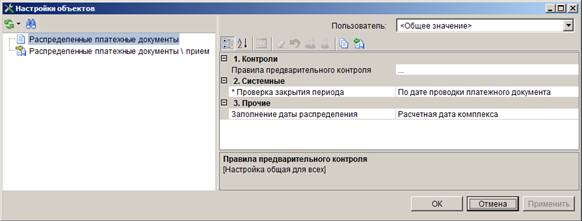
Рисунок 112. Окно настройки режима «Распределенные платежные документы»
В настройках режима устанавливаются следующие параметры:
Группа настроек «Контроли»
- Правила предварительного контроля – настройка правил предварительного контроля при сохранении документа (Рисунок 11333).
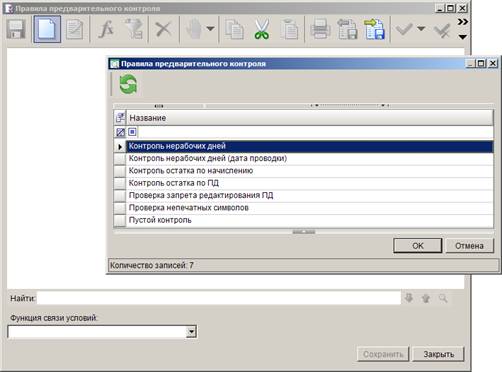
Рисунок 113. Настройка правил предварительного контроля
Для добавления контроля в окне настройки правил предварительного контроля нажмите кнопку  Создать, выберите наименование контроля из списка и нажмите кнопку [ОК]. Для установки статуса контроля выберите значение в раскрывающемся списке инструмента
  Изменить статус одно из следующих значений: «Блокирующий», «Информационный», «Отключен».

|
Из за большого объема этот материал размещен на нескольких страницах:
1 2 3 4 5 6 7 8 9 10 11 12 13 14 15 16 17 18 19 20 21 22 23 24 25 26 27 28 |
