


Партнерка на США и Канаду по недвижимости, выплаты в крипто
- 30% recurring commission
- Выплаты в USDT
- Вывод каждую неделю
- Комиссия до 5 лет за каждого referral
1.5.5. Ручное распределение
Способ 1
Для ручной привязки платежных документов к начислениям в окне списка начислений выделите нужное начисление и выберите строку «Ручное распределение» в раскрывающемся списке инструмента  Поиск документов для распределения. В результате откроется окно списка платежных документов (Рисунок 91).
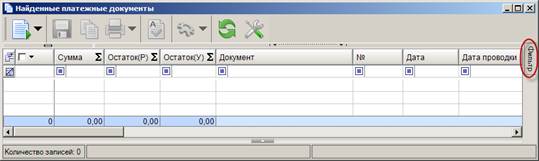
Рисунок 91. Окно списка платежных документов
Для поиска платежных документов нажмите кнопку [Фильтр] в правой части окна, в результате откроется окно фильтра (Рисунок 92).
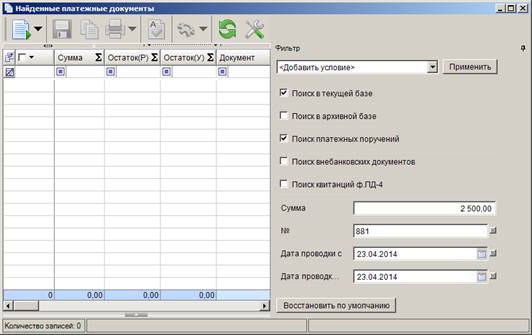
Рисунок 92. Окно фильтра платежных документов
Для поиска платежных документов в текущей базе установите флажок в поле Поиск в текущей базе. Для поиска платежных поручений, внебанковских документов или квитанций ф. ПД-4 установите флажки соответственно в полях Поиск платежных поручений, Поиск внебанковских документов и Поиск квитанций ф. ПД-4.
Для добавления условия в фильтр выберите нужную строку в раскрывающемся списке первого поля фильтра. Поиск осуществляется по следующим параметрам:
- № – номер документа.
- Дата с, Дата по – начальная и конечная даты периода поиска по дате документа.
- Дата проводки с, Дата проводки по – начальная и конечная даты периода поиска по дате проводки документа.
- Сумма – сумма документа.
- ИНН плательщика, Наименование плательщика – ИНН и наименование плательщика.
- Назначение платежа – назначение платежа.
| Поиск внебанковских документов осуществляется по назначению платежа первоначального платежного документа. | |

- УИН – уникальный идентификатор начисления.
- КБК – код бюджетной классификации платежного документа.
- ОКТМО – ОКТМО платежного документа
- Администратор – администратор платежного документа.
Для поиска документов в соответствии с установленными параметрами нажмите кнопку [Применить] в окне фильтра. В результате откроется окно списка документов, реквизиты которых удовлетворяют заданным параметрам поиска (Рисунок 93).
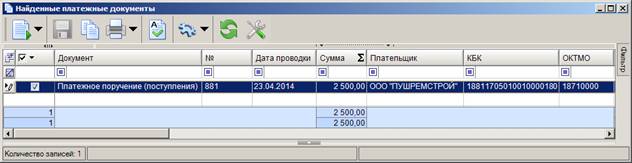
Рисунок 93. Список найденных платежных документов
Выделите платежный документ, который необходимо привязать к начислению, и нажмите кнопку  Распределить на панели инструментов списка.
В результате откроется окно «Распределенные платежные документы», в верхней части которого отображаются для просмотра реквизиты выбранного платежного документа, а в табличной части – реквизиты начисления (Рисунок 94).
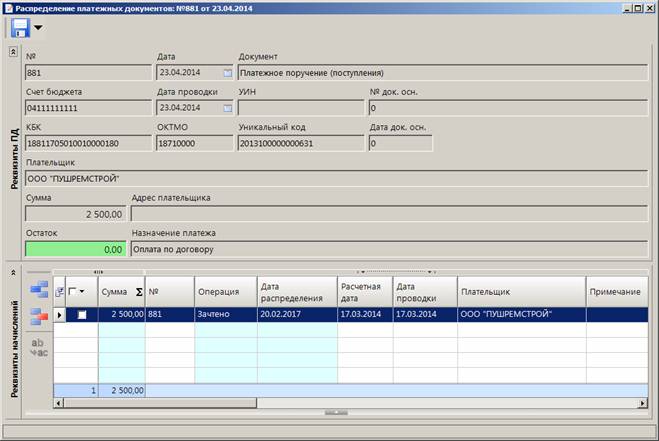
Рисунок 94. Распределенное платежное поручение
В графе Сумма укажите сумму, принимаемую к зачету (по умолчанию сумма заполняется в соответствии с настройкой Формирование суммы к зачету, см. Рисунок 32), и нажмите кнопку [Выполнить].
| При привязке к начислению внебанковского документа осуществляется контроль привязки первоначального платежного документа к начислению и отображается предупреждающее сообщение. | |
Способ 2
Для ручной привязки платежных документов к начислениям в окне редактирования начисления перейдите на вкладку Платежные документы и нажмите кнопку  Добавить строку на панели инструментов таблицы Распределенные платежные документы. Дважды щелкните в колонке № добавленной строки, в результате откроется окно поиска платежных документов (Рисунок 95).
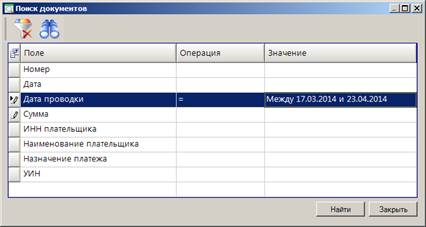
Рисунок 95. Окно поиска платежных документов
Введите параметры поиска платежного документа и нажмите кнопку [Найти]. В результате отобразится список платежных документов, удовлетворяющих заданным параметрам поиска (Рисунок 96).
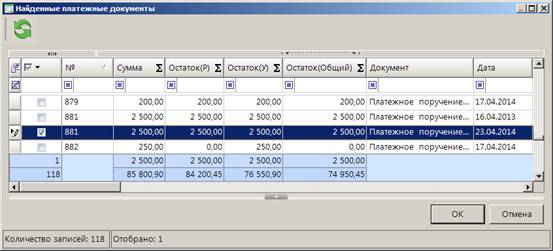
Рисунок 96. Список найденных платежных документов
Выделите платежный документ, который необходимо привязать к начислению, и нажмите кнопку [ОК].
В результате данные платежного документа отобразятся в таблице Распределенные платежные документы (Рисунок 97).
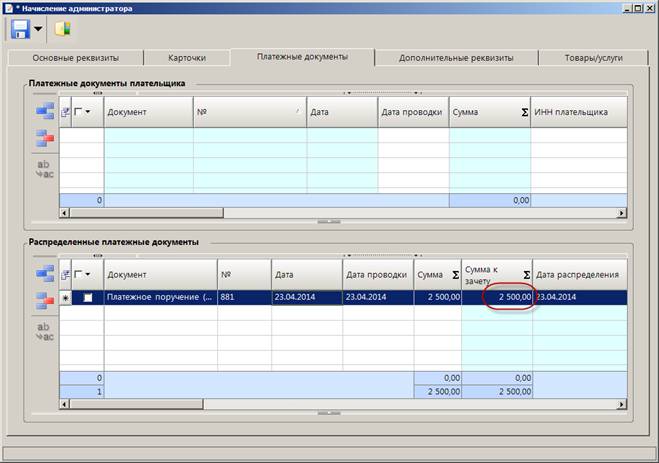
Рисунок 97. Регистрация исполнения начисления
В колонке Сумма к зачету укажите сумму, принимаемую к зачету, и нажмите кнопку  Сохранить.
Если текущим платежным документом произведена оплата нескольких начислений, добавьте новые строки в таблицу Распределенные платежные документы и найдите соответствующие начисления.
| При привязке к начислению внебанковского документа осуществляется контроль привязки первоначального платежного документа к начислению и отображается предупреждающее сообщение. | |
1.5.6. Поиск и автоматическая привязка начислений по реквизитам платежного документа
Поиск и автоматическая привязка начислений к платежным документам по реквизитам платежного документа осуществляется в режиме «Поиск платежных документов» (Рисунок 68).
Навигатор => Администратор доходов бюджета => Документы => Документы администратора доходов бюджета => Начисления администратора => Поиск платежных документов
Для поиска и автоматической привязки начислений к платежным документам в окне списка найденных платежных документов установите флажки в строках нужных платежных документов и выберите значение «Поиск начислений по реквизитам ПД» в раскрывающемся списке инструмента Распределить (Рисунок 98).
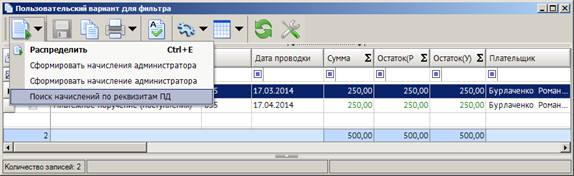
Рисунок 98. Окно найденных платежных документов
В открывшемся окне поиска (Рисунок 99) введите параметры для поиска начислений по реквизитам отобранных платежных документов.
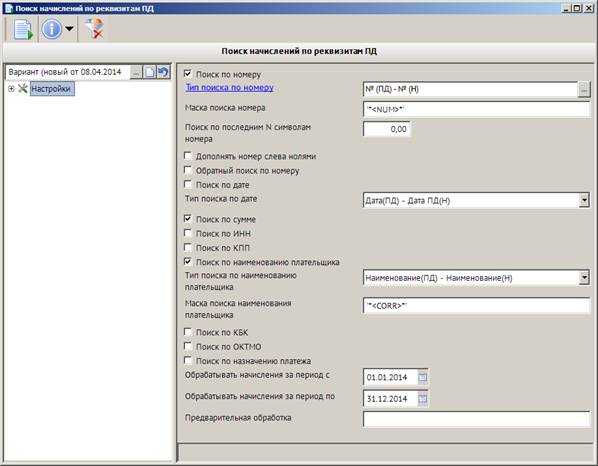
Рисунок 99. Поиск начислений по реквизитам платежного документа
Для поиска начислений по номеру установите флажок в поле Поиск по номеру.
В поле Тип поиска по номеру выберите одно из следующих значений из справочника:
- «№(ПД) – №(Н)» – поиск номера платежного документа в поле № начисления.
- «№(ПД) – Электронный №(Н)» – поиск номера платежного документа в поле Эл. номер начисления.
- «№(ПД) – Уникальный код(Н)» – поиск номера платежного документа в поле Уникальный код начисления.
- «№(ПД) – № ПД(Н)» – поиск номера платежного документа в поле № в таблице Платежные документы плательщика на вкладке Платежные документы начисления.
- «Поле 108(ПД) – №(Н)» – поиск значения из 108 поля платежного документа в поле № начисления.
- «Поле 108(ПД) – Эл. №(Н)» – поиск значения из 108 поля платежного документа в поле Эл. номер начисления.
- «Поле 108(ПД) – Ун. код(Н)» – поиск значения из 108 поля платежного документа в поле Уникальный код начисления.
- «Поле 108(ПД) – № ПД(Н)» – поиск значения из 108 поля платежного документа в таблице Платежные документы плательщика на вкладке Платежные документы начисления.
- «Уникальный код (ПД) – №(Н)» - поиск уникального кода платежного документа в поле № начисления.
- «Уникальный код (ПД) – Эл. №(Н)» - поиск уникального кода платежного документа в поле Эл. номер начисления.
- «Уникальный код (ПД) – Ун. код(Н)» - поиск уникального кода платежного документа в поле Уникальный код начисления.
- «Уникальный код (ПД) - № ПД(Н)» - поиск уникального кода платежного документа в поле № в таблице Платежные документы плательщика на вкладке Платежные документы начисления.
- «Назначение платежа (ПД) – № (Н)» - поиск назначения платежа платежного документа в поле Номер начисления.
- «Наименование плательщика (ПД) – № (Н)» – поиск наименования плательщика платежного документа в поле Номер начисления.
- «УИН (ПД) – № (Н)» – поиск УИН, указанного в платежном документе, в поле Номер начисления.

|
Из за большого объема этот материал размещен на нескольких страницах:
1 2 3 4 5 6 7 8 9 10 11 12 13 14 15 16 17 18 19 20 21 22 23 24 25 26 27 28 |
