


Партнерка на США и Канаду по недвижимости, выплаты в крипто
- 30% recurring commission
- Выплаты в USDT
- Вывод каждую неделю
- Комиссия до 5 лет за каждого referral
Рисунок 211. Окно параметров формирования отчета «Сведения о поступлениях доходов и начислениях в разрезе документов»
В полях Период расчета укажите начальную и конечную дату периода формирования отчета.
Для формирования отчета в разрезе администраторов установите флажок в поле В разрезе администраторов.
Фильтр отбора позволяет ограничить выборку данных для отчета с помощью группы отборов по следующим реквизитам:
- БК (доходы);
- администраторы.
Для формирования печатной формы отчета нажмите кнопку  Печать на панели инструментов. В результате откроется печатная форма отчета (Рисунок 149).

Рисунок 212. Печатная форма отчета «Сведения о поступлениях доходов и начислениях в разрезе документов»
1.12.34. Сведения по взыскаемости штрафов
Навигатор => Администратор доходов бюджета => Отчеты => Начисления администратора => - Сведения по взыскаемости штрафов
При выборе режима открывается окно параметров формирования отчета (Рисунок 213).
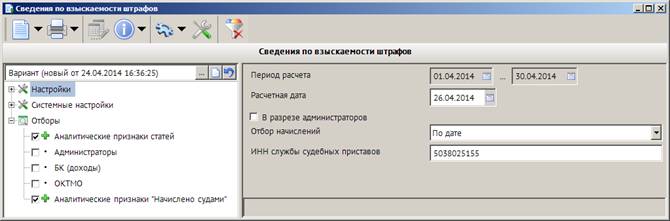
Рисунок 213. Окно параметров формирования отчета «Сведения по взыскаемости штрафов»
В полях Период расчета укажите начальную и конечную дату периода формирования отчета.
В поле Расчетная дата укажите расчетную дату отчета.
Для формирования отчета в разрезе администраторов установите флажок в поле В разрезе администраторов.
В раскрывающемся списке поля Отбор начислений выберите одно из следующих значений:
- «По дате» – отбор начислений в отчет по дате проводки начисления;
- «По расчетной дате» – отбор начислений по расчетной дате;
- «По дате ПД» – отбор начислений по дате платежного документа, указанного в таблице Платежные документы плательщика вкладки Платежные документы начисления;
- «По периоду» – отбор начислений по начальной дате периода начисления.
Для отражения оплаты, перечисленной службой судебных приставов в графе Оплачено ССП отчета, введите ИНН службы судебных приставов.
Фильтр отбора позволяет ограничить выборку данных для отчета с помощью группы отборов по следующим реквизитам:
- администраторы;
- БК (доходы);
- ОКТМО.
Для отбора аналитических признаков статей выберите в группе отборов строку «Аналитические признаки статей и в открывшемся правой части окна справочнике аналитических признаков установите флажки в строках нужных аналитических признаков.
Для отбора аналитических признаков для расчета сумм в строках Судами выберите в группе отборов строку Аналитический признак «Начислено судами» и в открывшемся правой части окна справочнике аналитических признаков установите флажки в строках нужных аналитических признаков.
Для формирования печатной формы отчета нажмите кнопку Печать на панели инструментов. В результате откроется печатная форма отчета (Рисунок 214).
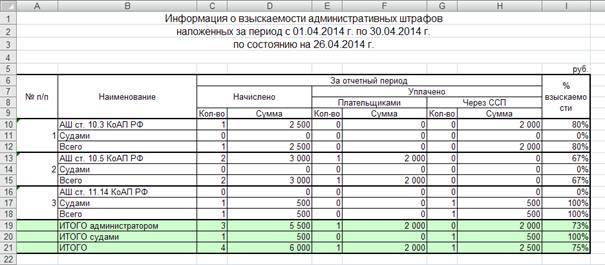
Рисунок 214. Печатная форма отчета «Сведения по взыскаемости штрафов»
В графе Наименование отображаются наименования аналитических признаков, указанных в отборе Аналитические признаки статей (см. Рисунок 213).
В графе Начислено отображаются количество и сумма начислений, удовлетворяющих следующим условиям:
- дата начисления входит в отчетный период (тип даты определяется настройкой Отбор начислений, см. Рисунок 213);
- на начисление установлен аналитический признак, указанный в отборе Аналитические признаки статей (в этом случае количество и сумма начислений отображаются в строке с наименованием соответствующей статьи);
- на начисление установлен аналитический признак, указанный в отборе Аналитический признак «Начислено судами» (в этом случае количество и сумма начислений отображается в строке Судами).
В графе Уплачено отображаются количество и сумма платежных документов, привязанных к начислениям, дата распределения которых не больше даты, указанной в поле Расчетная дата (см. Рисунок 213), причем в графе Через ССП отображаются платежные документы, ИНН плательщика которых совпадает с ИНН указанным в настройке ИНН службы судебных приставов.
1.12.35. Сведения по наложенным, взысканным штрафам
Навигатор => Администратор доходов бюджета => Отчеты => Начисления администратора => Сведения по наложенным, взысканным штрафам
При выборе режима открывается окно параметров формирования отчета (Рисунок 215).
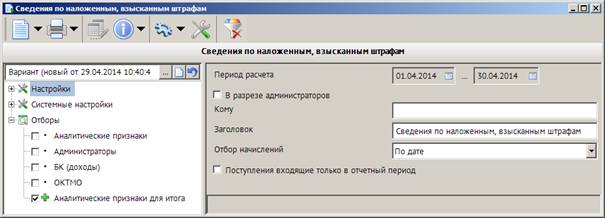
Рисунок 215. Окно параметров формирования отчета «Сведения по наложенным, взысканным штрафам»
В полях Период расчета укажите начальную и конечную дату периода формирования отчета.
Для формирования отчета в разрезе администраторов установите флажок в поле «В разрезе администраторов».
В поле Кому введите наименование адресата отчета (введенное значение отобразится в правом верхнем углу печатной формы отчета).
В поле Заголовок введите заголовок отчета.
В раскрывающемся списке поля Отбор начислений выберите одно из следующих значений:
- «По дате» – отбор начислений в отчет по дате проводки начисления;
- «По расчетной дате» – отбор начислений по расчетной дате;
- «По дате ПД» – отбор начислений по дате платежного документа, указанного в таблице Платежные документы плательщика вкладки Платежные документы начисления;
- «По периоду» – отбор начислений по начальной дате периода начисления.
Для включения в отчет только поступлений, входящих в отчетный период, установите флажок в поле Поступления, входящие только в отчетный период.
Фильтр отбора позволяет ограничить выборку данных для отчета с помощью группы отборов по следующим реквизитам:
- аналитический признак;
- администраторы;
- БК (доходы);
- ОКТМО.
Для отбора аналитических признаков для расчета сумм в строке ИТОГО выберите в группе отборов строку «Аналитические признаки для итога» и в открывшемся правой части окна справочнике аналитических признаков установите флажки в строках нужных аналитических признаков.
Для формирования печатной формы отчета нажмите кнопку Печать на панели инструментов. В результате откроется печатная форма отчета (Рисунок 216).
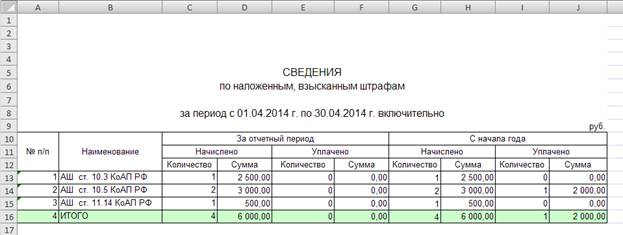
Рисунок 216. Печатная форма отчета «Сведения по наложенным, взысканным штрафам»
В графе Наименование отображаются наименования аналитических признаков, установленных на начисления.
В графе Начислено отображаются количество и сумма начислений, на которые установлен аналитический признак, и дата которых входит в отчетный период (тип даты определяется настройкой Отбор начислений, см. Рисунок 215).
В графе Уплачено отображается количество и сумма платежных документов, распределенных к вышеперечисленным начислениям, с учетом настройки Поступления, входящие только в отчетный период.
В строке ИТОГО отображаются итоговые суммы по аналитическим признакам, указанным в отборе Аналитические признаки для итога.
1.12.36. Справка о начисленных и поступивших в доход бюджета суммах
Навигатор => Администратор доходов бюджета => Отчеты => Начисления администратора => Справка о начисленных и поступивших в доход бюджета суммах
При выборе режима открывается окно параметров формирования отчета (Рисунок 217).
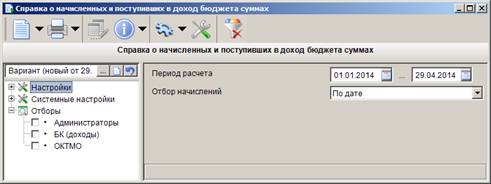
Рисунок 217. Окно параметров формирования отчета «Справка о начисленных и поступивших в доход бюджета суммах»
В полях Период расчета укажите начальную и конечную дату периода формирования отчета.
В раскрывающемся списке поля Отбор начислений выберите одно из следующих значений:
- «По дате» – отбор начислений в отчет по дате начисления;
- «По расчетной дате» – отбор начислений по расчетной дате;
- «По дате ПД» – отбор начислений по дате платежного документа, указанного в таблице Платежные документы плательщика вкладки Платежные документы начисления;
- «По периоду» – отбор начислений по начальной дате периода начисления.
Фильтр отбора позволяет ограничить выборку данных для отчета с помощью отбора по администраторам, БК (доходы), ОКТМО.
Для формирования печатной формы отчета нажмите кнопку Печать на панели инструментов. В результате откроется печатная форма отчета (Рисунок 218).
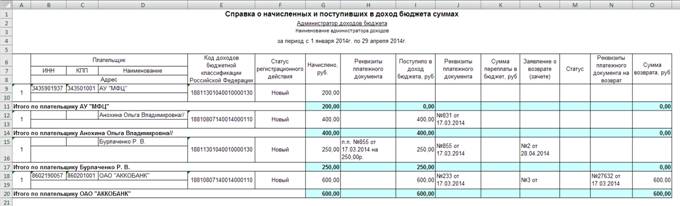
Рисунок 218. Печатная форма отчета «Справка о начисленных и поступивших в доход бюджета суммах»
Отчет формируется в разрезе администраторов (информация по каждому администратору на отдельном листе). В отчете отображаются данные начислений, дата которых входит в отчетный период (тип даты определяется настройкой Отбор начислений), данные платежных документов, распределенных к начислениям и информация о возвратах.
1.12.37. Акт сверки по повторяющимся номерам начислений
Навигатор => Администратор доходов бюджета => Отчеты => Отчеты МВД => Акт сверки по повторяющимся номерам начислений
При выборе режима открывается окно параметров формирования отчета (Рисунок 219).

|
Из за большого объема этот материал размещен на нескольких страницах:
1 2 3 4 5 6 7 8 9 10 11 12 13 14 15 16 17 18 19 20 21 22 23 24 25 26 27 28 |
