


Партнерка на США и Канаду по недвижимости, выплаты в крипто
- 30% recurring commission
- Выплаты в USDT
- Вывод каждую неделю
- Комиссия до 5 лет за каждого referral
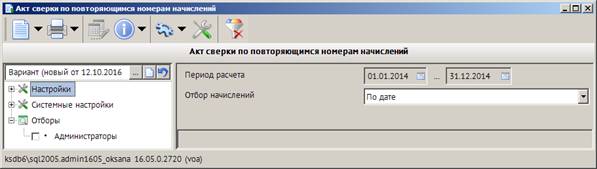
Рисунок 219. Окно параметров формирования отчета «Акт сверки по повторяющимся номерам начислений»
В полях Период расчета укажите начальную и конечную дату периода формирования отчета.
В раскрывающемся списке поля Отбор начислений выберите одно из следующих значений:
- «По дате» – отбор начислений в отчет по дате проводки начисления;
- «По расчетной дате» – отбор начислений по расчетной дате.
Фильтр отбора позволяет ограничить выборку данных для отчета с помощью отбора по администраторам.
Для формирования печатной формы отчета нажмите кнопку  Печать (Рисунок 220).

Рисунок 220. Окно печатной формы отчета «Акт сверки по повторяющимся номерам начислений»
1.12.38. Акт сверки с плательщиком (ГУ МВД Челябинск)
Навигатор => Администратор доходов бюджета => Отчеты => Отчеты МВД => Акт сверки с плательщиком (ГУ МВД Челябинск)
При выборе режима открывается окно параметров формирования отчета (Рисунок 221).
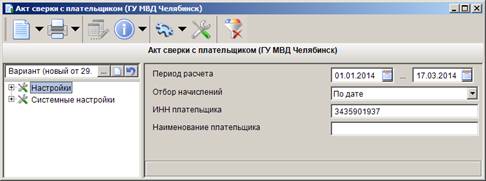
Рисунок 221. Окно параметров формирования отчета «Акт сверки с плательщиком (ГУ МВД Челябинск)»
В полях Период расчета укажите начальную и конечную дату периода формирования отчета.
В раскрывающемся списке поля Отбор начислений выберите одно из следующих значений:
- «По дате» – отбор начислений в отчет по дате проводки начисления;
- «По расчетной дате» – отбор начислений по расчетной дате;
- «По дате ПД» – отбор начислений по дате платежного документа, указанного в таблице Платежные документы плательщика вкладки Платежные документы начисления.
Укажите ИНН плательщика и его наименование соответственно в полях ИНН плательщика и Наименование плательщика.
Для формирования печатной формы отчета нажмите кнопку Печать (Рисунок 222).
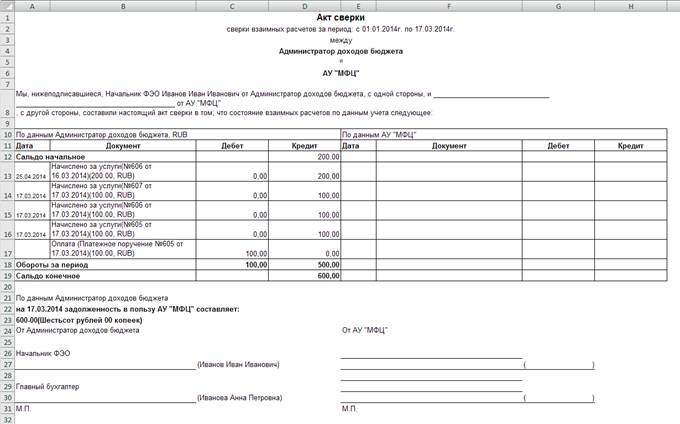
Рисунок 222. Окно печатной формы отчета «Акт сверки с плательщиком (ГУ МВД Челябинск)»
1.12.39. Накопительный реестр начисленных и оплаченных сумм (МВД Элиста)
Навигатор => Администратор доходов бюджета => Отчеты => Отчеты МВД => Накопительный реестр начисленных и оплаченных сумм (МВД Элиста)
При выборе режима открывается окно параметров формирования отчета (Рисунок 223).
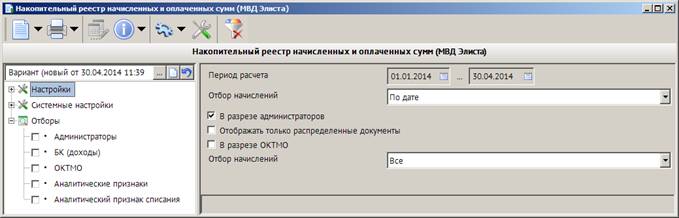
Рисунок 223. Окно параметров формирования отчета «Накопительный реестр начисленных и оплаченных сумм (МВД Элиста)»
В полях Период расчета укажите начальную и конечную дату периода формирования отчета.
В раскрывающемся списке поля Отбор начислений выберите одно из следующих значений:
- «По дате» – отбор начислений в отчет по дате проводки начисления;
- «По расчетной дате» – отбор начислений по расчетной дате;
- «По дате ПД» – отбор начислений по дате платежного документа, указанного в таблице Платежные документы плательщика вкладки Платежные документы начисления;
- «По периоду» – отбор начислений по начальной дате периода начисления.
Для формирования отчета в разрезе администраторов и ОКТМО установите флажки соответственно в поля В разрезе администраторов и В разрезе ОКТМО.
Для отображения в отчете только распределенных документов установите флажок в поле Отображать только распределенные документы.
В раскрывающемся списке поля Отбор начислений выберите одно из следующих значений:
- «Все» – отбор всех начислений;
- «С пустым ИНН» – отбор начислений с пустым ИНН плательщика;
- «С непустым ИНН» – отбор начислений с пустым ИНН плательщика.
Фильтр отбора позволяет ограничить выборку данных для отчета с помощью группы отборов по следующим реквизитам:
- администраторы;
- БК (доходы);
- ОКТМО;
- аналитические признаки.
Для отбора аналитического признака списания выберите в группе отборов строку Аналитический признак списания и в открывшемся правой части окна справочнике аналитических признаков установите флажок в строке нужного аналитического признака. В результате начисления администратора, на которые установлен отобранный аналитический признак, исключаются из отчета.
Для формирования печатной формы отчета нажмите кнопку Печать на панели инструментов. В результате откроется печатная форма отчета (Рисунок 224).

Рисунок 224. Окно печатной формы отчета «Накопительный реестр учета начисленных и оплаченных платежей (МВД Элиста)»
Отчет формируется в разрезе кодов дохода (каждый код дохода на отдельной странице). Данные в отчет отбираются по данным начисления, дата которых (тип даты определяется настройкой Отбор начислений) входит в отчетный период.
В графе Входящий № по книге регистрации заявлений и Дата оказания услуг отображаются соответственно номер и дата проводки начисления.
В графе Кому оказаны услуги отображается наименование плательщика, указанное в начислении.
В графе Наименование действия, за которое взимается платеж указывается аналитический признак, установленный на начисление.
В графе Размер платежа отображается сумма начисления.
В графе Отметки должностного лица об оплате отображается номер и дата проводки платежного документа, привязанного к начислению.
В графе Сумма отображается сумма платежного документа, распределенная к начислению.
В графе Примечание Задолженность по переплате отображается сумма переплаты по начислению.
1.12.40. Реестр списанных сумм
Навигатор => Администратор доходов бюджета => Отчеты => Отчеты МВД => Реестр списанных сумм
При выборе режима открывается окно параметров формирования отчета (Рисунок 225).
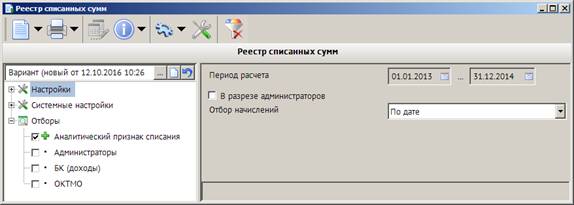
Рисунок 225. Окно параметров формирования отчета «Реестр списанных сумм»
В полях Период расчета укажите начальную и конечную дату периода формирования отчета.
Для формирования отчета в разрезе администраторов установите флажки соответственно в поля В разрезе администраторов.
В раскрывающемся списке поля Отбор начислений выберите одно из следующих значений:
- «По дате» – отбор начислений в отчет по дате проводки начисления;
- «По расчетной дате» – отбор начислений по расчетной дате;
- «По дате ПД» – отбор начислений по дате платежного документа, указанного в таблице Платежные документы плательщика вкладки Платежные документы начисления;
- «По периоду» – отбор начислений по начальной дате периода начисления.
Фильтр отбора позволяет ограничить выборку данных для отчета с помощью группы отборов по следующим реквизитам:
- администраторы;
- ОКТМО;
- БК (доходы).
Для отбора аналитического признака списания выберите в группе отборов строку Аналитический признак списания и в открывшемся правой части окна справочнике аналитических признаков установите флажок в строке нужного аналитического признака.
Для формирования печатной формы отчета нажмите кнопку Печать на панели инструментов. В результате откроется печатная форма отчета (Рисунок 226).
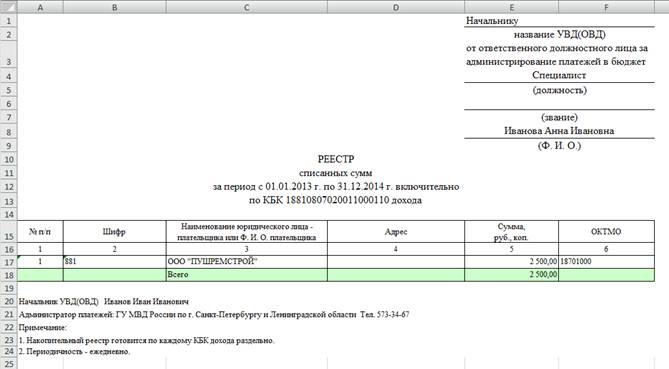
Рисунок 226. Печатная форма отчета «Реестр списанных сумм»
Отчет формируется в разрезе КБК (информация по каждому КБК на отдельном листе). В отчете отображаются начисления, дата проводки которых входит в период, указанный в параметрах формирования отчета, и на которые установлен аналитический признак списания.
2. Нестандартные ситуации
При сбое в работе аппаратуры восстановление нормальной работы системы производится после:
- перезагрузки операционной системы;
- запуска исполняемого файла системы.
При ошибках в работе аппаратных средств (кроме носителей данных и программ) восстановление функции системы возлагается на операционную систему.
При ошибках, связанных с программным обеспечением (операционной системой и драйверами устройств), восстановление работоспособности возлагается на операционную систему.
При неверных действиях пользователей, неверных форматах или недопустимых значениях входных данных, система выдает пользователю соответствующие сообщения, после чего возвращается в рабочее состояние, предшествовавшее неверной (недопустимой) команде или некорректному вводу данных.
Перечень сокращений
Сокращение | Термин |
1 | 2 |
ПК | Программный комплекс |
БК | |
БД | |
ОргФК | орган Федерального казначейства |
ОС | операционная система |
ПД | платежный документ |
УИН | уникальный идентификатор начисления |
ЭП | электронная подпись |
Предметный указатель
Н
Настройки отчетов
группы настроек, 111
общие, 109
Настройки режима
Буфер документов, 79
Карточки плательщика, 12
Начисление администратора, 25
Начисление администратора (корректирующее), 46
Распределенные платежные документы, 87
Ф
Формирование начисления на основании платежного документа
пакетное формирование, 83
по заданным параметрам, 85
Лист регистрации изменений
Номер версии | Примечание | Дата | ФИО исполнителя | |
01 | Первоначальная версия | 08.12.2014 |
| |
02 | Руководство приведено в соответствие с версией 15.02 ПК «Администратор-Д». | 08.04.2015 |
| |
03 | Руководство приведено в соответствие с версией 15.03 ПК «Администратор-Д». - В документ «Начисление администратора» добавлена настройка правил предварительного контроля - Доработаны отчеты «Отчет по распределенным ПД в разрезе ОКТМО и БК» и «Навигатор - Администратор доходов бюджета - Отчеты - Начисления администратора - Отчет по начислениям в разрезе ОКТМО и БК (ГУ МВД Иркутск)» | 29.06.2015 |
| |
04 | Руководство приведено в соответствие с версией 15.04 ПК «Администратор-Д». - Реализован новый интерфейс окна ввода/редактирования начисления, добавлен новый реквизит «Тип плательщика». - Доработан отчет «Реестр нераспределенных документов». - Доработан отчет «Отчет по начислениям в разрезе ОКТМО и БК (ГУ МВД Иркутск)». - В режиме «Начисление администратора» реализована печать Справки по используемым при формировании штрихкодов переменным. | 09.10.2015 |
| |
05 | Руководство приведено в соответствие с версией 16.04 ПК «Администратор-Д». - Реорганизованы кнопки панели инструментов режима «Начисление администратора». - Реализован режим пакетной замены реквизитов начисления - Добавлен режим ручного распределения в списке начислений администратора. - Исключена возможность ручного распределения в окне редактирования начисления администратора. - Реализован режим «Навигатор - Отчеты – Администратор доходов бюджета – Пакеты отчетов - Выгрузка распределений (начисления с поступлениями)» | 03.06.2016 |
| |
06 | Руководство приведено в соответствие с версией 16.05 ПК «Администратор-Д». - Реализована возможность перехода к режиму «Распределенные платежные документы» с помощью кнопки «Показать в списке «Распределенные платежные документы»» из режимов «Начисление администратора», «Начисление администратора => Поиск платежных документов», «Платежные поручения (поступления)», «Справка ОрФК, прилагаемая к выписке из л/с», «Квитанции (ПД4)». - Добавлено описание отчетов «Акт сверки по повторяющимся номерам начислений», «Реестр списанных сумм». - Доработано окно редактирования корректирующего начисления. - Доработано окно редактирования карточки плательщика. | 07.11.2016 |
| |
07 | Руководство приведено в соответствие с версией 17.01 ПК «Администратор-Д». - Доработано окно редактирования распределения начисления. - Добавлена возможность ручного распределения в окне редактирования начисления администратора. - Добавлена кнопка «Показать в списке» в режиме «Карточка плательщика». - Удален поиск в архивной базе в режимах «Поиск по уникальному коду», «Поиск платежей по реквизитам начисления». - Добавлены печатные формы по списанию дебиторской задолженности. | 28.02.2017 |
|

|
Из за большого объема этот материал размещен на нескольких страницах:
1 2 3 4 5 6 7 8 9 10 11 12 13 14 15 16 17 18 19 20 21 22 23 24 25 26 27 28 |
