


Партнерка на США и Канаду по недвижимости, выплаты в крипто
- 30% recurring commission
- Выплаты в USDT
- Вывод каждую неделю
- Комиссия до 5 лет за каждого referral
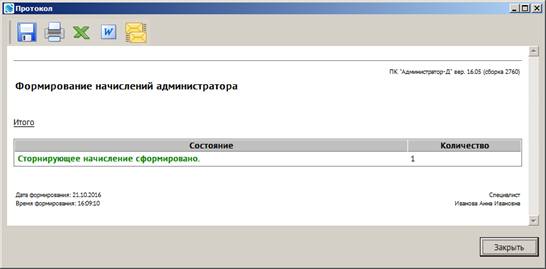
Рисунок 52. Окно протокола сторнирования начислений
| Операция сторнирования осуществляется только для начислений с задолженностью, большей нуля. В результате сторнирования на исходное начисление автоматически устанавливается аналитический признак «Редактирование документа запрещено», и реквизиты начисления становятся недоступны для редактирования. На корректирующее начисление, сформированное в результате сторнирования, устанавливается аналитический признак, указанный в окне параметров сторнирования (см. Рисунок 51), поле Примечание корректирующего начисления заполняется значением, указанным в примечании. | |

1.3.7. Фиктивная оплата начисления
Фиктивная оплата начисления регистрируется в случае, когда платежный документ, оплачивающий начисление, отсутствует в базе данных программы.
Для регистрации фиктивной оплаты начисления в окне списка начислений (см. Рисунок 39) выделите нужное начисление и нажмите кнопку  Фиктивная оплата на панели инструментов. В результате откроется окно ввода данных фиктивного платежного поручения (Рисунок 53).
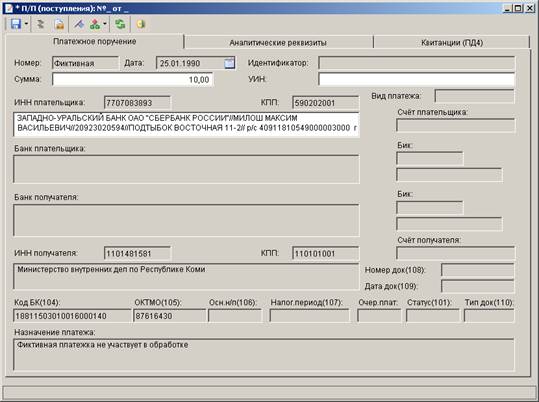
Рисунок 53. Ввод данных фиктивного платежного поручения
Введите данные фиктивного платежного поручения и нажмите кнопку [Сохранить]. В результате сформируется фиктивное платежное поручение, которое автоматически привязывается к текущему начислению, но не участвует в обработке данных.
Для отмены фиктивной оплаты начисления установите флажок в строке начисления и выберите значение «Удалить фиктивную оплату» в раскрывающемся списке инструмента Фиктивная оплата.
1.3.8. Шаблоны начислений
Для просмотра списка шаблонов начислений в окне списка начислений (см. Рисунок 39) выберите строку «Список шаблонов» в раскрывающемся списке инструмента  Создать на панели инструментов списка. В результате откроется окно списка шаблонов начислений (Рисунок 54).
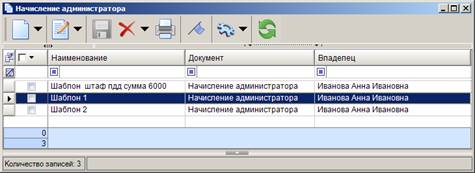
Рисунок 54. Окно списка шаблонов начислений
Для создании нового шаблона в окне списка шаблонов нажмите кнопку Создать. В результате откроется окно выбора документа для создания шаблона (Рисунок 55).
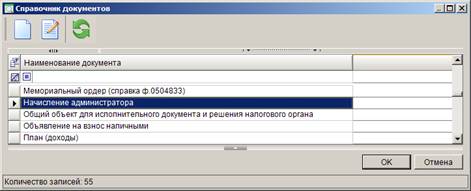
Рисунок 55. Окно выбора документа для создания шаблона
Выберите строку «Начисление администратора» и нажмите кнопку [ОК]. В результате откроется окно ввода/редактирования шаблона начисления (Рисунок 56).
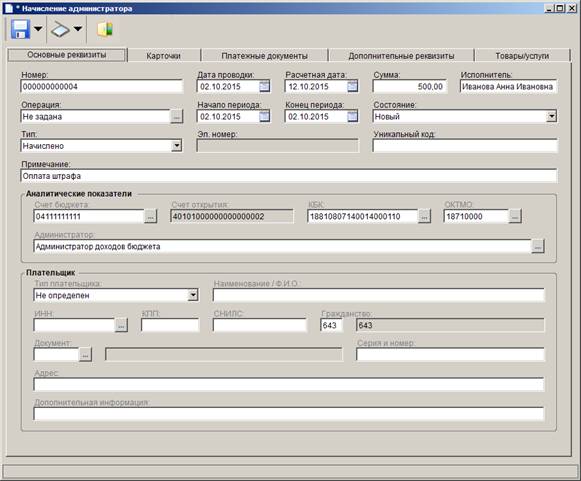
Рисунок 56. Окно ввода/редактирования шаблона начисления
Введите необходимые данные и нажмите кнопку  Сохранить. В результате откроется окно ввода наименования шаблона (Рисунок 57).
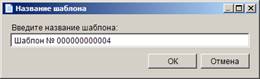
Рисунок 57. Окно ввода наименования шаблона
Для добавления начисления по шаблону выберите строку «Создать по шаблону» в раскрывающемся списке инструмента Создать в окне списка шаблонов начислений (см. Рисунок 54) или в окне списка начислений (см. Рисунок 39).
Для изменения наименования шаблона в списке шаблонов начислений (см. Рисунок 54) выберите строку нужного шаблона и в раскрывающемся списке инструмента  Редактировать выберите строку «Переименовать».
1.3.9. Пакетная замена реквизитов начислений
Для пакетной замены реквизитов начислений в окне списка начислений (см. Рисунок 39) выделите нужные начисления и в раскрывающемся списке кнопки Редактировать выберите строку «Пакетная замена». В результате откроется окно пакетной замены реквизитов начисления (Рисунок 58).
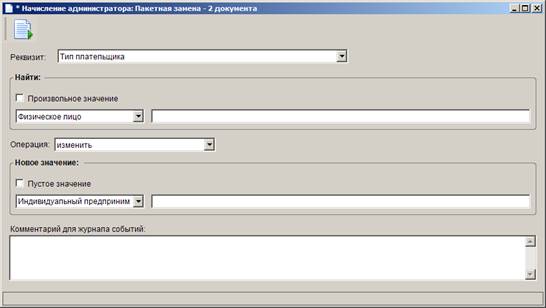
Рисунок 58. Окно ввода наименования шаблона
Выберите наименование реквизита, который требует замены, в раскрывающемся списке поля Реквизит. Для пакетной замены доступны следующие реквизиты:
- адрес плательщика,
- ИНН плательщика,
- КПП плательщика,
- исполнитель,
- наименование плательщика,
- операция начисления,
- примечание,
- статья,
- тип плательщика.
В разделе Найти установите флажок в поле Произвольное значение, если необходимо осуществить замену любого значения выбранного реквизита. Если необходима замена определенного значения реквизита, выберите его в раскрывающемся списке поля, в справочнике или введите значение вручную в зависимости от выбранного реквизита.
В разделе Новое значение выберите значение реквизита, на который нужно осуществить замену, в раскрывающемся списке поля, в справочнике или введите значение вручную в зависимости от выбранного реквизита (если необходимо заменить реквизит пустым значением, установите флажок в поле Пустое значение).
В поле Комментарий для журнала событий введите текст комментария и нажмите кнопку  Выполнить. В результате откроется окно протокола пакетной замены (Рисунок 59).
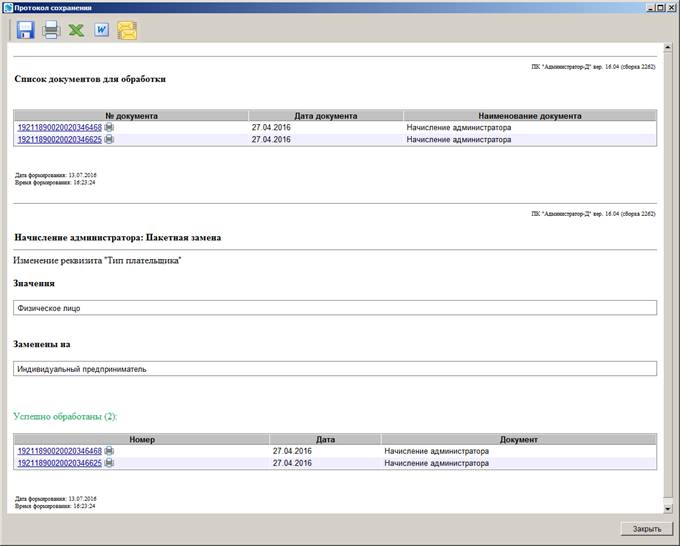
Рисунок 59. Окно протокола пакетной замены
Нажмите кнопку [Закрыть].
1.4. Начисление администратора (корректирующее)
Для отображения корректирующих начислений администратора доходов предназначен режим «Начисление администратора (корректирующее)».
Навигатор => Администратор доходов бюджета => Документы => Документы администратора поступлений => Начисления администратора => Начисление администратора (корректирующее)
Настройки документа
Переход к настройкам режима (Рисунок 60) осуществляется по кнопке  Настройки на панели инструментов.
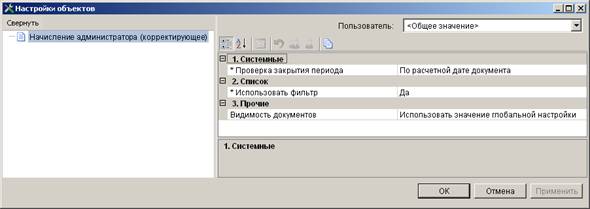
Рисунок 60. Окно настроек режима «Начисление администратора (корректирующее)»
Группа настроек «Системные»
- Проверка закрытия периода - указание критерия проверки закрытия периода. В настройке устанавливается одно из следующих значений: «По расчетной дате документа», «По дате проводки».
Группа настроек «Список»
- Использовать фильтр - подключение фильтра отбора документов.
Группа настроек «Прочие»
- Видимость документов - настройка видимости документов (Рисунок 58).

Рисунок 61. Настройка видимости документов
В зависимости от выбранного значения в списке начислений отображаются:
- все документы;
- только документы, хозяевами которых являются пользователи группы, в которую входит текущий пользователь;
- документы, хозяином которых является текущий пользователь;
- документы, видимость которых определяется глобальными настройками.
Главное меню => Настройки => Настройки => Настройки => Доступ => Видимость документов
Список документов
Для отображения списка корректирующих начислений используется фильтр отбора документов (Рисунок 62).
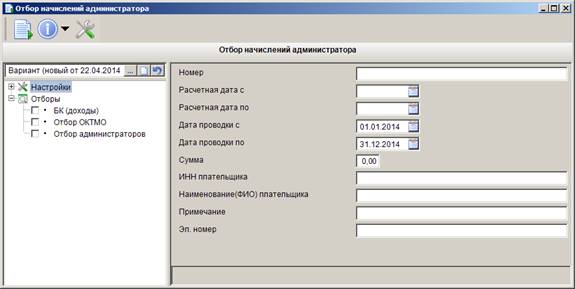
Рисунок 62. Окно фильтра отбора корректирующих начислений
При формировании списка корректирующих начислений с помощью фильтра отбора поиск начислений осуществляется по номеру, расчетной дате, дате проводки, сумме, ИНН плательщика, наименованию (ФИО) плательщика, тексту примечания и электронному номеру начисления.
Группы отборов служат для ограничения документов, отображаемых в списке, по следующим атрибутам:
- БК (доходы);
- ОКТМО;
- администраторы.
Для отображения списка начислений согласно введенным параметрам отбора нажмите кнопку Выполнить. В результате откроется окно списка корректирующих начислений (Рисунок 63).
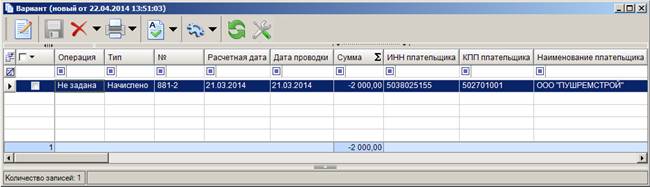
Рисунок 63. Окно списка корректирующих начислений
Кнопки панели инструментов для работы со списком корректирующих начислений описаны в п. 1.1.1.
Печатные формы по списанию дебиторской задолженности
Для формирования печатных форм по списанию дебиторской задолженности в окне списка корректирующих начислений (см. Рисунок 63) установите флажки в строках нужных корректирующих начислений и нажмите кнопку  Печать. В результате откроется окно списка печатных форм (Рисунок 64).

|
Из за большого объема этот материал размещен на нескольких страницах:
1 2 3 4 5 6 7 8 9 10 11 12 13 14 15 16 17 18 19 20 21 22 23 24 25 26 27 28 |
