


Партнерка на США и Канаду по недвижимости, выплаты в крипто
- 30% recurring commission
- Выплаты в USDT
- Вывод каждую неделю
- Комиссия до 5 лет за каждого referral
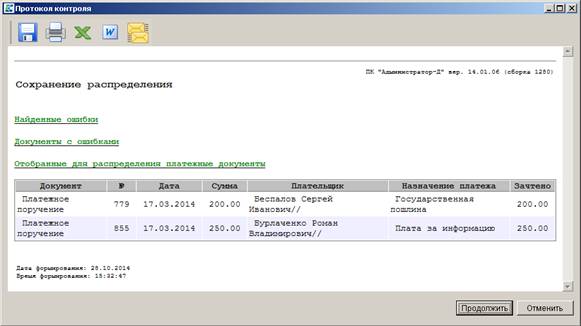
Рисунок 124. Окно протокола контроля данных
Для привязки указанных платежных документов к начислениям нажмите кнопку [Продолжить].
Платежные документы, привязанные к начислению, отображаются в таблице Распределенные платежные документы на вкладке Платежные документы окна ввода/редактирования начисления (Рисунок 125).

Рисунок 125. Окно ввода/редактирования начисления, вкладка Платежные документы
Для удаления привязки платежного документа к начислению выделите строку платежного документа и нажмите кнопку  Удалить строку. Удаление привязки платежного документа к начислению осуществляется также в режиме «Распределенные платежные документы» (см. п. 1.7).
Детализация результата поиска платежных документов
Для детализированного просмотра результатов поиска платежных документов в окне просмотра результатов поиска (см. Рисунок 122) выберите нужную строку и нажмите кнопку  Детализация результата на панели инструментов списка. В результате откроется окно списка начислений, для которых был осуществлен поиск платежных документов в рамках текущего поискового запроса (Рисунок 126).
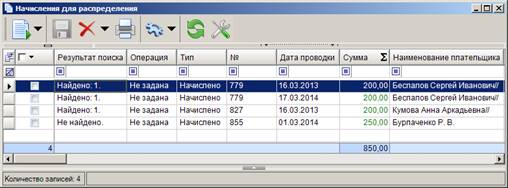
Рисунок 126. Окно списка начислений для распределения
Для пакетного распределения начислений, для которых найден один платежный документ, установите флажки в строках начислений и выберите строку «Пакетное распределение» в раскрывающемся списке инструмента Распределить. В результате откроется окно протокола распределения (Рисунок 127).
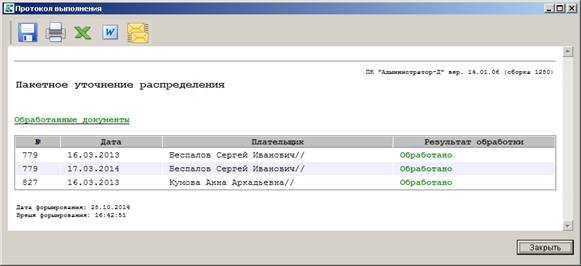
Рисунок 127. Окно протокола распределения
В результате в окне списка начислений для распределения результаты поиска по выбранным для пакетного распределения начислениям примут статус «Обработан» (Рисунок 128).
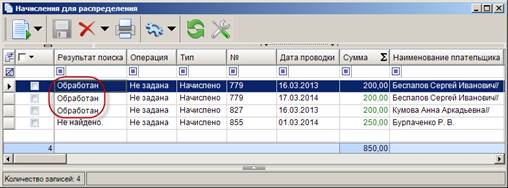
Рисунок 128. Окно списка начислений для распределения
Для уточнения распределения по начислению, для которого найдено больше одного платежного документа, выберите строку нужного начисления и нажмите кнопку Распределить. В результате откроется окно уточнения распределения (Рисунок 129).
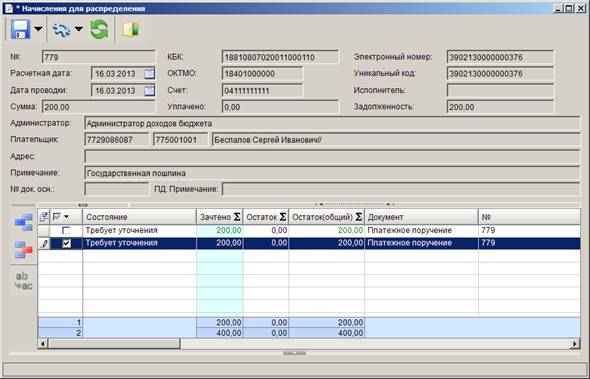
Рисунок 129. Окно уточнения распределения
В верхней части окна отображаются реквизиты начисления, в нижней – список найденных платежных документов.
Для просмотра данных платежного документа установите курсор в строке нужного платежного документа, нажмите кнопку  Связи документа, затем кнопку
  Редактировать.
Для привязки платежного документа к начислению установите флажок в строке платежного документа, введите сумму, принимаемую к зачету, в графе Зачтено и нажмите кнопку  Сохранить.
| Для того, чтобы в окне распределения по умолчанию устанавливались флажки в строках найденных платежных документов, необходимо в настройке Главное меню => Настройки => Настройки => Документы =>Администратор доходов бюджета =>Поиск документов для распределения => Начисления для распределения => Отмечать найденные документы по умолчанию выбрать значение «Да». Настройка может быть установлена индивидуально на пользователя. | |

В результате откроется окно протокола контроля данных, в котором отображаются реквизиты выбранных для привязки платежных документов (Рисунок 130).
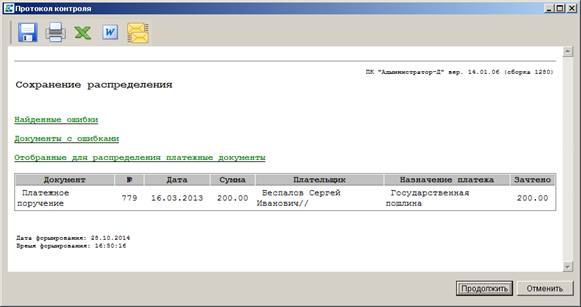
Рисунок 130. Окно протокола контроля данных
Для привязки указанных платежных документов к начислениям нажмите кнопку [Продолжить].
1.9. Результаты поиска начислений
В режиме «Результаты поиска начислений» осуществляется привязка платежных документов к начислениям, найденных при использовании режима «Поиск начислений по реквизитам ПД» (см. п. 1.5.6).
Навигатор => Администратор доходов бюджета => Документы => Документы администратора доходов бюджета => Начисления администратора => Результаты поиска начислений
При выборе режима открывается окно просмотра результатов поиска начислений (Рисунок 138).
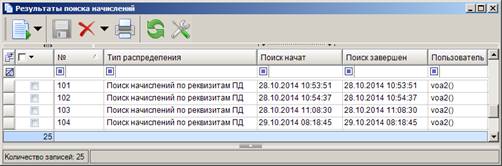
Рисунок 131. Окно просмотра результатов поиска начислений
Для распределения платежных документов к начислениям выберите нужную строку результата поиска и выберите строку «Распределить» в раскрывающемся списке инструмента Детализация результата. В результате откроется окно распределения, в верхней части которого отображается платежный документ (список платежных документов), в нижней - найденные начисления (при установке в верхней части окна курсора на строку платежного документа в нижней части окна отобразится список начислений, которые могут быть привязаны к текущему платежному документу) (Рисунок 132).
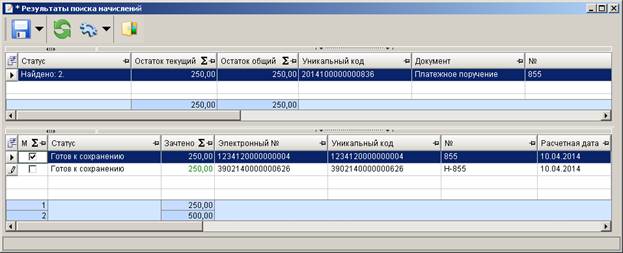
Рисунок 132. Окно распределения
Для привязки начислений к платежным документам для каждого платежного документа установите флажок в строке начисления, введите сумму, принимаемую к зачету, и нажмите кнопку Сохранить.
| Для того, чтобы в окне распределения по умолчанию устанавливались флажки в строках найденных начислений, необходимо в настройке Главное меню => Настройки =>Настройки => Документы =>Администратор доходов бюджета =>Поиск документов для распределения => ПД для распределения => Отмечать найденные документы по умолчанию выбрать значение «Да». Настройка может быть установлена индивидуально на пользователя. | |
В результате осуществится привязка выбранных начислений к соответствующим платежным документам и откроется окно протокола контроля данных, в котором отображается перечень начислений, отобранных для распределения (Рисунок 133).
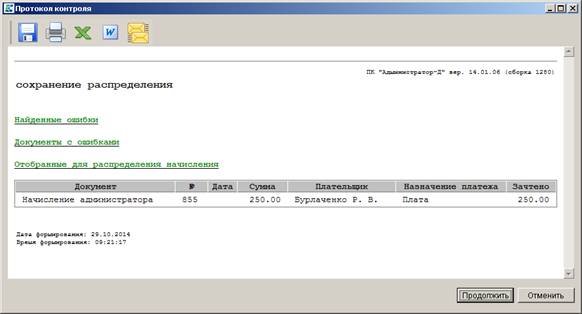
Рисунок 133. Окно протокола контроля данных
Для привязки указанных начислений к платежным документам нажмите кнопку [Продолжить].
Детализация результата поиска начислений
Для детализированного просмотра результатов поиска начислений в окне просмотра результатов поиска (см. Рисунок 138) выберите нужную строку и нажмите кнопку Детализация результата на панели инструментов списка. В результате откроется окно списка платежных документов, для которых был осуществлен поиск начислений в рамках текущего поискового запроса (Рисунок 134).
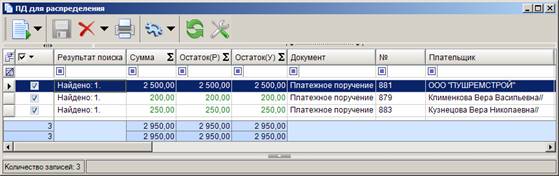
Рисунок 134. Окно списка платежных документов для распределения
Для пакетного распределения платежных документов, для которых найдено одно начисление, установите флажки в строках платежных документов и выберите строку «Пакетное распределение» в раскрывающемся списке инструмента Распределить. В результате откроется окно протокола распределения (Рисунок 135).
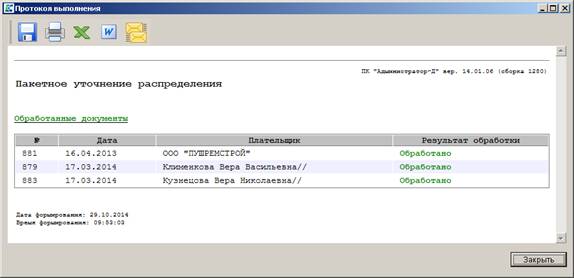
Рисунок 135. Окно протокола распределения
В результате в окне списка платежных документов для распределения результаты поиска по выбранным для пакетного распределения платежным документам примут статус «Обработан» (Рисунок 136).
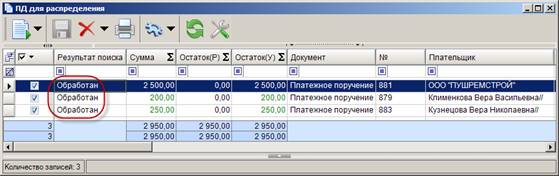
Рисунок 136. Окно списка платежных документов для распределения
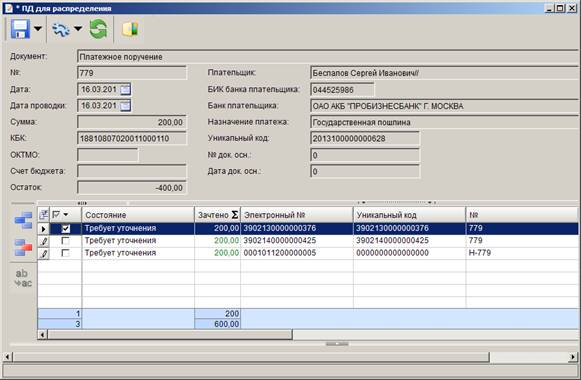
Для уточнения распределения по платежному документу, для которого найдено больше одного начисления, выберите строку нужного платежного документа и нажмите кнопку Распределить. В результате откроется окно уточнения распределения (Рисунок 137).

|
Из за большого объема этот материал размещен на нескольких страницах:
1 2 3 4 5 6 7 8 9 10 11 12 13 14 15 16 17 18 19 20 21 22 23 24 25 26 27 28 |
