

Партнерка на США и Канаду по недвижимости, выплаты в крипто
- 30% recurring commission
- Выплаты в USDT
- Вывод каждую неделю
- Комиссия до 5 лет за каждого referral
Как только вы присоедините карту флэш-памяти к компьютеру, вы можете пользоваться ей, как отдельным жестким диском, то есть копировать файлы и папки с нее на жесткий диск и обратно, создавать их, переименовывать и удалять. Как видите, свобода действий здесь такая же, как с дискетой, и гораздо большая, чем с CD-R.
Для работы с картой флэш-памяти компьютеру нужен USB-порт. Если ваш компьютер куплен в этом тысячелетии, он у него наверняка есть.
Пока не вставляйте флэш-память в компьютер, а загляните в Мой компьютер (рис. 3.33). Никакого значка для флэш-памяти там нет. А теперь вставьте флэш-память в компьютер. Если у вас стоит Windows ХР, то через несколько секунд вы увидите окно, подобное тому, что на рис. 3.38, предлагающее вам выбор, что делать с картой. Пусть вас не смущает, что компьютер определяет карту, как съемный диск, хотя никаких дисков внутри карты нет. Хоть горшком назови – только в печь не сажай!
Выберите «Не выполнять никаких действий» и снова загляните в Мой компьютер. Среди устройств со съемными носителями вы увидите значок нового съемного диска. Это и есть ваша флэш-память. Щелчком по значку откройте ее, откроется окно с папками и файлами на вашей карте флэш-памяти. Что делать дальше, вас учить не надо.
Если у вас не Windows ХР, а более старая версия Windows, то в ней может и не оказаться драйверов (специальных программ) для работы с флэш-памятью. В этом случае вам придется предварительно установить драйверы с прилагаемого к карте компакт-диска. Подробнее об этом см в 4.10.
Флэш-карты – это как раз те самые флэш-карты, которые используются в цифровых фотоаппаратах. Вот вам и изумительно простой способ работать с вашими фотографиями на компьютере! Вынимайте карту с фотоснимками и видео из фотоаппарата, вставляйте ее через кард-ридер в компьютер, щелчком по появившемуся значку в Моем компьютере открывайте ее – и в окне перед вами в виде значков или эскизов выстроились все ваши фотоснимки и видеоклипы. Открывая их щелчками, вы их просматриваете и проигрываете. Фотоснимок на бумаге не сравнишь с фотоснимком во весь экран монитора!
Всем хороша флэш-память, но по сравнению с CD-R она дорогая! Пока. От 300 рублей за флэш-карту емкостью в 128 МБ до 700 рублей за карту 512 МБ и до 2000 рублей за карту 2048 МБ.
Перед извлечением флэш-памяти из компьютера положено соблюдать определенную процедуру безопасности. На панели задач справа у вас появился невзрачный значок «Безопасное извлечение устройства». Щелкните по нему. Рядом с ним появится рамочка с текстом «Безопасное извлечение устройства …». Щелкните по этому тексту в знак того, что вы действительно хотите его извлечь. Вскоре вы прочтете сообщение «Оборудование может быть удалено». Вот теперь извлекайте.
4.6.8. Работа в локальной компьютерной сети
рис. 3.46 |
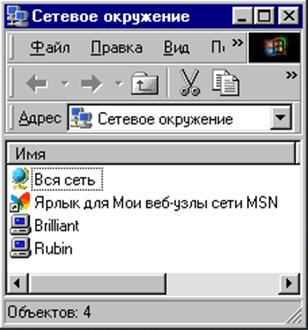
Если компьютеры у вас на фирме соединены между собой (специальными кабелями или даже безо всяких кабелей, по радио), говорят, что они образуют локальную компьютерную сеть. Сеть – чрезвычайно полезная вещь. Так, она позволяет вам распечатываться на принтерах, подключенных к другим компьютерам, что резко сокращает расходы на покупку принтеров, иметь доступ к документам и прочей информации на других компьютерах, не вставая из-за своего, что резко сокращает беготню по этажам.
Каждый компьютер в сети имеет свое имя. Доступ к другим компьютерам осуществляется через значок «Сетевое окружение», который вы найдете или на Рабочем столе, или в стартовом меню, или в значке Мой компьютер. Зайдя в него, вы сразу или еще через пару щелчков мышкой по значкам в открывшемся окне доберетесь до значков других компьютеров. На рис. 3.46 вы видите значки компьютеров Brilliant и Rubin. Зайдя в значок другого компьютера, вы в открывшемся окне скорее всего не увидите значков дисков, но увидите значки папок на этом компьютере, которые вам разрешено видеть. Заходить в эти папки вы будете точно так же, как в свои. И вид у папок будет абсолютно такой же. И действия над папками и документами будут точно такие же. В том числе вы сможете обычным образом копировать с другого компьютера на свой документы и папки. Но все это с одним большим «НО»! Ваш доступ ко многим чужим компьютерам и действиям над их папками и документами будет сильно ограничен. Например, вы скорее всего сможете видеть некоторые документы, но не сможете их никак изменять или удалять. Иногда и копировать не удастся. Доступ во многие папки вам будет закрыт. Доступ из соображений безопасности ограничивает человек – администратор компьютерной сети, а следят за соблюдением ограничений специальные сетевые программы на компьютерах.
Ваши права в сети определяются паролем, который вам скажет администратор. Демократии здесь нет и в помине! Чем меньше ваш вес на фирме, тем в меньшее число секретных папок вам разрешат заглядывать.
4.7. Разные важные сведения
Наше освоение компьютера идет полным ходом. Вы уже многое знаете и умеете. Но есть еще кое-какие умения, без которых часто не обойтись в реальной работе на компьютере.
4.7.1. Окна открытия и сохранения документа
Вам, конечно, уже приходилось сохранять и открывать свои работы и для этого пользоваться окнами открытия и сохранения документа. Если же нет, то в 2.7 о них вкратце рассказано. Теперь пришла пора поговорить о них поподробнее.
Путешествие по папкам в окнах открытия и сохранения. Запустите Word. Щелкните по кнопке «Открыть» на стандартной панели инструментов. Перед вами распахнется окно открытия документа, такое же, как на рис. 2.22. Наша задача – открыть документ «Приказ о назначении Иванова», расположенный в папке «Внутренние приказы о назначении», которая находится где-то в папке «Мои бумаги» на рабочем столе.
Но в окне открытия вы видите не то, что нужно, а именно содержимое папки «Мои документы» или какой-то другой папки. Значит, до нужной папки придется добираться. Добираться будем сначала «на самолете, потом автобусом». «Самолет» – это одна из кнопок в левой части окна открытия. Щелкнем по кнопке «Рабочий стол» и мгновенно в окне открытия видим содержимое рабочего стола (рис. 3.47).
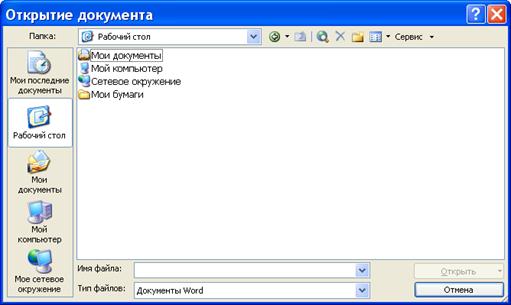
рис. 3.47
Эти кнопки в левой части окна позволяют нам мгновенно попасть в самые популярные места. Особенно интересна кнопка «Мои последние документы» (в более ранних Windows – «Журнал»), показывающая вам ярлыки документов и папок, с которыми вы работали в самое последнее время. Это здорово выручает, когда вам нужен документ, название и местоположение которого вы начисто забыли, помните только, что работали с ним недавно.
Мы видим в окне значок нужной нам папки «Мои бумаги». Пора «пересаживаться на автобус». Откройте щелчком (или двойным) из ее значка папку «Мои бумаги». В окне открытия появится уже содержимое папки «Мои бумаги». То есть все как в обычном окне. Откройте из ее значка папку «Приказы» и так далее, пока не доберетесь до нужного документа.
Откройте и подредактируйте документ.
Поставим теперь задачу сохранить его в другом месте, а именно на диске D:. Ваши действия, естественно: Файл ® Сохранить как. Возникнет окно сохранения, такое же, как на рис. 2.21. Оно полностью аналогично окну открытия. Вы можете щелкнуть по кнопке «Мой компьютер», а там – по значку диска D:. Но мы пойдем в разведку. Щелкните по черной стрелочке выбора в правой части поля «Папка». Вы увидите список, представляющий структуру папок на дисках компьютера, напоминающую дерево в левой панели проводника (рис. 3.48), не такую, правда, мощную и богатую и без плюсиков-минусиков. Но все равно – путь открыт везде.
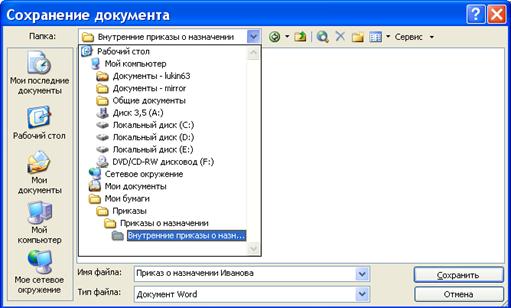
рис. 3.48
Вы видите, что в списке открыто также и содержимое Моего компьютера. Здесь тоже можно щелкать по диску D:. Завершайте сохранение обычным образом.
Таким образом, не выходя из окон открытия и сохранения, вы можете добраться до любой папки и любого документа на любом из дисков компьютера и в сети.
Возможности окон открытия и сохранения. Покажем, что окна открытия и сохранения предоставляют возможности работы с файлами и папками близкие возможностям обычных окон папок.
Щелкните правой клавишей мыши по любой папке или документу в окне открытия и сохранения. В открывшемся контекстном меню вы видите весь привычный набор команд, включая «Копировать», «Удалить», «Переименовать» и др. Следовательно, не выходя из Word, вы можете делать все те операции с файлами и папками, что мы делали в Windows.
Теперь познакомимся с инструментами в верхней части окна. Некоторые имеют то же действие, что и аналогичные по виду инструменты обычного окна папки Windows: «Вверх»  , «Назад»
  . Очень быстрый инструмент – «Создать папку»
  . Полезный инструмент – «Представления»
  . Щелкните по его стрелке выбора и выберите удобный вам вид значков в окне. Кроме привычных нам видов: «Эскизы», «Список», «Таблица», «Значки» – присутствуют два приятных вида: «Свойства» и «Просмотр». В обоих случаях в окне открытия возникает правая панель. В варианте «Свойства» вы наблюдаете в правой панели самые разные сведения о выделенном в окне документе (рис. 3.49).
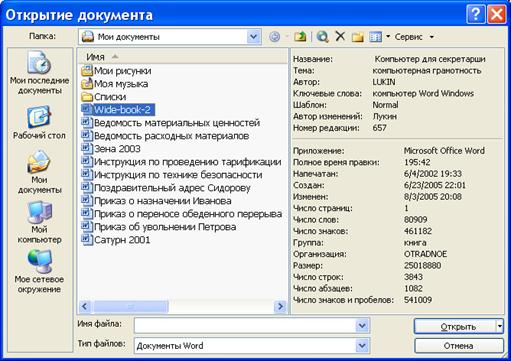
рис. 3.49
Особо удобен вид «Просмотр» (рис. 3.50). В этом варианте вы наблюдаете в правой панели сам выделенный документ.
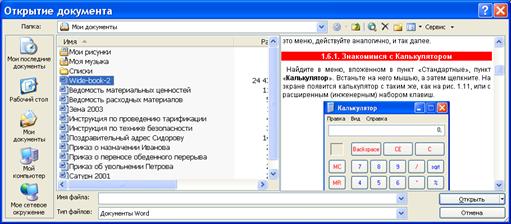
рис. 3.50
Как видите, вы можете перед открытием документов быстренько просмотреть их содержимое.

|
Из за большого объема этот материал размещен на нескольких страницах:
1 2 3 4 5 6 7 8 9 10 11 12 13 14 15 16 17 18 19 20 21 22 23 24 25 26 |
