

Партнерка на США и Канаду по недвижимости, выплаты в крипто
- 30% recurring commission
- Выплаты в USDT
- Вывод каждую неделю
- Комиссия до 5 лет за каждого referral
Тренировка. Удалите папку А и отмените удаление.
_______________ _ _______________
Ну вот, если вы выполнили задание 2 и тренировки прошли нормально, вы можете спокойно наводить порядок в папке «Мои документы». Однако, перед тем, как вы начнете, необходимо себя обезопасить. Создайте на рабочем столе папку «Копии моих документов» и скопируйте туда по-очереди все свои документы из папки «Мои документы». Теперь, если при наведении порядка что-то пойдет не так и вы не сможете найти какого-то документа, вы будете спокойны, что его копия у вас остались.
Папку «Мои бумаги» на рабочем столе не стирайте, она нам еще понадобится в учебных целях.
4.5. Структура папок на диске. Проводник. Ярлыки
Все, что мы с вами делали до этого, мы делали на рабочем столе и в папке «Мои документы». Но кроме этих мест в компьютере имеется много других папок и объектов и вы должны с ними познакомиться, чтобы не заблудиться в этом лесу под названием Компьютер.
Начнем знакомство с так называемых ярлыков.
4.5.1. Ярлыки
Ярлык документа. Предположим, в последнее время вы часто работаете с документом «Список сотрудников фирмы». Каждый раз для его открытия вам приходится открывать папку «Мои бумаги», затем папку «Списки». Это утомляет. Сделайте так. Перетащите правой клавишей мыши значок документа «Список сотрудников фирмы» на свободное место рабочего стола и в выпавшем контекстном меню выберите команду «Создать ярлык». На рабочем столе появится значок с именем «Ярлык для Список сотрудников фирмы». Он отличается от значка документа наличием стрелочки в левом нижнем углу (рис. 3.27).
рис. 3.27 |
рис. 3.28 |
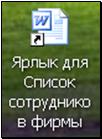
Сделайте щелчок (или двойной) по ярлыку – откроется документ «Список сотрудников фирмы». Очень удобно – ярлык всегда под рукой на рабочем столе. Закройте документ. А теперь зайдите в папку «Списки» и щелкните по «настоящему» документу «Список сотрудников фирмы» – откроется тот же документ. Так в чем разница? Ярлык, это что – копия документа? Ни в коем случае! Ярлык документа – это просто входная дверь в документ.
Убедимся, что это не два одинаковых документа. Откройте документ из ярлыка, чуть измените, сохраните, закройте. А теперь откройте «настоящий» документ. Изменения налицо.
Создайте еще один ярлык для документа «Список сотрудников фирмы» и поместите его куда-нибудь, ну, скажем, в папку «Приказы». Предположим, вам удобно, работая над приказами, иметь под рукой, на расстоянии щелчка, список сотрудников.
Аналогия такая. Документ – это комната, ярлык – это входная дверь в комнату. Комната одна, входных дверей в нее может быть много. Если вы уничтожите одну из дверей, комната не исчезнет. Если вы удалите ярлык, документ не сотрется.
Ярлыков для документа вы можете насоздавать сколько угодно, и распихать их во все папки, где часто бываете, просто так, для удобства, чтобы в любой момент можно было открыть документ.
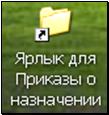
Ярлык папки. Предположим, в последнее время вы часто работаете с разными документами из папки «Приказы о назначении». Чтобы ускорить доступ к ним, вы создаете на рабочем столе ярлык этой папки. Делаете вы это точно так же, как создавали ярлык документа, перетащив правой клавишей мыши значок папки на свободное место рабочего стола. На рабочем столе появится значок с именем «Ярлык для Приказы о назначении» (рис. 3.28). Сделав щелчок (или двойной) по ярлыку, вы открываете окно папки «Приказы о назначении». Опять же, не путайте: ярлык папки – это не копия папки, а входная дверь в папку.
Значок созданного вами ярлыка имеет ту же форму, что и его «хозяин», то есть файл или папка, на которую он указывает (ссылается), за исключением: стрелки в углу.
С ярлыками можно делать все то, что делают с файлами и папками: копировать, переименовывать, удалять и прочее. При этом «хозяин» ярлыка остается нетронутым.
Ярлыки других объектов. Кроме документов и папок в компьютере есть другие файлы, а также диски, принтеры и другие объекты. Для них тоже можно создавать ярлыки, что вы и будете в будущем делать.
Если у вас на рабочем столе нет значка папки «Мои документы», то сейчас самое время его создать. Нажмите «Пуск» и в стартовом меню перетащите правой клавишей мыши значок «Мои документы» на рабочий стол, ответив утвердительно на предложение создать ярлык. Если в стартовом меню этого значка нет, вы его найдете в другом месте позже, когда дочитаете раздел.
4.5.2. Проводник
Находясь в Windows, вы можете в любой момент посмотреть, «из чего сделан ваш компьютер», то есть какие в нем есть диски, какие к нему подключены устройства и прочее. Вы можете также узнать структуру (расположение) папок и файлов на дисках. Сделать это можно по-разному. Фирма Microsoft рекомендует для этого (и многого другого) использовать Проводник – стандартную программу, входящую в состав Windows. Запускают ее так: Пуск ® Все программы ® Стандартные ® Проводник. В более старых Windows – Пуск ® Программы ® Проводник.
В Windows Vista для того, чтобы была видна панель проводника, предварительно проделайте: Organize – Layout – Navigation Pane, а затем щелкните в левой нижней части окна папки кнопку Папки (Folders).
Перед вами откроется окно проводника (рис. 3.29).
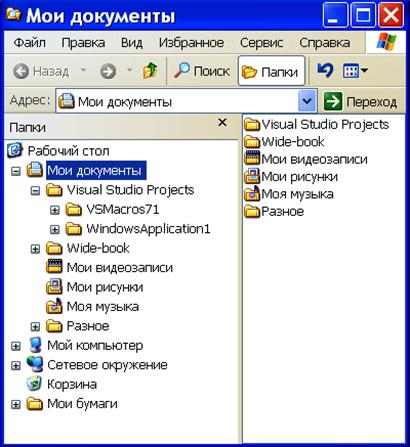
рис. 3.29
В Windows Vista картинка будет несколько другая по форме, но та же по содержанию (рис. 3.30).
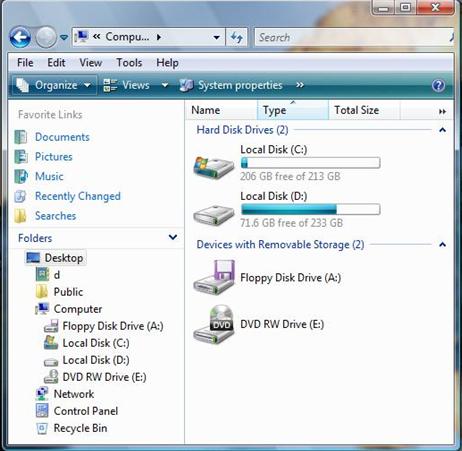
рис. 3.30
Нечто похожее, но с другим содержимым, вы увидите, когда запустите проводник на своем компьютере. Окно проводника разбито на две панели – левую и правую. Левая панель показывает структуру (взаимное расположение) всех папок на дисках. Правая показывает не только папки, но и файлы, правда, в обычном виде, без структуры. Границу между панелями вы можете перемещать мышкой. Обратите внимание на минусики в левой панели. Для того, чтобы я мог удобно приступить к объяснениям, щелкните по всем минусам, которые увидите в левой панели. От этого они превратятся в плюсы (в Windows Vista вместо плюсов и минусов вы увидите поворачивающиеся треугольные указатели). Когда не останется ни одного минуса, щелкните по плюсу у папки «Мои бумаги», от этого он превратится в минус и из папки «Мои бумаги» выскочат папки, в нее входящие, некоторые тоже с плюсами. Щелкайте по их плюсам, пока все не перещелкаете. Затем щелкните в левой панели по значку папки «Списки», чтобы надпись потемнела. После этого проводник будет иметь примерно следующий вид (рис. 3.31).
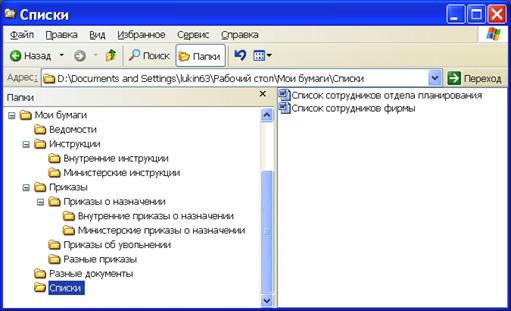
рис. 3.31
У меня содержимое левой панели было слишком обширным по вертикали и я его прокрутил полосой прокрутки, чтобы убрать с глаз долой непонятные пока вещи и оставить только привычные нам папки.
Теперь можно начинать объяснение. Сравните левую панель на рис. 3.31 со схемой на рис. 3.20. Не правда ли – копия? Только (в Windows ХР) линий не хватает. Вот вам и назначение левой панели – показывать какая папка внутрь какой входит. А точнее – показывать нам в удобном виде структуру папок и других объектов в компьютере (но не файлов). Разветвляющиеся линии на схеме рис. 3.20 отдаленно напоминают ветки развесистого дерева, положенного на бок (справа вершки, слева - корешки), поэтому вся структура папок на диске называется деревом. Плюс или минус у папки говорят о том, что в папке содержатся другие папки. Отсутствие плюса или минуса говорит о том, что в папке других папок нет. Щелчок по плюсу показывает эти находящиеся внутри папки, щелчок по минусу скрывает. Файлы в левой панели не показываются.
Правая же панель ничем не отличается от обычного окна папки. Она показывает содержимое той папки в левой панели, которая выделена. Показывает и файлы, и папки внутри нее. Вы можете пользоваться папками и файлами правой панели с привычным результатом. Обратите внимание, что окно проводника имеет не постоянный заголовок, а переменный, совпадающий с именем выделенной в левой панели папки.
Внутри проводника вы можете выполнять над файлами и папками все те действия, которым научились раньше: копирование, перемещение и т. д. Вы можете копировать и перемещать файлы из правой панели в папки левой, а папки – в обе стороны. В будущем, когда вы будете поопытней, попробуйте. Это удобно, когда нужно много перемещать и копировать из разных папок в разные. А сейчас этого делать лучше не надо: слишком близко к острию мышиного курсора находятся жизненно важные и чувствительные папки компьютера.
Потренируйтесь щелкать по плюсам и минусам ваших папок до тех пор, пока не поймете, что при этом выглядывает, а что прячется. Выделите в левой панели по-очереди все ваши папки, наблюдая за содержимым правой панели.
4.5.3. Рабочий стол
А теперь не оставим в левой панели ни одного минуса и выделим значок «Рабочий стол». После этого проводник будет иметь примерно следующий вид (рис. 3.32).
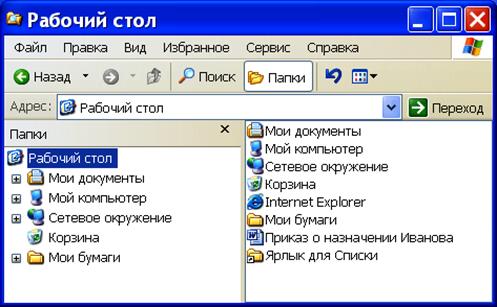
рис. 3.32
На левой панели вы видите несколько значков. Самый левый верхний значок – «Рабочий стол». Это та черепаха, на которой с точки зрения Windows покоится структура вашего компьютерного хозяйства. Сразу же видно, что этот Рабочий стол (с большой буквы) – это не совсем тот рабочий стол (с маленькой буквы), к которому мы привыкли. Тот привычный рабочий стол является для нас просто пространством экрана, на фоне красивой картинки которого открываются окна и на котором мы можем создавать папки, документы и ярлыки. Я заглядываю на мой рабочий стол и на его пространстве на фоне красивой картинки вижу 4 значка (у вас значки могут быть, конечно, другие, это неважно):

|
Из за большого объема этот материал размещен на нескольких страницах:
1 2 3 4 5 6 7 8 9 10 11 12 13 14 15 16 17 18 19 20 21 22 23 24 25 26 |
