

Партнерка на США и Канаду по недвижимости, выплаты в крипто
- 30% recurring commission
- Выплаты в USDT
- Вывод каждую неделю
- Комиссия до 5 лет за каждого referral
Выбираем закладку «Имя и местоположение». Все три поля на рисунке полностью соответствуют трем полям на рис. 3.55. В первые два поля вы за неимением информации ничего не вводите, а в третьем, щелкнув по его стрелке выбора или по кнопке «Обзор», выбираете папку «Мои документы». Поскольку вы не помните, в какой папке внутри папки «Мои документы» находится документ, вы устанавливаете флажок «Включая вложенные папки».
Перейдите в закладку «Дата» (рис. 3.58).

рис. 3.58
Вы щелчками мыши устанавливаете нужный переключатель, вводите даты и нажимаете кнопку «Найти». Перед вами возникает список найденных документов. Если вы недовольны, меняйте информацию в полях и снова нажимайте кнопку «Найти».
В закладке «Дополнительно» вы можете указать тип и размер файла.
5 способ (в Word) (знакомство).
Только что разобранный вид поиска оперировал всего несколькими типами данных о документе: названием, местоположением, фрагментами текста, датой, типом файла и его размером. Этого, в общем, мало. Хотелось бы пользоваться при поиске такие типами данных, как автор документа, руководитель учреждения, ключевые слова и т. п.
Чтобы документ можно было найти по этим данным, вы заранее должны их в документе задать. Для этого при работе с документом: Файл ® Свойства. В открывшемся окне вы задаете эти данные в качестве свойств документа. Здесь же вы кое-что узнаете о документе, в частности, сколько в нем страниц, абзацев, строк, слов и знаков (букв).
Упомянутый поиск осуществляется в Word: Файл ® Найти (Поиск файлов) ® Расширенный поиск. В открывшейся области задач вы задаете критерии поиска в соответствии с упомянутыми свойствам документа. Я не буду останавливаться на этом типе поиска, так как считаю, что его нынешняя реализация несколько сложновата и недостаточно эффективна.
Поиск в Windows Vista
В Windows Vista возможности поиска расширены. В правой верхней части окна каждой папки имеется поле поиска (Search Box), внутри которого вы можете в любой момент писать часть имени интересующего вас файла. Не дожидаясь нажатия на клавишу Enter, Windows приступает к поиску в этой папке, в результате чего в окне папки остаются видимыми только те файлы и вложенные папки, имя которых соответствует написанному. Тут же Windows предлагает Расширенный поиск (Advanced Search) на тот случай, если вы недовольны результатами поиска. Если вы согласитесь с предложением, то сможете выбирать подробности поиска, такие как местоположение файла, дата и размер.
Замечательным новшеством Windows Vista является возможность сохранения настроек расширенного поиска. На панели навигации имеется специальная «папка» Searches, которая хранит в себе типичные настройки поиска плюс те, что сохранили вы сами. Чтобы сохранить настройки расширенного поиска, нажмите после того, как вы увидели результаты поиска, на панели инструментов окна папки кнопку «Сохранить поиск» (Save Search) и введите имя поиска. Отныне, чтобы поискать файлы по этой настройке, вам достаточно щелкнуть значок этого поиска в папке Searches. Это очень удобно, так как человек небыстро меняет свои привычки и привязанности и из года в год периодически ищет или песни одного и того же композитора или версии одной и той же игры.
4.7.4. Окно свойств файлов, папок и ярлыков
Щелкните правой клавишей мыши по значку любого файла, папки или ярлыка. Появится контекстное меню. Выберите в нем пункт «Свойства». Появится окно свойств данного объекта (рис. 3.59). В нем в разных закладках вы можете видеть некоторые свойства объекта (размер, дату и пр.), а некоторые можете менять. Набор свойств зависит от того, что за значок перед вами: ярлык, папка или файл, а если файл, то зависит от типа файла.
Если вы видите ярлык, вас может интересовать, где расположен его «хозяин», то есть файл или папка, на которую он ссылается. В окне свойств ярлыка в закладке «Ярлык» (она как раз на рисунке) в поле «Объект» вы увидите адресную строку, которая и даст вам адрес нужного вам объекта. В поле «Окно» вы можете выбрать величину окна, появляющегося при щелчке по ярлыку (во весь экран, на панели задач или обычный размер).
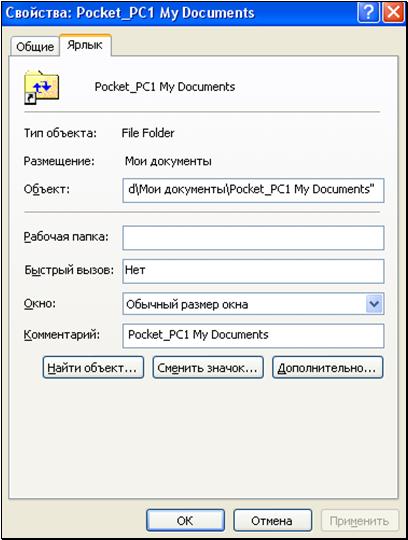
рис. 3.59
В окнах свойств ярлыка и папки вы можете кнопкой «Сменить значок» поменять внешний вид их значка, выбрав его из набора картинок.
В окнах свойств файла, папки и ярлыка вы можете сделать их скрытыми, то есть они будут невидимы, в том числе и для вас. Вы скажете: Хорошо, что они будут невидимы для других, но я-то их видеть должен! Иначе какая от них польза?! – Как увидеть невидимое, написано в 3.7.5.
Там же вы можете придать файлу, папке и ярлыку свойство «Только для чтения». Это несерьезное свойство, компьютер просто предупредит каждого, кто хочет изменить этот объект, что, мол, нехорошо: хозяин сделал его «Только для чтения», а вы его меняете.
В окне свойств папки в закладке «Доступ» вы найдете инструкцию о том, как сделать эту папку общедоступной на данном компьютере (как говориться, локально) и в сети. Но лучше об этом посоветоваться со специалистом.
4.7.5. Настройка окна папки
В 3.2 мы уже настраивали внешний вид окон папок. Конкретнее, мы занимались видом значков в них и их сортировкой. Пришло время заняться остальными настройками.
Панели инструментов. Для начала займемся инструментами, собранными в верхней части окна. Откройте окно папки, которая вас интересует, в ее меню выберите Вид ® Панели инструментов (рис. 3.60). (В Windows Vista – Organize – Layout и панели там несколько другие, чем в предыдущих версиях Windows или версии одной и той же игры. ривычки и привязанности и из года в год периодически ищет или песни одного и).
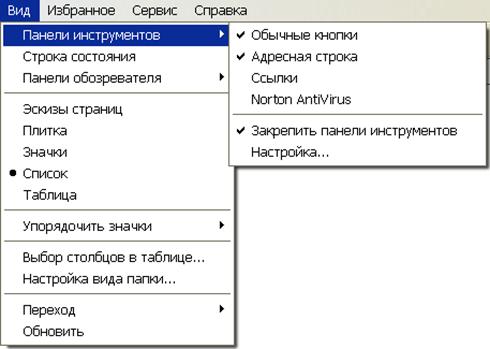
рис. 3.60
Щелчками мыши расставьте или снимите галочки, чтобы было, как на рисунке. Наличие галочки во многих строках списка означает наличие соответствующего элемента в окне. «Обычные кнопки» – это панель инструментов с кнопками «Вверх», «Назад» и др. Пункт «Закрепить панели инструментов» гарантирует, что вы случайно не сдвинете панели инструментов с привычных мест.
Почему бы не понаставить галок везде? Тогда в окне окажется так много инструментов, что они займут все свободное место, а при маленьком экране это проблема. То же во многом относится и к пунктам «Панели обозревателя» и «Строка состояния».
В пункте «Настройка» вы можете добавить на панель инструментов полезные и любопытные кнопки. А пункт «Настройка вида папки» вызывает знакомое нам окно свойств папки из предыдущего раздела.
Окно «Свойства папки». Важные настройки осуществляются в специальном диалоговом окне «Свойства папки». Не путайте его с окном свойств папки из предыдущего раздела. Они разные и толкуют о разном. Собственно, диалоговое окно «Свойства папки» занято не столько самой папкой, сколько общими настройками.
Вот как добраться до диалогового окна «Свойства папки»: Откройте окно папки, которая вас интересует, в ее меню выберите Сервис ® Свойства папки. (в Windows 98 – Вид ® Свойства папки, в Windows 95 – Вид ® Параметры). Перед вами появится окно «Свойства папки». В разных версиях Windows свойства папки в этом окне настраиваются немного по-разному. На рис. 3.61 показано, как выглядит закладка «Общие» этого окна в Windows ХР. Эта закладка относится не к одной, а ко всем папкам.
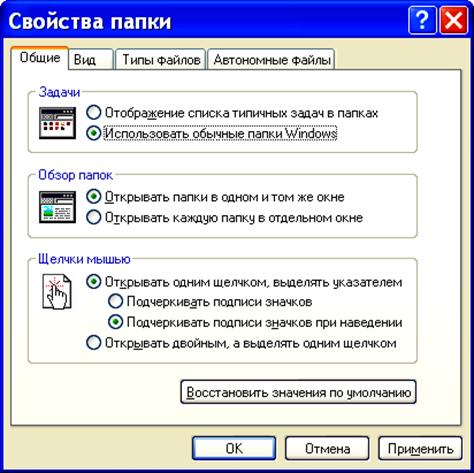
рис. 3.61
В ней щелчками мыши настраиваются три вещи. О них мы уже ранее говорили и их смысл ясен из рисунка. Здесь показана та настройка, которая нравится мне. Меня, например, раздражает Список типичных задач и я от него отказался. Я установил переключатели «Открывать папки в одном и том же окне» (чтобы избежать толпы папок на экране) и «Открывать одним щелчком, выделять указателем» (чтобы избежать двойных щелчков).
Если вам хочется узнать, какие настройки рекомендует Windows ХР, щелкните кнопку «Восстановить значения по умолчанию».
В Windows 98 стоит обратить внимание на флажок (галочку) у пункта «Как веб-страница» в меню «Вид». При установленном флажке окно папки немножко приукрашивается на манер страницы Интернет и показывает кое-какую дополнительную информацию, что удобно и приятно. Однако вся эта красота требует времени и места в окне и поэтому, если у вас компьютер не самый быстрый и экран не самый большой, я бы убрал этот флажок. Попробуйте и так, и этак, и выберите, что вам лучше.
Зайдем в закладку «Вид» (рис. 3.62).
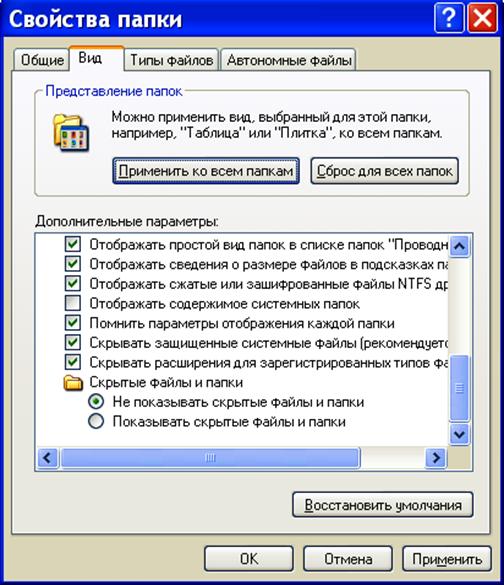
рис. 3.62
Здесь собраны не всегда понятные и иногда потенциально опасные флажки и переключатели. Не нужно трогать флажки и переключатели, которых вы не понимаете. Лучше всего, если вы начнете с щелчка по кнопке «Восстановить умолчания» и все опасное станет безопасным. Это на тот случай, если кто-то рисковый до вас уже здесь пощелкал.
После этого, если вам нравится видеть то, что видеть не положено, можете установить переключатель «Показывать скрытые файлы и папки». Теперь вы будете видеть скрытые файлы и папки, и свои, и чужие, а главное служебные, которые скрытыми сделал компьютер. Последних довольно много, они будут мозолить вам глаза и путаться под ногами. Если вы какой-нибудь из них случайно сотрете, это может повредить и ваши файлы и разрегулировать программы. В конце концов ваше обременительное могущество вам надоест и вы установите переключатель «Не показывать скрытые файлы и папки»
Следите, чтобы был установлен флажок (галочка) «Скрывать защищенные системные файлы» и снят флажок «Отображать содержимое системных папок» (от греха, а то ненароком сотрете, а это очень важные файлы и папки, к тому же вам они совершенно ни к чему).

|
Из за большого объема этот материал размещен на нескольких страницах:
1 2 3 4 5 6 7 8 9 10 11 12 13 14 15 16 17 18 19 20 21 22 23 24 25 26 |
