

Партнерка на США и Канаду по недвижимости, выплаты в крипто
- 30% recurring commission
- Выплаты в USDT
- Вывод каждую неделю
- Комиссия до 5 лет за каждого referral
Много мусора может находиться на диске в виде скрытых файлов. Включите режим просмотра скрытых файлов и проглядите папки своих документов (3.7.7).
5.6.7. Дефрагментация диска
Для того, чтобы полюбоваться на мозаичную картину, вам достаточно на нее взглянуть – дело одной секунды. А теперь представьте, что мозаичная картина распалась на кусочки-фрагменты, разлетевшиеся по всей комнате, и для того, чтобы взглянуть на нее, вам сначала приходится собирать картину из фрагментов. Дело долгое.
Каждый файл на диске – та же мозаичная картина, а Windows – в роли зрителя. Если рабочий стаж жесткого диска невелик и свободного места на нем много, то все в порядке – каждый файл-картина целехонек, все его фрагменты находятся рядом друг с другом и поэтому Windows работает с файлом быстро, без торможения. Но с прошествием времени и особенно, когда на диске тесно, Windows начинает фрагменты файла понемногу «распихивать» в разные места диска и поэтому впоследствии работает с ним медленно. Вы видите, что компьютер начинает тормозить. Почему это происходит? Аналогия: В ящик, доверху набитый крупными бесформенными камнями, нужно запихнуть еще один камень. Не умещается. Тогда вы колете камень на части и запихиваете. Еще аналогия: Вам нужно написать длинную записку, но лист во многих частях уже исписан, осталось на нем только несколько неисписанных кусочков. Вы пишете начало записки на одном кусочке, продолжаете на другом и так далее.
Читая такой расколотый на фрагменты файл, Windows перед чтением собирает его из фрагментов в оперативной памяти, но не берет на себя труд записать его обратно на диск в собранном виде, так что со временем положение не улучшается. Чтобы снова склеить на диске все фрагментированные файлы, нужна специальная программа: Пуск ® Все программы ® Стандартные ® Служебные ® Дефрагментация диска. Возникает окно программы дефрагментации. Вы выбираете диск и нажимаете кнопку «Дефрагментация». Начинается процесс, который может занять несколько часов, так что запускайте эту программу на ночь.
5.6.8. Сжатие файлов (архивация)
Когда на диске не хватает места, встает вопрос: а почему это файлы у нас такие громоздкие, так много на диске места занимают? Нельзя ли их сделать размером поменьше, сжать, что ли? Можно.
Файлы пишутся на дисках по-возможности в удобной для чтения форме. Не для нас, для Windows, конечно. Чтобы Windows не приходилось при чтении файла слишком долго расшифровывать, что там такое написано или нарисовано. Мы, однако, можем пожертвовать легкостью чтения в пользу уменьшения объема, сжатия файла. Идея такова.
Рассмотрим аналогию. Вы можете написать в письме: «Целую, целую, целую, целую, …» и так 1000 раз, на пару листов. А можете написать просто: «Тысяча поцелуев!». Смысл тот же, но гораздо короче получается. При сжатии файлов в компьютере используется тот же метод – ищутся одинаковые куски файла и заменяются одним куском, но рядом написано, сколько раз он встретился. Это, конечно, всего лишь один из методов. На самом деле, методика сжатия гораздо сложнее и тоньше.
Чтобы сжать файл, вы щелкаете по его значку правой клавишей мыши и в контекстном меню выбираете «Отправить» – «Сжатая ZIP-папка». Рядом с файлом возникает файл с тем же именем, но с расширением ZIP и со значком  . Этот файл и называется «Сжатая ZIP-папка» или архив. Он «притворяется» папкой в том смысле, что если по нему щелкнуть, он откроется в окно, очень похожее на окно папки. В этом окне вы увидите ваш исходный файл и можете спокойно с ним работать: открывать, изменять, сохранять. Факт сохранения, правда, вас попросят подтвердить. Однако, помните, что теперь это не исходный файл, а сжатый файл уменьшенного объема и Windows требуется некоторое дополнительное время для его расшифровки-зашифровки при чтении-записи. Теперь вы можете стереть исходный несжатый файл и тем освободить место на диске.
Вы можете отправить в один файл-архив сразу несколько файлов. Выделите их, затем щелкните правой клавишей мыши и так далее. В получившейся сжатой ZIP-папке вы увидите их все.
Чтобы превратить сжатый файл обратно в нормальный несжатый вид, щелкните по нему в папке архива правой клавишей мыши и выберите «Извлечь». Рядом со значком сжатой ZIP-папки возникнет файл в исходном формате. Чтобы извлечь из архива сразу все файлы, щелкайте уже по значку сжатой ZIP-папки и выбирайте «Извлечь все».
В старых Windows нет встроенных возможностей архивации, поэтому пользуйтесь популярными программами-архиваторами: WinZIP, WinRAR, WinARJ, WinAce и др.
Не думайте, что архивация – панацея. Самые толстые файлы, которые и съедают в основном все место на диске – видео, музыка, фото и программы – редко и плохо поддаются сжатию без потери качества, так как уже изначально сжаты. А вот текстовые документы сжимаются прекрасно – в несколько раз.
5.6.9. Для людей со слабым зрением, слухом и с нарушением подвижности
Пуск ® Все программы ® Стандартные ® Специальные возможности. Здесь собраны настройки, помогающие работать на компьютере людям со слабым зрением, слухом и с нарушением подвижности. Мастер проведет вас по этапам.
5.7. Панель управления Windows
Пуск ® Панель управления. Перед вами возникает Панель управления (рис. 4.13.).

рис. 4.13.
На рисунке вы видите, что основные функции панели для удобства пользователя сгруппированы в 10 категорий. Если вы щелкнете по кнопке «Переключение к классическому виду», панель примет вид, традиционный для предыдущих версий Windows, без группировки.
Панель управления Windows позволяет настраивать работу основных компонент Windows и устройств компьютера. Многие настройки сложны и небезопасны, но некоторые необходимы и на них мы остановимся. Гуляя по панели управления, вы можете соблазниться сладкими речами Windows и забрести в закоулок, о котором я вам ничего не говорил. В этом закоулке Windows нашепчет вам, что стоит только нажать на две-три кнопки или сделать что-нибудь еще очень простое – и компьютер вас осчастливит. Не верьте! Во многих случаях заставить компьютер сделать что-нибудь стоящее гораздо сложнее, чем может создасться впечатление из пояснений и подсказок Windows.
5.7.1. Оформление и темы
Имеется в виду внешний вид рабочего стола и настройки экрана, в общем, то, чем мы занимались в 3.7.9. Впрочем, есть и кое-что новенькое. Можете зайти, посмотреть.
5.7.2. Сеть и подключение к Интернету
Имеется в виду, что если вы сюда зайдете и правильно все сделаете, то сможете объединить несколько компьютеров в сеть и подключиться к Интернету. Однако процесс этот достаточно сложен для понимания и выполнения, поэтому я его здесь не рассматриваю.
5.7.3. Установка и удаление программ
Установку программ мы прошли в 4.5. При установке программы на жесткий диск в папку Program Files записывается большое число файлов и претерпевают изменения некоторые системные файлы Windows. Для файлов каждой программы в папке Program Files отведена собственная папка. При нехватке места на диске возникает искушение стереть из папки Program Files папки ненужных или устаревших программ. Но делать этого так прямо не следует, так как многие файлы программ записаны не только в папке Program Files, но и в других местах, к тому же системные файлы Windows останутся измененными, когда в этом нет уже нужды. Правильно сделать так: В панели управления щелкнуть по пункту Установка и удаление программ ® возникнет список установленных на компьютере программ ® выделить программу, которую вы хотите удалить ® нажать кнопку «Удалить» или «Заменить/Удалить», после чего подтвердить это желание и, возможно, ответить на вопросы мастера. После удаления программа пропадет из списка, а все ненужные файлы с диска будут стерты.
5.7.4. Звук, речь и аудиоустройства
Зайдя сюда и щелкнув по пункту «Изменить звуковую схему», вы откроете окно из нескольких закладок (рис. 4.14.).
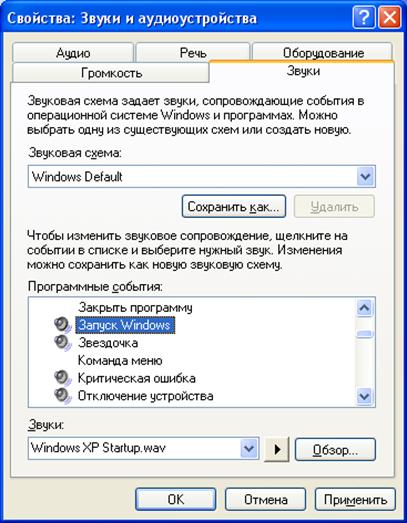
рис. 4.14.
В закладке «Звуки» вы имеете дело со звуковой схемой Windows. Вы, наверное, замечали, что для вашего удобства различные события при работе на компьютере сопровождаются различными коротенькими звуками: ошибка – один звук, приход почты – другой, и т. д. Вы можете изменить эти звуки, щелкнув по программному событию и нажав «Обзор», после чего выбрать любой звуковой файл с диска.
В закладке «Громкость» вы можете настроить громкость и отобразить значок регулятора громкости на панели задач.
5.7.5. Производительность и обслуживание
Зайдя сюда и щелкнув по пункту «Просмотр информации об этом компьютере», вы откроете окно из нескольких закладок (рис. 4.15.).
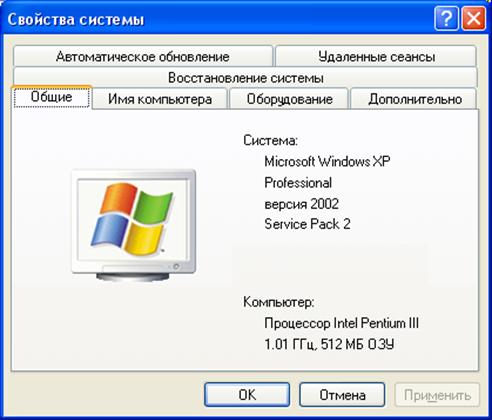
рис. 4.15.
В закладке «Общие» вы найдете подробное название версии Windows, установленной на вашем компьютере. А ниже – тип и производительность процессора и объем оперативной памяти (ОЗУ).
Фирма Microsoft постоянно развивает, исправляет (обновляет) операционную систему Windows. Эти обновления доступны каждому через интернет. Если вы подключены к интернету, то в закладке «Автоматическое обновление» вы можете выбрать наиболее удобный для вас режим обновления Windows на ваше компьютере.
В закладке «Удаленные сеансы» вы можете под секретным паролем отдать ваш компьютер под управление другого компьютера через интернет. Это полезно в двух случаях:
· Когда у вас на компьютере проблемы и вы не знаете, как их преодолеть, но у вас есть знакомый специалист, который, к сожалению, в данный момент находится очень далеко и сидит за своим компьютером. С вашего разрешения он через интернет видит на экране своего компьютера экран вашего, а его клавиатура и мышь заменяют ваши. Вы, сложа ручки, сидите у своего компьютера и наблюдаете, как мышиный курсор, направляемый невидимой рукой, бегает по экрану, в окнах набирается какой-то текст … Полное впечатление, что на компьютере работает привидение.

|
Из за большого объема этот материал размещен на нескольких страницах:
1 2 3 4 5 6 7 8 9 10 11 12 13 14 15 16 17 18 19 20 21 22 23 24 25 26 |
