

Партнерка на США и Канаду по недвижимости, выплаты в крипто
- 30% recurring commission
- Выплаты в USDT
- Вывод каждую неделю
- Комиссия до 5 лет за каждого referral
Советую, чтобы был установлен флажок «Скрывать расширения для зарегистрированных типов файлов» (это для удобства).
Советую, чтобы был установлен флажок «Выводить полный путь в панели адреса» и одновременно был снят флажок «Выводить полный путь в строке заголовка» (это тоже для удобства, он и так вам виден в строке адреса).
Не ломайте голову над снятым флажком «Открывать каждую папку в отдельном окне» Это не совсем то, что вы думаете.
Если вы хотите, чтобы все папки были настроены, как эта, включая панели инструментов, вид и сортировку значков, щелкните в закладке «Вид» кнопку «Применить ко всем папкам» («Как у текущей папки»).
В Windows 95 настройки победнее, но и здесь вы сможете добиться многого из описанного выше.
Зайдем в закладку «Типы файлов» (рис. 3.63).
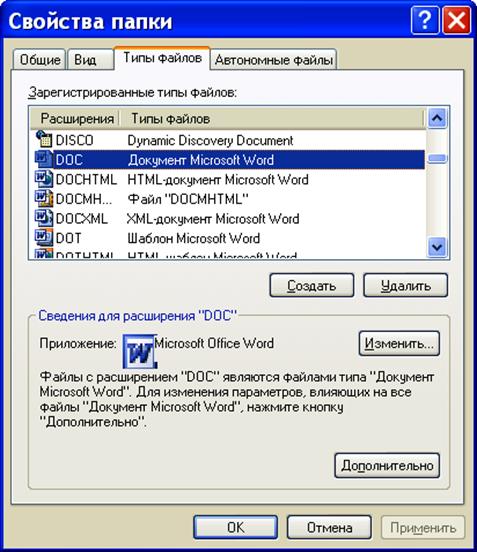
рис. 3.63
Она нужна вот для чего. Вы когда-нибудь задумывались, почему, когда вы щелчком по значку документа Word открываете его, для открытия запускается программа Microsoft Word? А почему не программа Блокнот? Тоже, вроде, работает с текстом. А почему не Калькулятор? Вопрос не праздный, потому что в компьютере обычно бывает установлено множество программ, причем с файлами некоторого типа (например, с текстовыми документами или картинками) часто умеют работать несколько программ, а не одна. Это как в городе, в котором несколько сапожников. Кому вы поручите сшить сапоги? Если вы опытный горожанин, то знаете, что этот сапожник лучше делает туфельки, а этот – сапоги, так что в выборе не ошибетесь. Если вы опытный пользователь компьютера, то знаете, что с документами Word лучше всего справляется программа Microsoft Word, а с простым текстом – Блокнот, так что здесь тоже все очевидно. Однако очень часто встречаются ситуации, когда несколько программ одинаково хорошо работают с файлами данного типа. Самый типичный пример – программы для просмотра картинок. Их в вашем компьютере как минимум две. Какая из них запустится при открытии картинки из ее значка? Кто это должен определять?
Ответ прост: определяет это сам компьютер. И если вас его выбор устраивает, вы можете о нем не задумываться. А вот если вы услышали, что какая-то программа, установленная в компьютере, делает свое дело со файлами данного типа гораздо лучше, чем та, которую компьютер фактически запускает, вот тогда и приходит время заглянуть в закладку «Типы файлов».
Взглянем снова на рис. 3.63. В верхней части окна мы видим длинный список типов файлов, которые данный компьютер «знает» (зарегистрировал). Выделим какой-нибудь тип (на рисунке выделен документ Microsoft Word). В левом столбце для нашего удобства приводится расширение для файлов данного типа. В нижней части окна мы видим название программы (приложения), которое запускается при щелчках по значку выделенного типа файлов (в нашем случае это программа Microsoft Office Word).
Здесь мы можем этот выбор поменять. Ну, прежде всего, мы можем щелчком по кнопке «Удалить» эту связь файла и программы прекратить. Это значит, что теперь при щелчках по значку документа Word никакая программа вообще не будет запускаться, что, конечно, печально.
Во-вторых, мы можем щелчком по кнопке «Изменить» подобрать из возникшего списка для нашего типа файлов другую программу, получше. А можете и похуже. Не советую поручать сапоги тачать пирожнику.
В-третьих, если компьютер не знаком с каким-нибудь типом файлов, мы можем щелчком по кнопке «Создать» познакомить его с ним, а кнопкой «Изменить» подобрать для него программу, которая бы его открывала. Вообще-то, здесь у новичка может и не получиться.
Кнопка «Дополнительно» позволяет сменить вид значка для выделенного типа файлов и сделать кое-какие другие вещи.
Если нас угораздило в путешествиях по папкам щелкнуть по значку файла неизвестного компьютеру типа, то компьютер не сможет его открыть и перед вами возникнет окно (рис. 3.64) (в предыдущих версиях Windows окно несколько другое, но смысл тот же).
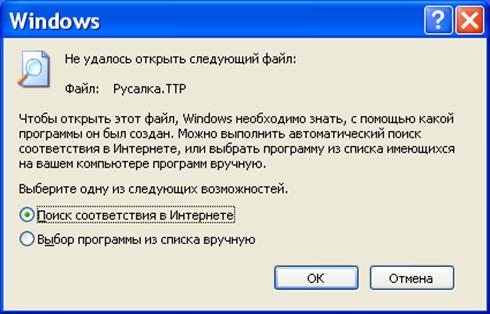
рис. 3.64
Если вы уверены, что на вашем компьютере имеется программа, которая справится с этим файлом, выбирайте нижний пункт и жмите ОК, после чего выбирайте программу из списка.
Если при открытии файла из его значка вы не хотите связываться с только что описанными долгосрочными настройками, вы имеете возможность гораздо быстрее выбрать, какую программу использовать для открытия файла именно в этот раз. Щелчок правой клавишей мыши по значку файла ® Открыть с помощью. Перед вами возникнет список программ, которые компьютер может применить для открытия файла. Выбирайте нужную. Если нужной нет, попробуйте пункт Выбрать программу.
4.7.6. Множественные операции с файлами и папками
Пусть в вашей папке десяток файлов и вы хотите семь из них скопировать в другое место. Копировать поодиночке утомительно. Выделите один из них – он потемнел, он выделен. Теперь, удерживая нажатой клавишу Ctrl, выделите другой. Он тоже потемнел, он тоже выделен. Теперь третий и так далее, пока все семь не потемнеют. Теперь отпустите Ctrl, ухватитесь правой клавишей мыши за любой из выделенных файлов и тащите, куда вам надо. Потащатся все семеро (рис. 3.65).
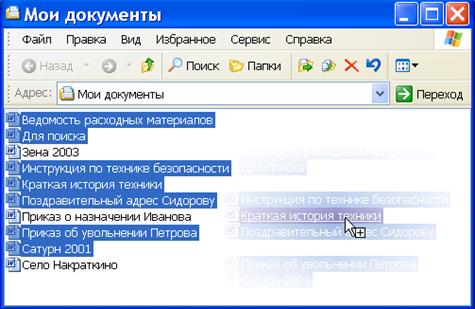
рис. 3.65
Снимите выделение файлов щелчком по белому пространству окна. Выделите, скажем, третий файл. Теперь нажмите и удерживая нажатой клавишу Shift выделите девятый файл. У вас теперь выделились не два файла, а диапазон идущих подряд файлов с третьего по девятый.
Выделенные файлы можно одновременно перемещать, копировать, удалять, создавать для них ярлыки, назначать свойства. Все сказанное относится и к папкам.
4.7.7. Временные файлы
В окне «Свойства папки» установите переключатель «Показывать скрытые файлы и папки». Загляните в папку «Инструкции». Там вы видите два документа. Откройте документ «Инструкция по технике безопасности». Не закрывая его, снова загляните в папку «Инструкции». Вот что вы увидите (рис. 3.66).
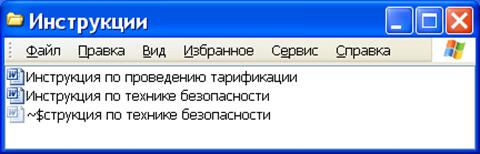
рис. 3.66
Когда Word открывает документ, то в его папке создается временный файл с почти таким же названием, как у документа, но начинается название с волнистого знака «тильда»: ~. Временных файлов может быть и несколько. При закрытии документа временные файлы пропадают. При нештатном завершении работы Word (скажем, свет погас) эти файлы не пропадают, а так и остаются в папке в качестве мусора, загромождая поле вашего зрения и место на диске. Когда места на диске остается мало, Windows может их и не стереть. Придется стирать самим.
4.7.8. Просмотр картинок на компьютере
Компьютер способен справиться не только с документами, но и с картинками, и с музыкой, и с видео… В окнах папок файлы этих типов имеют значки соответствующей формы. Если у вас видны расширения файлов, то о типе файла можно также догадаться и по расширению (см. 2.7.3). Для того, чтобы вы могли работать с этими файлами, существуют специальные программы, подобно тому, как Word существует, чтобы вы могли работать с файлами-документами. Если ваша Windows настроена обычным образом, вы, даже не умея работать ни в одной из этих программ, сможете с их помощью хотя бы просматривать картинки, видео и прослушивать музыку. Вам достаточно сделать щелчок (или двойной) по значку файла картинки, видео или звукового – и автоматически запустится программа, воспроизводящая этот файл.
Начнем с картинок. Легче всего их просматривать в Windows ХР и Vista. Здесь даже не нужно никаких специальных программ. Картинки мы просматриваем прямо в окне папки, в которой они находятся.
Сначала нам нужно найти папку с картинками. В Windows ХР зайдите в папку «Мои документы». Там – в папку «Мои рисунки». Там вы увидите ярлык папки «Образцы рисунков», которая находится в «Общих документах». Зайдите туда. Настройте вид «Эскизы страниц». Вот что вы увидите (рис. 3.67).
«Эскизы страниц» – очень удобный вид просмотра, когда значок представляет собой эскиз картинки..
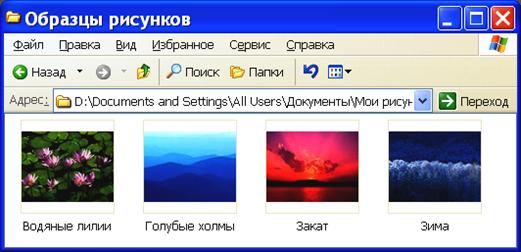
рис. 3.67
Если у вас такой папки нет, то некоторое количество картинок вы можете найти на системном диске по адресу
Program Files\Microsoft Office\Media\Cagcat10
или
Program Files\Microsoft Office\Clipart
Если вы хотите видеть картинки увеличенными во все окно, выберите в окне с картинками вид «Диафильм» (он доступен только при отображении списка типичных задач в окнах папки – см. рис. 3.61). Вот что вы увидите (рис. 3.69).
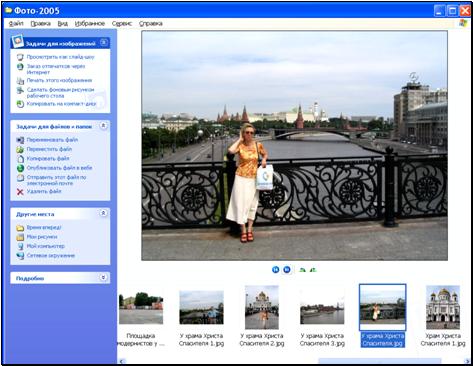
рис. 3.68
Внизу находится горизонтальный ряд (список) картинок в папке в виде эскизов. Список можно прокручивать полосой прокрутки. Вы выделяете любой эскиз – и он распахивается перед вами, увеличенный во все окно. Максимизируйте окно.
Чтобы просматривать картинки подряд одна за другой, удобно пользоваться клавишами перемещения курсора на клавиатуре или кнопками  в окне. Клавиши клавиатуры Home и End отправят вас в начало и конец списка.
Кнопки  поворачивают картинку по часовой и против часовой стрелки на 90 градусов. Это очень удобно для просмотра «стоячих» фотографий, сделанных повернутой на 90 градусов камерой. Имейте в виду, что сделанный поворот сохраняется в файле.
Загляните в меню «Файл». Там вы увидите новые для вас пункты. Пункт «Печать» позволит вам распечатать любые картинки из папки. Пункт «Открыть с помощью» предложит вам на выбор список графических программ, установленных на вашем компьютере, с помощью которых выделенную картинку можно открыть и отредактировать (то есть как-то изменить и улучшить). Пункт «Сделать фоновым рисунком рабочего стола» сделает с выделенной картинкой, что обещает.

|
Из за большого объема этот материал размещен на нескольких страницах:
1 2 3 4 5 6 7 8 9 10 11 12 13 14 15 16 17 18 19 20 21 22 23 24 25 26 |
