

Партнерка на США и Канаду по недвижимости, выплаты в крипто
- 30% recurring commission
- Выплаты в USDT
- Вывод каждую неделю
- Комиссия до 5 лет за каждого referral
Щелкните по кнопке «Дополнительно». Откроется окно (рис. 3.75).
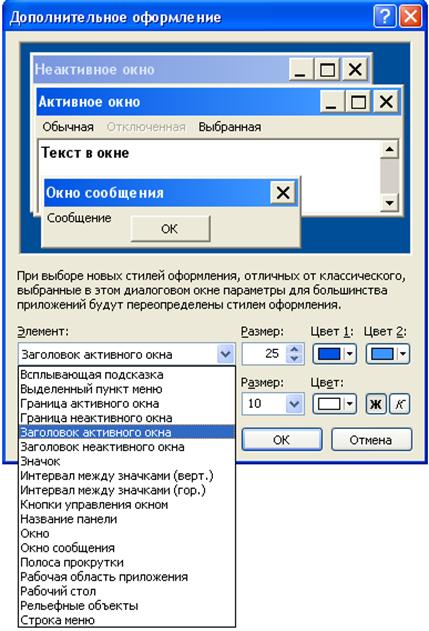
рис. 3.75
Здесь вы можете менять расцветку и шрифт уже отдельных конкретных элементов Windows (их список открыт на рисунке). Не рекомендую менять их без веских причин, иначе на других компьютерах, где их обычно не меняют, вам будет работать непривычно. Будьте также осторожны и не настройте, скажем, синий шрифт на синем фоне, а то вы его просто не увидите, как белого зайца на снегу. Нажмите ОК.
Перейдем в закладку «Параметры» (рис. 3.76).
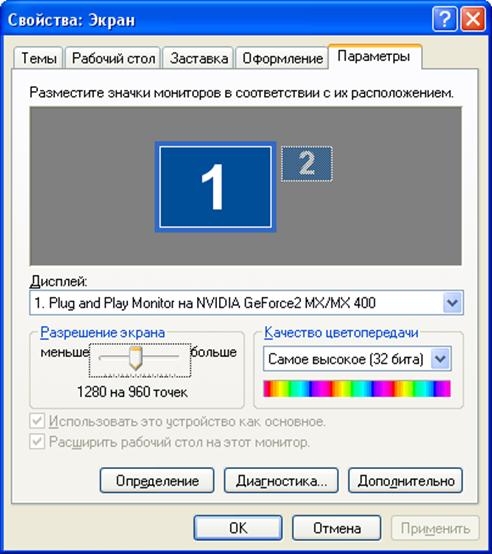
рис. 3.76
Эта закладка имеет дело не с красотой, как предыдущие закладки, а с качеством изображения на экране.
Начнем с области «Разрешение экрана». Этот параметр важный и здесь стоит поэкспериментировать. Прежде всего, что это такое? Вы когда-нибудь видели мозаику? Мозаичная картинка сделана из множества разноцветных плиточек. Изображение на экране монитора получается по тому же принципу. Оно сделано из множества разноцветных светящихся точек (пикселей). Вы можете даже их увидеть, посмотрев на экран в увеличительное стекло. Каждый пиксель может очень быстро гаснуть и загораться, как угодно менять свой цвет. В результате на экране мы видим любые изображения, в том числе и движущиеся. Вы спросите, как это может быть: движение при помощи неподвижных пикселей? А вы видели «волну» на трибунах стадиона? Каждый из зрителей всего лишь вовремя встает и садится, оставаясь на месте, а волна движется.
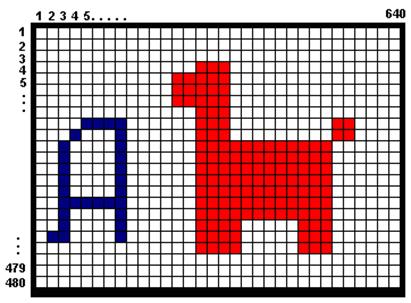
рис. 3.77
Пиксели расположены на экране стройными рядами, как клетки в школьной тетрадке (рис. 3.77). В поле «Разрешение экрана» вы видите цифры «1280 на 960 точек». Имеется в виду, что сейчас экран разбит на 1280 столбцов и 960 строк пикселей. То есть всего пикселей на экране 1280х960. Это где-то около миллиона. Передвигая движок, вы можете менять эти цифры. Чем меньше пикселей вы сделаете, тем они, естественно, будут крупнее и, значит, тем зернистей и грубее будет изображение на экране. Особенно это проявится в качестве текста: буквы станут корявыми, а мелкий шрифт вообще станет неразличим. И наоборот, чем больше пикселей вы сделаете, тем они, естественно, будут меньше по размеру и, значит, тем подробней и естественней будет изображение на экране.
Почему бы тогда не задвинуть движок до конца направо? Вам это может не понравится по трем причинам:
· Значки и надписи могут стать слишком мелкими и поэтому вам понадобится острое зрение.
· Старые слабые компьютеры могут и не справиться с таким количеством пикселей и начнут тормозить.
· Экран монитора может быть не рассчитан на такое большое количество пикселей, в результате чего качество изображения даже ухудшится.
Прочтя раздел до конца, поробуйте несколько вариантов. Золотая середина всегда найдется.
Иногда при смене видеорежима может измениться размер изображения или его положение на экране монитора. Восстановите размер и положение изображения при помощи кнопок монитора (4.1).
Перейдем к полю «Качество цветопередачи». Его имеет смысл выбрать, конечно, самым высоким. Единственное ограничение: старые слабые компьютеры могут и не справиться с таким высоким качеством и начнут тормозить.
Щелкните по кнопке «Дополнительно». Откроется окно (рис. 3.78). Зайдите в закладку «Монитор».
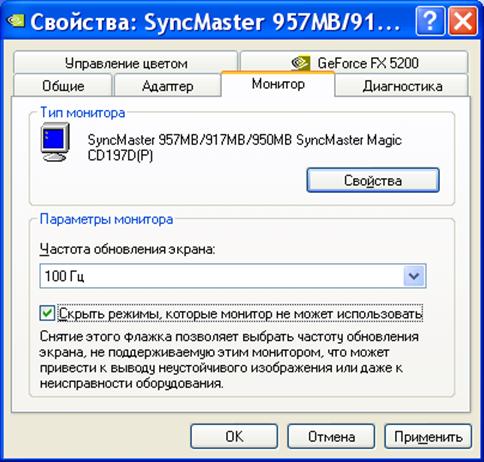
рис. 3.78
Начнем с поля «Частота обновления экрана». Этот параметр важный, он влияет на утомляемость глаз. Но пока не меняйте цифры в этом поле, а сначала прочитайте раздел до конца!
На рисунке вы видите цифру 100 Гц. Кто помнит школьную физику: Гц – это «герц» – в данном случае это количество обновлений изображения на экране в секунду. По-другому – сколько раз в секунду изображение на экране «мелькнет». У нас оно мелькнет 100 раз. И это хорошо, потому что при такой приличной частоте мы этих мельканий просто не заметим. Чем больше, тем лучше. Общепринятый порог безопасности – 80-85 Гц. Ниже этого значения комфортность просмотра изображения на экране понижается. Если посмотреть на экран краем глаза, то можно обнаружить еле заметное дрожание. Это значит, что мелькание уже становится заметным Плохо. При длительной работе за монитором с такой частотой можно испортить зрение.
Проверьте в поле «Тип монитора», правильно ли компьютер определил тип вашего монитора. Для этого достаточно взглянуть на лицевую панель монитора. Обычно там пишут не только фирму-изготовителя, но и тип монитора. Сравните.
Если правильно, то со всем вниманием прочтите предупредительный текст в нижней части окна, установите там флажок, если он не установлен, и после этого выберите в поле цифру побольше. Единственное ограничение: при очень большой частоте ваш компьютер может и не справиться с ней и начнет тормозить. Тогда ограничьтесь сотней герц.
Если монитор плоский, то на эту цифру можете не обращать внимания: у плоских мониторов эффект мелькания отсутствует и глаза утомляются не от этого.
Остальные закладки этого окна я не объясняю. Не надо там что-то менять, иначе дело может закончиться тем, что изображение испортится или пропадет и придется звать специалиста.
4.7.10. Часы и календарь
Ваш компьютер всегда знает, сколько сейчас времени и какое сегодня число. Если у вас на руках нет часов, просто бросьте взгляд на правый край панели задач Windows – часы находятся там: 22:18 . Если вы их не видите, читайте 4.4. Поставив курсор мыши на часы, вы узнаете дату:  . Сделав по часам двойной щелчок, вы увидите календарь с большими часами (рис. 3.79).
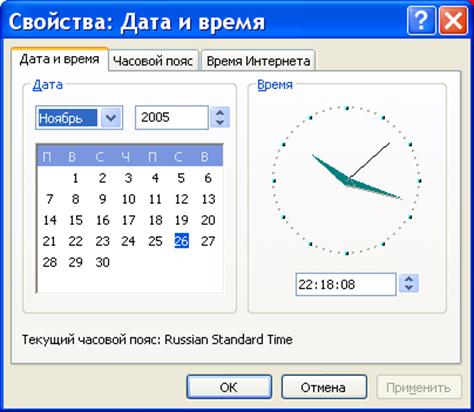
рис. 3.79
Здесь вы можете посмотреть календарь какого угодно месяца какого угодно года. Вы можете щелчками мыши подправить часы и дату. Но ни в коем случае не задавайте неправильные дату и время, ведь компьютер берет дату и время создания папок и изменения файлов из этого же календаря, а это значит, что, играя с датой и временем, вы в дальнейшем не сможете правильно определить, когда работали с тем или иным файлом и какой файл сохранялся раньше, а какой – позже. А это иногда бывает очень нужно знать.
4.8. Порядок и безопасность!
Порядок и безопасность друг без друга не живут! В 2.7.11 я уже сказал пару слов о безопасности. Но этого совершенно недостаточно. Здесь я научу вас конкретным мерам по поддержанию порядка в ваших документах и обеспечению их безопасности.
4.8.1. Порядок в документах
В этом разделе нет картинок и читать его скучно, но, наверное, это самый важный раздел во всей книжке.
Если в вашей папке «Мои документы» не набралось еще пары сотен файлов, вообразите, что все-таки набралось: так вам легче будет прочувствовать необходимость наведения порядка. Но порядок нужен, собственно, и для пары десятков документов. Навести его недолго, поддерживать дольше. Однако, усилия окупаются, поверьте моему опыту.
Начните с того, что создайте на CD-R или любом другом съемном носителе папку «Копии моих документов». Туда вы будете раз в полгода копировать все свои документы. CD-R вы будете хранить вне компьютера. Не покупайте для этой ответственной миссии дешевый диск, он может и не сохранить надолго информацию.
Создайте папку «Копии моих документов» также и на жестком диске. Зачем? Потому что копии документов должны быть всегда под рукой, так как оригиналы вы будете планомерно стирать, о чем позже.
Но прежде копирования вам неплохо бы знать свое имя пользователя. Если при включении компьютера вы встречаете экран приветствия (рис. 3.81) или его вариант в виде диалогового окна, то свое имя пользователя вы знаете. Если при включении компьютера вы не встречаете ни экран приветствия, ни его вариант в виде диалогового окна, а сразу же у вас на экране появляется рабочий стол Windows, это значит, что вы являетесь единственным пользователем с именем Администратор.
В каком месте создавать папку «Копии моих документов»? Только не в папке «Мои документы». Зайдите в Мой компьютер, там в системном диске зайдите в папку «Documents and Settings». Пусть ваше имя пользователя lukin63. Тогда зайдите там в папку «lukin63». Там вы увидите папки «Рабочий стол», «Мои документы» и др. (см. рис. 3.35). Это все ваши папки. Создайте здесь же, рядом с ними, внутри папки «lukin63» папку «Копии моих документов».
Внутрь нее и скопируйте обычным образом целиком всю папку «Мои документы». Это операция ответственная, поэтому, хоть вы ее и умеете делать, повторюсь: Щелкните правой клавишей мыши по папке «Мои документы» внутри папки «lukin63» и выберите «Копировать» (ни в коем случае не «Вырезать» или «Удалить»). Затем щелкните правой клавишей мыши по папке «Копии моих документов» и выберите «Вставить».
Получится папка «Мои документы» внутри папки. «Копии моих документов» Теперь переименуйте эту папку «Мои документы», находящуюся в папке «Копии моих документов», так: «Мои документы от октября 2006». На полгода можете обо всем этом забыть.
Через полгода ваша привычная папка «Мои документы» пополнится новыми документами и папками. Снова скопируйте эти «Мои документы» из папки «lukin63» туда же, в папку «Копии моих документов», рядышком с октябрьской папкой, и переименуйте так: «Мои документы от апреля 2007». Через полгода проделайте все это еще раз, и так далее. У вас в папке «Копии моих документов» будут рядышком накапливаться папки с копиями ваших документов за разные моменты времени (рис. 3.80).

рис. 3.80
Вы скажете: Что же получается? Пусть, скажем, приказ о назначении Еремеева я сделала в сентябре 2006. Он сидит себе в папке «Мои документы», никуда оттуда не исчезает и каждые полгода снова-здорова копируется вместе с этой папкой «Мои документы» в новые места. За три года накопится 6 его копий. Зачем такая избыточность? Диск ведь не резиновый!

|
Из за большого объема этот материал размещен на нескольких страницах:
1 2 3 4 5 6 7 8 9 10 11 12 13 14 15 16 17 18 19 20 21 22 23 24 25 26 |
