

Партнерка на США и Канаду по недвижимости, выплаты в крипто
- 30% recurring commission
- Выплаты в USDT
- Вывод каждую неделю
- Комиссия до 5 лет за каждого referral
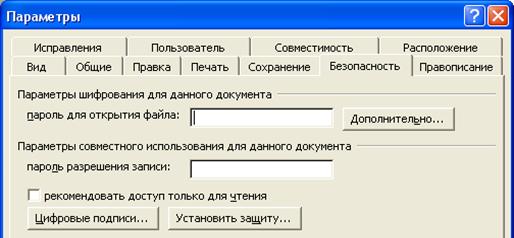
рис. 3.82
Введите пароль в поле «пароль для открытия файла». Не удивляйтесь, что в поле будут появляться звездочки, это для секретности. Набрав пароль, нажмите Enter. Word попросит вас для надежности ввести тот же пароль еще раз. Теперь каждый человек (и вы в том числе) при попытке открытия этого документа наткнется на приглашение ввести пароль, и если пароль введен неправильный, документ открыт не будет. Если вы забыли или потеряли пароль, вряд ли вам кто-нибудь поможет, документ для вас (и для всего мира) потерян.
Обратите внимание, в каком регистре (русском или английском) находится клавиатура, когда вы вводите пароль. Очень часто причиной недоразумений служит то, что задавали пароль вы в русском регистре, а при открытии документа находитесь в английском, или наоборот.
Если вы не против, чтобы ваш документ читали, но против того, чтобы в него вносили изменения, тогда введите пароль в поле «пароль разрешения записи».
Ни тот, ни другой пароль не защищают документ от вульгарного уничтожения.
Ниже в окне вы можете видеть более тонкие настройки безопасности.
4.8.7. Компьютер завис
Бывают моменты, когда мышиный курсор над окном программы, в которой вы работаете (например, Word), надолго принимает форму песочных часов и программа перестает реагировать на мышь и клавиатуру. То есть, несмотря на бесконечные щелчки по тому и другому, в окне программы – никаких перемен, полная или почти полная неподвижность. Работать нельзя. Говорят, что программа зависла. Если еще при этом и другие запущенные программы висят, да и щелчок по кнопке «Пуск» на панели задач или по клавише логотипа Windows  на клавиатуре не приводит к появлению меню, значит целиком завис компьютер (или, что тоже – Windows).
Причины зависаний могут быть самыми разными. Часто программа просто не может справиться с тем, что вы попросили ее сделать, так как не подозревали, что она такая слабенькая. Часто это погрешности самой программы или же аппаратуры компьютера, или же их неотлаженного взаимодействия.
Ваши действия во всех случаях – нажатие на волшебную комбинацию из трех клавиш: Ctrl-Alt-Del. Это значит, что удерживая нажатыми клавиши Ctrl и Alt, надо щелкнуть по клавише Delete. Эта троица клавиш –универсальный способ выхода из большинства программ, как зависших, так и просто тех, из которых вы не знаете, как выйти правильно.
На экране при этом сразу или после щелчка по промежуточнуму окну появляется окно «Диспетчера задач Windows» (рис. 3.83).
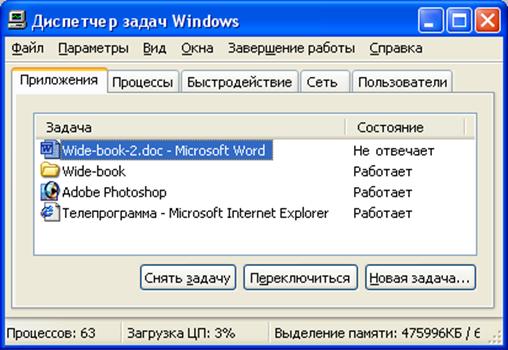
рис. 3.83
В закладке «Приложения» вы видите список задач, то есть открытых папок и программ, которые в данный момент вами запущены. Состояние зависших программ определяется в окне как «Не отвечает». Найдите в этом списке свою зависшую (или не зависшую) программу, выделите ее и нажмите кнопку «Снять задачу» («Завершить задачу»). Через несколько секунд (иногда до минуты) окно программы уничтожается и задача из списка пропадает. При этом все изменения, сделанные вами в документах, с которыми работала программа, с момента последнего их сохранения, будут потеряны. Если же вы по моему совету сохраняетесь через каждые 5 минут, то вам, конечно, никакие зависания не страшны. Должен также сказать, что и Word последних версий тоже стремятся помочь рассеянным пользователям: при запуске после зависания Word предлагает восстановленный или почти восстановленный документ с этими несохраненными изменениями.
Если вы зайдете в закладку «Процессы», то увидите список из нескольких десятков программ, которые в данный момент выполняются. Не удивляйтесь, что их так много: ведь пока вы работаете в трех-четырех программах, компьютер незаметно для вас выполняет много своих маленьких дел по поддержанию порядка в своем «электронном хозяйстве», запуская для каждого дела свою программу.
Если барахлит не одна программа, а весь компьютер, выберите в меню пункт «Завершение работы».
В прежних версиях Windows при нажатии Ctrl-Alt-Del вместо окна Диспетчера задач появляется более бедное окно Завершения работы программы. Его смысл и ваши действия с ним те же.
Иногда бывает, что нажатия на Ctrl-Alt-Del не помогают. Окно диспетчера задач не появляется, компьютер продолжает висеть, не реагирует или, бывает, выдает на монитор синий или черный экран. Значит, компьютер завис капитально. Пришла пора нажимать кнопки на системном блоке. Но перед этим постарайтесь дождаться, чтобы индикатор жесткого диска (HD) на системном блоке перестал мигать (то есть, чтобы винчестер перестал работать). Но если не дождались, что ж делать, не сидеть же вечно перед компьютером в нокдауне – нажимайте на системном блоке кнопку выключения Power. Компьютер отключится, о чем вы узнаете по черному экрану и погасшим индикаторам. В современных Windows бывает. что эту кнопку нужно нажать и держать нажатой несколько секунд, пока компьютер не выключится (на протяжении этих секунд Windows старается, чтобы ее работа завершилась более-менее прилично, с наименьшим вредом). Редко, но бывает, что при нажатии Power компьютер не выключается. Тогда выдергивайте у этого разбойника шнур из розетки!
Часто, когда после нестандартного выключения вы снова включаете компьютер, он решает проверить, не повредило ли ему такое выключение и запускает программу самопроверки, которая довольно долго проверяет, все ли в порядке с файлами и папками жесткого диска. Вы узнаете эту программу по синему экрану с бегущими цифрами процентов проверенного пространства. Вашего вмешательства не требуется, после проверки Windows нормально загружается сама. В старых Windows, если эта программа обнаружила ошибки на диске, она в конце работы предлагает вам создать некий файл Undo и сохранить что-то еще. Очень осторожные люди соглашаются, я всю жизнь отказывался.
Кроме кнопки включения-выключения Power на системном блоке имеется кнопка перезагрузки Reset. При нажатии на нее компьютер мгновенно выключится и тут же включится и начнет загружаться. Для современных Windows такое выключение – как нокаут: Windows не успевает нежно выключить компьютер, что может привести к потере настроек Windows и неполадкам в работе.
5. Работа на компьютере – 3 уровень
Если в первые два уровня работы на компьютере я включил то, что пользователю нужно знать ВСЕГДА, то в третий уровень я включил то, что пользователю нужно знать ПОЧТИ ВСЕГДА. То есть иногда бывает, что кое-что из нижеизложенного вам нужно не сразу, а потом. Поэтому некоторые разделы вы можете пробежать глазами и сказать себе: «Пока мне это не нужно, перечту потом».
5.1. Настройка монитора кнопками на его панели
В 3.7.9 мы с вами уже говорили, как при настройке рабочего стола управлять качеством изображения на экране. Кое-какие элементы качества можно настраивать также и при помощи кнопок, находящихся на мониторе.
Что нас чаще всего не устраивает в качестве изображения, так это его яркость и контрастность. Особенно это проявляется в солнечный день или в темную ночь. (Контрастность – это когда темное становится еще темнее, а светлое – еще светлее. В умеренных дозах контрастность улучшает качество картинки. Яркость – это когда вся картинка становится светлее.). По сравнению с телевизором монитор позволяет регулировать яркость и контрастность не в очень больших пределах. Поэтому, если солнце падает на экран, изображение на экране будет неразличимо и вам не поможет настройка монитора и на самую большую яркость и контрастность. А ночью в темной комнате без света экран будет раздражающе ярок, даже если вы сведете яркость к минимуму. В таком случае лучше всего зажечь в комнате неяркую лампу.
Если у вас на мониторе имеются отдельные кнопки для регулировки яркости и контрастности, то они скорее всего обозначаются так:  и
и  .
.
При нормальной настройке видеорежима и монитора изображение умещается на экране целиком и занимает всю площадь экрана (рис. 4.1. слева). Но иногда бывает, что в процессе изменения видеорежима (см. 3.7.9) или от других причин изображение на экране меняет размер, форму и положение. Так, оно, например, увеличивается и уже не умещается на экране целиком, что недопустимо, так как из виду пропадают нужные его части. Бывает и наоборот: изображение уменьшается и становится меньше размеров экрана. Тоже ничего хорошего – по краям экрана остаются пустые части, пропадающие зря без всякого изображения. Бывает, что изображение смещается влево, вправо, вверх или вниз, сплющивается по вертикали или горизонтали (на рис. 4.1. справа вы видите сплющенное и смещенное изображение).
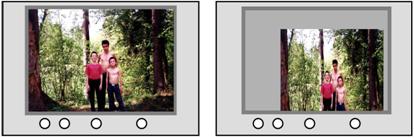
рис. 4.1.
Для всех этих случаев у монитора есть кнопки и экранное меню, которые позволяют вернуть искаженное изображение к нормальному виду. Поскольку кнопки и меню у всех мониторов разные, нет смысла в них углубляться – читайте инструкцию по конкретному монитору.
Кроме описанных искажений изображение может быть скошено набок, повернуто, может иметь форму подушки, искаженную гамму цветов и др. Большинство этих искажений также устраняются с помощью экранного меню.
Современные мониторы делятся на два типа: обычные (на основе электронно-лучевой трубки – ЭЛТ-мониторы) и плоские (в основном на основе жидких кристаллов – ЖК-мониторы). То, что я написал, в основном относится к обоим типам мониторов. Но между ними есть и различия. У ЖК-мониторов с яркостью и контрастностью еще хуже, чем у ЭЛТ-мониторов, а вот такие искажения, как подушкообразность, поворот изображения и некоторые другие им не свойственны. У них также нет проблем с мельканием изображения, о котором я написал в 3.7.9, так что частота обновления экрана уже не так важна, как у ЭЛТ-мониторов.

|
Из за большого объема этот материал размещен на нескольких страницах:
1 2 3 4 5 6 7 8 9 10 11 12 13 14 15 16 17 18 19 20 21 22 23 24 25 26 |
