

Партнерка на США и Канаду по недвижимости, выплаты в крипто
- 30% recurring commission
- Выплаты в USDT
- Вывод каждую неделю
- Комиссия до 5 лет за каждого referral
В Windows Vista пункта «Диафильм» я не нашел, но зато эскизы там могут быть очень большие.
В Windows ХР имеется и специальная Программа просмотра изображений и факсов, возможности которой чуть пошире. Сделайте щелчок (или двойной) по значку любой картинки. Откроется окно, в котором вы эту картинку увидите увеличенной (рис. 3.69).
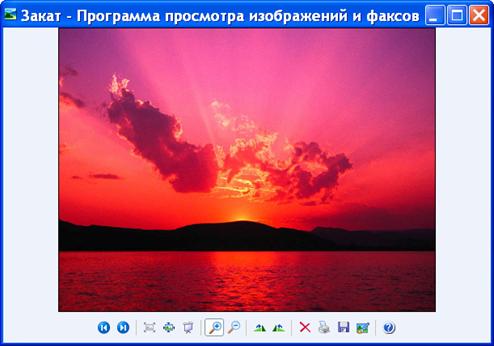
рис. 3.69
Что это за окно? Это окно программы для просмотра и работы с картинками, которая обязана автоматически запускаться при открытии картинки из ее значка. Какая это конкретно программа, зависит от настройки Windows, о которой мы говорили в 3.7.5. На рисунке это «Программа просмотра изображений и факсов», которая входит в последние версии Windows. Вполне удобная и быстрая программа. В Windows 98, если на ней не установлено никаких программ просмотра, это вполне может быть и Paint – стандартное приложение Windows.
Посмотрим на кнопки «Программы просмотра изображений и факсов». Их набор вполне обычен и для других программ просмотра картинок.
Две левые  – это переход к просмотру предыдущей и следующей картинки в папке, так что можно не щелкать по значку следующей картинки. Проверьте.
Следующая кнопка (Подогнать размер) – подгоняет размер картинки под размер окна после того, как мы изменили размеры окна. Почему-то не хочет делать размер больше истинного. Ну и ладно.
Следующая (Истинный размер) – показывает картинку в ее «настоящем» размере в пикселях (что такое пиксель, написано в 3.7.9).
Следующая кнопка начинает на экране показ слайд-шоу из картинок, находящихся в данной папке.
Следующие две кнопки (с плюсом и минусом) увеличивают и уменьшают картинку.
Следующие две кнопки  поворачивают картинку по часовой и против часовой стрелки на 90 градусов. Очень удобно для просмотра фотографий, сделанных повернутой на 90 градусов камерой. Имейте в виду, что сделанный поворот сохраняется в файле.
Следующая кнопка (в виде небрежного креста) удаляет картинку с диска.
Следующая кнопка (в виде принтера) печатает вашу картинку на принтере.
Следующая кнопка (в виде дискеты) сохраняет на диске копию файла картинки. То есть действует, как «Сохранить как».
Предпоследняя кнопка запускает программу, способную изменять (редактировать) картинку. Если у вас не установлено никаких графических редакторов, то это, скорее всего, будет Paint.
Ну а самая правая кнопка – Help.
В Windows Vista картинки показываются в окне Windows Photo Gallery, по своим возможностям схожее с окном программы просмотра изображений и факсов.
Если у вас полностью установлена одна из последних версий Microsoft Office, то скорее всего в ответ на щелчок по значку картинки у вас запустится не программа просмотра изображений и факсов, а Microsoft Office Picture Manager – программа не столько для просмотра, сколько для улучшения фотографий. Будем изучать его в книге «Работа с изображениями, сканером, цифровым фотоаппаратом, проектором» из этой же серии.
Большой популярностью при просмотре картинок пользуется программа ACDSee, так как она удобна и богата возможностями. Ее можно скачать из Интернета.
Если вы хотите сами выбрать, какой программой просматривать картинки, перечитайте 3.7.5.
Для прослушивания музыки и просмотра видео в Windows имеется единая стандартная программа – Windows Media Player (Проигрыватель Windows Media). Щелчком (или двойным) по значку звукового или видеофайла вы эту программу запускаете и немедленно слушаете и смотрите то, по чему щелкнули. Вы можете прослушивать и аудио-диски и видео. Подробнее об этом я расскажу в 4.3
4.7.9. Настраиваем внешний вид Windows, экрана, видеорежим
Не думайте, что внешний вид – пустяк. Если вы проводите за компьютером много времени, важно, чтобы то, что вы видите на экране, вам нравилось. Я уже не говорю о так называемом видеорежиме, от которого зависит качество изображения на экране и утомляемость глаз.
Все упомянутое настраивается в одном окне «Свойства: Экран». Открывается оно просто: щелчок правой клавишей мыши по любой точке рабочего стола ® в появившемся контекстном меню выбираете «Свойства» ® вы увидите окно «Свойства: Экран» (рис. 3.70). В Windows Vista после щелчка правой клавишей мыши по любой точке рабочего стола в появившемся контекстном меню выбираете «Personalize» и появляется окно, в котором вместо закладок имеется аналогичный список ссылок.
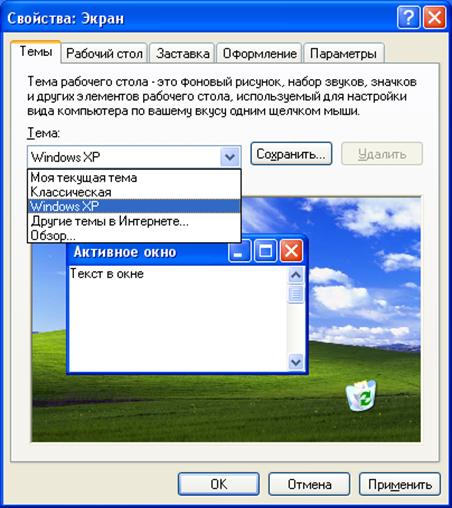
рис. 3.70
В появившемся окне заходите в закладку «Темы». В старых Windows этой закладки нет. Прочтите на рисунке, что такое тема. Я бы сказал по-другому: Тема – это общий стиль внешнего вида Windows, его окон, меню, значков и других элементов (стиль, а не подробности). У Windows с 95 по 2000 этот стиль был в общем одинаков. А вот стиль Windows ХР резко отличается от предшественников. А стиль Windows Vista – еще более резко. Вы можете его видеть в окне в поле «Образец». Если стиль Windows ХР вам непривычен и неприятен, выберите в списке «Тема» классическую тему – и Windows ХР будет выглядеть более-менее, как предшественники. В списке вы можете поискать и другие темы.
Выбранный стиль определяет внешний вид не только элементов Windows, но и влияет на внешний вид других программ: Калькулятора, Блокнота, Word и пр.
Перейдем в закладку «Рабочий стол» (в старых Windows эта закладка называется «Фон») – см. рис. 3.71.

рис. 3.71
Ее назначение – выбор фона. Фон (фоновый рисунок) – это та неподвижная картинка во весь рабочий стол, которую вы все время видите на рабочем столе. У некоторых это облака, у многих – что-то другое, у некоторых – просто ровная поверхность без картинки. Если количество и качество фонов в списке вас не удовлетворяет, щелкните по кнопке «Обзор» и выберите на дисках компьютера или в сети нужную картинку. При помощи поля «Расположение» вы можете растянуть картинку во весь экран или расположить по центру, или замостить ей экран, как брусчаткой.
Если вам нужен ровный одноцветный рабочий стол без картинок и узоров, выберите в списке «Фоновый рисунок» пункт «нет» и в поле «Цвет» выберите цвет рабочего стола.
Щелкните по кнопке «Настройка рабочего стола». Откроется дополнительное окно (рис. 3.72).
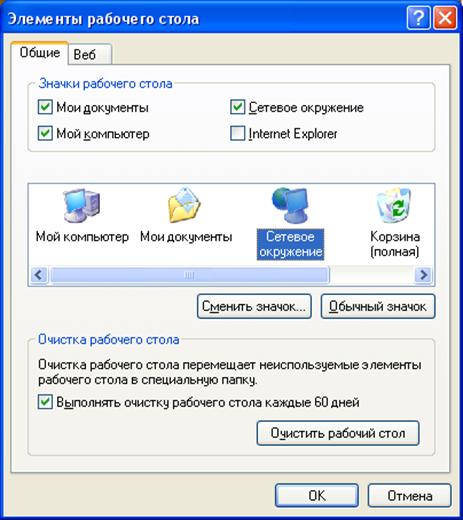
рис. 3.72
В закладке «Общие» вы можете приказать, чтобы на рабочем (с маленькой буквы) столе явно присутствовали значки Рабочего (с большой буквы) стола (см. 3.5.3): «Мой компьютер», «Мои документы» и др. Вы также можете кнопкой «Сменить значок» поменять вид выделенного значка на какой-нибудь другой или снова вернуть ему обычный вид. Зайдя в закладку «Веб», вы можете поместить на рабочий стол любимую страничку Интернет. Живую и действующую. Нажмите ОК.
Перейдем в закладку «Заставка» (рис. 3.73).
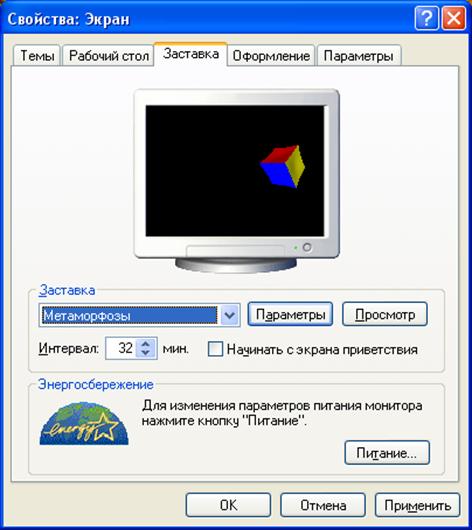
рис. 3.73
Windows можно настроить так, чтобы на экране после нескольких минут вашего бездействия возникала какая-нибудь движущаяся картинка. Это заставка (Screensaver). Раньше она устанавливалась для сохранения экрана монитора от изнашивания, сейчас – по традиции, а также в качестве ширмы от любопытных глаз и из эстетических соображений. Чтобы заставка пропала, достаточно шевельнуть мышкой или нажать любую клавишу клавиатуры.
В списке «Заставка» выберите одну из заставок. В поле «Интервал» вы настраиваете количество минут бездействия до возникновения заставки. Щелкнув по кнопке «Параметры» («Настройка»), вы сможете настроить вид и поведение выбранной заставки. Заставки «Бегущая строка» и «Объемный текст» позволяют вам вывести в качестве красивой заставки произвольный текст. Заставка «Лабиринт» в старых Windows позволяет вам использовать произвольную фотографию в заставке, имитирующей игру. Заставка «Презентация «Мои рисунки»» показывает слайд-шоу картинок из папки «Мои рисунки».
О пароле на заставку поговорим в 3.8.3. Чтобы отказаться от заставки, выберите в списке заставок слово «Нет».
Если вы надолго покидаете компьютер, не выключая его, вы можете настроить его так, чтобы в ваше отсутствие он потреблял поменьше электроэнергии. Все-таки настольный компьютер временами «ест» столько же электричества, сколько три стоваттовых лампочки. Щелкните по кнопке «Питание» и выберите, через сколько минут вашего бездействия должны выключаться монитор, останавливаться диски и через сколько минут компьютер должен переходить в так называемый ждущий режим. Сколько процентов энергии при этом экономится, зависит от компьютера. Вы можете также разрешить компьютеру переходить в так называемый спящий режим. Он еще более экономный, но чтобы «проснуться», компьютеру нужно несколько секунд.
Перейдем в закладку «Оформление» (рис. 3.74).
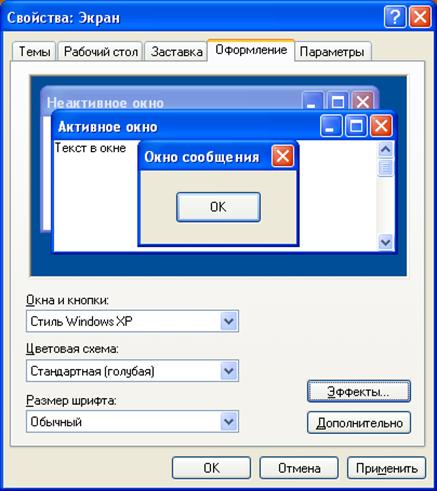
рис. 3.74
Здесь вы можете выбрать варианты наиболее крупных и важных составляющих вида Windows. В поле «Окна и кнопки» вы опять можете вернуться к классическому стилю окон и кнопок. В поле «Цветовая схема» вы выбираете общую цветовую гамму элементов Windows. Если шрифт надписей под значками, меню и др. вам кажется мелковатым, вы можете в поле «Размер шрифта» увеличить его.
Нажав на кнопку «Эффекты», вы можете снять флажок «Применять крупные значки» и крупные значки у вас на экране станут помельче, тем самым экономя место. Проследите, чтобы стоял флажок «Отображать содержимое окна при перетаскивании», иначе при перетаскивании окна будет отображаться только его контур. А снять его стоит только у тех старых и слабых компьютеров, которые при перетаскивании окон начинают тормозить.

|
Из за большого объема этот материал размещен на нескольких страницах:
1 2 3 4 5 6 7 8 9 10 11 12 13 14 15 16 17 18 19 20 21 22 23 24 25 26 |
