

Партнерка на США и Канаду по недвижимости, выплаты в крипто
- 30% recurring commission
- Выплаты в USDT
- Вывод каждую неделю
- Комиссия до 5 лет за каждого referral
Если я щелкну по плюсику у папки mirror, из нее выпрыгнут такие же папки: «Мои документы», «Рабочий стол» и другие. Эти папки принадлежат пользователю mirror. Там уже он хозяин. Возьмите на заметку, что Windows 2000, ХР и Vista могут строго относиться к попыткам ворваться в чужую квартиру и запрещают ограниченным пользователям заходить в чужие папки.
Примите к сведению, что рабочий стол у каждого пользователя свой, а значит и пространство экрана, и значки на нем, и фоновый рисунок, и другие настройки тоже у каждого свои.
В заключение скажу, что пользователи Windows ХР не обязаны запускать проводник через стартовое меню. Достаточно щелкнуть в обычном окне любой папки кнопку «Папки» на панели инструментов (рис. 3.35) – и у окна тут же появится левая панель и оно станет окном проводника. Еще щелчок по кнопке «Папки» – и все вернется к прежнему виду.
Значок «Мой компьютер» на рабочем столе. Если проводник не стал вам родным и близким, если вы тоскуете по обычным окнам без этой непонятной левой панели, но в то же время вы хотите иметь возможность путешествовать по дискам и папкам всего вашего компьютера, ваши проблемы решит значок «Мой компьютер» на рабочем столе. (Ну как реклама?) Если его там еще нет, то сейчас самое время его создать. Нажмите «Пуск» и в стартовом меню перетащите значок «Мой компьютер» на рабочий стол. На рабочем столе возникнет ярлык «Мой компьютер». Откройте его. Возникнет окно с содержимым вашего компьютера – копия правой панели проводника с рис. 3.33. Путь открыт!
4.5.6. Копирование (перемещение) с диска на диск
Если у вас в компьютере несколько логических дисков, у вас рано или поздно возникнет вопрос: как скопировать документ или папку с одного диска на другой? Делается это точно так же, как копирование документа из одной папки в другую (подробно этот процесс я описал в 3.4.4). Если вы еще не поняли, читайте дальше.
Сначала нужно добраться до того места, откуда нужно перемещать или копировать документ (пусть это будет папка «Европа» на диске С:). Для этого откройте «Мой компьютер» (хотите – в проводнике, хотите – просто так), откройте диск С:, найдите в нем папку «Европа», откройте ее. Правой клавишей мыши щелкните по нужному документу и в открывшемся контекстном меню выберите команду «Вырезать» (если вам нужно перемещать документ) или «Копировать» (если нужно копировать).
Теперь вы должны добраться до папки, в которую нужно перемещать или копировать документ (пусть это будет папка «Азия» на диске D:). Для этого снова откройте «Мой компьютер», откройте диск D:, найдите в нем папку «Азия» и откройте ее. Затем правой клавишей щелкните по свободному белому пространству в ее окне. В открывшемся контекстном меню выберите команду «Вставить». Дело сделано.
4.6. Перенос информации с компьютера на компьютер
Две важные проблемы время от времени встают практически перед каждым пользователем компьютера:
· Как перенести документы и другую информацию с компьютера на компьютер?
· Как сохранить в безопасности вне компьютера документы и другую информацию с компьютера?
Первая проблема возникает в массе случаев. Например, когда ваш документ вдруг понадобился в компьютере министерства, или когда вы увидели на экране компьютера у подруги красивую картинку и хотите на своем компьютере иметь такую же.
Вторая проблема становится фатальной, когда ваш компьютер безвозвратно ломается со всей информацией внутри. Бог с ним, с компьютером, но вот за потерю информации вам грозит … не будем говорить, что!
Первая задача в современных компьютерах решается при помощи:
· дисков CD,
· дисков DVD,
· дискет,
· карт флэш-памяти,
· локальной компьютерной сети,
· средств Интернета и электронной почты.
Есть и другие средства, но они применяются редко.
Вторая задача решается обычно при помощи CD и DVD, хотя тоже есть и другие способы.
Разберем сейчас по-очереди работу со всеми вышеназванными средствами за исключением Интернета и электронной почты, которым посвящена отдельная глава.
Все технические данные и цены приведены по состоянию на лето 2007.
4.6.1. Работа с дискетой
Дискета – древний, а сейчас быстро уходящий в прошлое переносчик файлов с компьютера на компьютер.
У вас на компьютере (если это не ноутбук) скорее всего есть дисковод для дискет и ему присвоена буква А: или в крайнем случае В:.
рис. 3.36 |
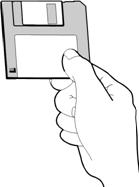
Перед тем, как пользоваться дискетой, посмотрите, закрыто ли защелкой одно из двух ее отверстий (то, что вы видите на рис. 3.36 в левом нижнем углу дискеты). Если отверстие открыто, то вы сможете с дискеты только читать, а записывать что-нибудь на нее или как-то по-другому менять ее содержимое не сможете. Закройте его защелкой, чтобы получить такую возможность.
Возьмите дискету в руки так, как показано на рис. 3.36 (посмотрите, где срезанный угол), и вставьте в дисковод. Полностью, до щелчка. С этого момента вы можете работать с дискетой, как с обычным жестким диском. Зайдите в Проводник или Мой компьютер и щелчком по значку дисковода для дискет  откройте его. Вы увидите в окне содержимое дискеты в привычном виде, то есть состоящим из папок и файлов. Вы можете привычным образом выполнять над файлами и папками дискеты все изученные нами операции, в том числе копировать любые папки и файлы с жесткого диска и компакт-диска на дискету и обратно. Процесс этот исчерпывающе описан в 3.5.6.
Таким образом, чтобы при помощи дискеты скопировать файлы с одного компьютера на другой, вы вставляете дискету в один компьютер, копируете на нее файлы с жесткого диска, вынимаете дискету, затем вставляете ее в другой компьютер и копируете файлы с нее на жесткий диск.
Не рекомендую открывать документы и другие файлы прямо в окне дискеты, потому что работа с ними будет здорово тормозиться. Скопируйте их на жесткий диск и работайте с копиями. А потом результаты работы всегда можно скопировать снова на дискету.
Чтобы вынуть дискету, нажмите на кнопку на дисководе. Перед тем, как ее вынуть, закройте ее окно на экране, если оно открыто.
Дискета вмещает очень мало информации (примерно 1400 КБ (килобайтов)), правда этого вполне достаточно, чтобы уместить простой документ страниц на 50, не содержащий больших таблиц и без картинок, или же штук 20 одностраничных документов.
Работает дискета медленно. Стоит одна дискета где-то 10-20 рублей. Дисковод (устройство для работы с диском) для дискет стоит рублей 300.
Дискета очень недолговечна и не терпит пыли и грязи. Носите ее или в стандартных футлярах или хотя бы как следует завернутой в полиэтиленовый мешочек.
4.6.2. Виды лазерных (оптических) дисков (CD, DVD)
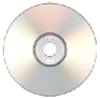
Лазерные (оптические) диски называются так потому, что считывание и запись информации на них осуществляется лазерным лучом, то есть оптическими методами. Они все имеют один и тот же привычный любому вид и размер (см. рис. 3.37), так что по внешнему виду разные типы лазерных дисков бывает нелегко отличить друг от друга. Некоторые диски делают для компактности меньшего размера.
рис. 3.37 |
В начале 90-х ассортимент лазерных дисков исчерпывался компакт-дисками (CD или по-другому CD-ROM). Всю информацию в них «заштамповывают» на заводе. Стереть с CD-ROM и записать на него что-нибудь другое нельзя.
Компакт-диски выпускаются двух видов:
· Музыкальные аудио-диски предназначены для прослушивания на CD-плеерах и музыкальных центрах, хотя и компьютер их тоже умеет проигрывать.
· Компьютерные CD предназначены исключительно для компьютеров, вся информация на них записана в виде файлов (игры, другие программы, картинки, некачественное видео, те же песни в формате MP3). CD-плееры и музыкальные центры их не воспроизводят.
На границе тысячелетия получили распространение диски CD-R. Это компакт-диски с возможностью однократной записи на них на компьютере любой информации. Настал рай для копировщиков. Ушлые покупатели быстренько копировали содержимое купленных CD на CD-R, после чего возвращали CD продавцу, как «непонравившийся» или «незапускающийся», и требовали возврата денег. Продавцы CD резко прекратили возвращать деньги за «непонравившиеся» диски.
Диски CD-R называют еще «болванками», так как продаются они пустыми, без информации. Стоит диск CD-R где-то 10-20 рублей. Имейте в виду, что дешевые и некачественные CD-R стареют. Записав на них сегодня информацию, через 3 года вы можете ее и не прочитать.
Имеются также болванки CD-RW, позволяющие стирать и записывать на них информацию многократно. Они раза в два дороже.
Введем новую единицу информации – мегабайт (МБ). 1 мегабайт примерно равен тысяче КБ. Емкость всех видов CD и их болванок – примерно 700 МБ, то есть в 500 раз больше, чем у дискеты. Скорость работы в десятки раз больше. Поскольку и дисководы для CD в последние годы резко подешевели, CD активно вытесняют дискеты.
В последние годы очень широко распространился новый тип лазерных дисков – DVD (по-другому DVD-ROM). По внешнему виду не отличаясь от CD, они в 6 и 12 раз вместительней. Этого достаточно, чтобы уместить парочку качественных фильмов. Писать на DVD-ROM нельзя.
Для измерения емкости DVD и жестких дисков введем новую единицу информации – гигабайт (ГБ). 1 гигабайт примерно равен тысяче МБ. DVD сейчас имеют емкость примерно 4 ГБ и 8 ГБ. Современные жесткие диски имеют емкость от 30 ГБ до 500 ГБ.
Болванки DVD-R и DVD-RW и соответствующие дисководы стремительно дешевеют. Болванки стоят порядка 10-50 рублей. Правда, скорость записи на них пока пониже, чем на CD-RW. Так что вскоре грядет и конец эры CD.

|
Из за большого объема этот материал размещен на нескольких страницах:
1 2 3 4 5 6 7 8 9 10 11 12 13 14 15 16 17 18 19 20 21 22 23 24 25 26 |
