

Партнерка на США и Канаду по недвижимости, выплаты в крипто
- 30% recurring commission
- Выплаты в USDT
- Вывод каждую неделю
- Комиссия до 5 лет за каждого referral
Прежде чем ответить на этот вопрос, я скажу, что нужно бы сделать с папкой «Мои документы» после первого копирования, то есть сразу же после появления папки «Мои документы от октября 2006». Папку «Мои документы» нужно почистить и по необходимости перестроить структуру папок внутри нее. Почистить ее нужно от документов, которые, вы уверены, вам никогда не понадобятся. Вам теперь не страшно ошибиться, приговаривая документ к стиранию, ведь его копия сохранена. А чистить необходимо, потому что в папку «Мои документы» со временем попадает довольно много ненужных и случайных файлов, которые просто мозолят глаза и отвлекают от действительно нужных.
Перестройка, изменение структуры папок внутри папки «Мои документы» совершенно необходимы. Ведь за прошедшие полгода на фирме многое изменилось. Упразднен отдел 03, а значит папка «Отдел 03» вам больше не нужна. Добавились сектора в отдел разработок, добавился смежник из Кракова, значит вам придется добавлять папки. И так далее. Если вы угадаете со структурой папок, работать в дальнейшем вам будет удобно, если нет – нет. Впрочем, никто не мешает вам перестраивать структуру почаще.
Совет: Старайтесь создать такую структуру папок, чтобы внутри любой папки было не больше десятка файлов или других папок. В противном случае глазам слишком долго приходится искать в списке нужный файл или папку.
А теперь ответ на упомянутый вопрос об избыточности. Во-первых, если документ больше не нужен, то вы его через годик-полтора выкинете из папки «Мои документы» и, значит, он будет сохранен лишь в двух-трех папках. А если нужен, то не жалко его сохранить и во многих папках, потому что довольно часто содержимое документа вы можете случайно испортить или изменить не лучшим образом и не заметить этого, тогда почти наверняка вы найдете его нетронутым в предыдущих копиях. Что же касается того, что диск не резиновый, должен сказать, что современные диски настолько огромны, что могут вместить даже краткие анкетные данные на каждого жителя Земли. Так что не жалейте места, жалейте свой труд.
Итак, раз в полгода вы копируете папку «Мои документы» на жесткий диск и на CD-R, после чего чистите и перестраиваете ее. Если вы будете делать это вдумчиво и старательно, вы будете избавлены от множества досадных ситуаций, таких, например, когда документ существует, но его невозможно найти в огромной куче похожих, или, скажем, когда важный документ нечаянно стерт или испорчен, а копии нет. Вы сэкономите массу времени и нервов.
4.8.2. От кого защищаться
До сих пор мы говорили о защите документов от наших собственных ошибок и от поломки компьютера. Пришла пора поговорить об их защите от других людей.
Если ваш компьютер подключен к компьютерной сети или Интернет, то к хранящейся в нем информации могут добраться извне через сеть или Интернет. Требуйте от специалиста надежной защиты вашего компьютера от несанкционированного доступа по сети и из Интернета.
Но кроме этого угроза исходит от людей, которые имеют законную или не совсем законную возможность входить в помещение, где находится ваш компьютер, включать его и работать на нем. Всех таких людей можно подразделить на «коллег», «шалунов» и «злоумышленников».
Коллега законно работает на одном с вами компьютере и имеет, как и вы, полную возможность как угодно портить любую информацию на компьютере, как свою, так и чужую. Когда у вас с диска вдруг пропадает нужный документ, вы начинаете косо смотреть на коллегу – не он ли нечаянно стер. Ситуация ненормальная и ей можно помочь. Windows, начиная с 2000, позволяют поделить вашу «коммунальную квартиру» – компьютер – на несколько отдельные так, что вы при всем желании, не зная пароля, не сможете добраться до чужих документов (4.7.7).
Шалун садится за ваш компьютер безо всякого злого умысла, ему хочется только поиграть или зайти в Интернет, или что-нибудь еще невинное. Но в своем нетерпении он может случайно закрыть, не сохранив, открытый вами документ, или в своих увлекательных путешествиях по папкам нечаянно начисто стереть содержимое вашей папки «Мои документы». Шалун ввиду невинности своих намерений, садясь за компьютер, не очень таится и морально не готов взламывать защиту, поставленную вами на компьютер, поэтому против него подойдет и простейшая защита, о которой чуть позже.
Злоумышленник садится за ваш компьютер с заранее обдуманной целью сделать что-нибудь нехорошее. Например, прочесть или скопировать документ, не предназначенный для его глаз, стереть или чуть-чуть подправить нужным для него образом текст приказа о премировании. В любой реальной фирме есть документы, которые, по мнению ее директора, не предназначены ни для чьих глаз, кроме его, директорских, ну и ваших тоже, раз уж вы эти документы печатали. А ведь очень часто случаются ситуации, когда вы (ну, буквально на секундочку) выпорхнули из-за компьютера, а в это время к компьютеру подошел тот, «кого мы не любим», открыл этот документ и прочел то, что ему знать не положено … Злоумышленник хладнокровно взломает, если сможет, любую поставленную вами защиту компьютера.
А теперь поговорим о том, как защищаться.
4.8.3. Пароль на заставку в Windows 95, 98, МЕ
Чтобы предохранить компьютер от шалунов, в Windows 95, 98, МЕ достаточно поставить пароль на заставку. Для этого сначала придумайте коротенький пароль из 3-5 произвольных цифр и букв (например, мак). Затем, вызвав окно свойств экрана (см. 3.7.9), вы входите в закладку «Заставка» и ставите флажок «Пароль». Затем нажимаете кнопку «Изменить» и дважды вводите пароль. Не удивляйтесь, что в полях будут появляться звездочки, это для секретности.
Пусть теперь вы вышли на полчасика, не выключив компьютер. Через 5 (или сколько там у вас) минут бездействия включилась заставка. Вот входит шалун. Он шевелит мышкой, но заставка не снимается, вместо этого компьютер ему предлагает для снятия заставки ввести пароль. Компьютер вообще недоступен, пока пароль не введен. Шалун забоялся и ушел.
Что делать, если вы забыли пароль? Просто перезагрузить компьютер и затем быстренько поменять пароль так же, как вы его устанавливали. Шалун тоже мог бы это сделать, но он или не знал, или не захотел.
Для злоумышленника пароль на заставку – это не защита. Более серьезная мера безопасности для пользователей Windows 95, 98, МЕ – пароль на BIOS (3.8.5).
4.8.4. Пароль пользователя в Windows 2000, ХР, Vista
Windows, начиная с 2000, предлагают гораздо более серьезные меры обеспечения безопасности ваших документов. Вы можете так настроить Windows, чтобы после включения компьютера и загрузки Windows, но до появления рабочего стола, на экране появлялся так называемый Экран приветствия (рис. 3.81).
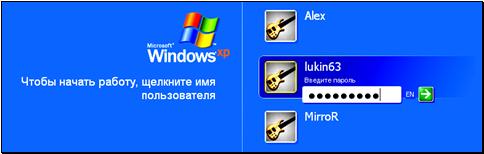
рис. 3.81
На рисунке вы видите, что у Windows ХР три пользователя. Это ваши коллеги. Предположим, вы – пользователь lukin63. Вы щелкаете по соответствующему значку – и вам предлагается ввести пароль, известный только вам. И лишь после введения правильного пароля (момент введения пароля показан на рисунке) Windows позволяет вам работать. Обычно Windows настраивают так, чтобы вы не имели доступа к документам остальных пользователей, а те – к вашим (4.7.7).
Пароль пользователя – очень серьезная защита, и добраться до ваших документов, не зная пароля, трудно даже специалисту. Не дай бог вам забыть пароль – вы никогда, скорее всего, не увидите своих документов. Так что заранее запишите его на бумажку и спрячьте.
Как создавать пользователей и придумывать пароли, написано в 4.7.7.
Обратите внимание, в каком регистре (русском или английском) находится клавиатура, когда вы вводите пароль. Очень часто причиной недоразумений служит то, что задан пароль вы в русском регистре, а при вводе пароля вы находитесь в английском, или наоборот.
Это мы все говорили о пароле при включении компьютера. А теперь давайте поставим пароль на заставку, как в предыдущем разделе. Вызвав окно свойств экрана (3.7.9), вы входите в закладку «Заставка» (рис. 3.73), устанавливаете какую-нибудь заставку на 5 минут (или сколько хотите) и ставите флажок «Начинать с экрана приветствия».
Пусть теперь вы вышли на полчасика, не выключив компьютер. Через 5 минут бездействия включилась заставка. Вот входит нарушитель. Он шевелит мышкой, компьютер ему предлагает экран приветствия. Не зная пароля, нарушитель уходит. Перезагрузка компьютера ему не поможет.
4.8.5. Пароль BIOS
В ранних версиях Windows нет таких мощных средств безопасности, как в Windows, начиная с 2000. Здесь, чтобы достаточно надежно обезопасить компьютер от злоумышленника, можно поставить пароль на включение компьютера (пароль BIOS). Он не имеет отношения к Windows и его можно ставить на любой компьютер.
Инструкция по работе с BIOS входит в инструкцию по работе с компьютером, которую вам вручает продавец при покупке компьютера. BIOS – это небольшая, но важная и опасная служебная программа, которая автоматически выполняется сразу же после включения компьютера еще до того, как загружается Windows, а именно тогда, когда по черному экрану бегут белые слова. Если вы хорошо понимаете компьютерный английский и раньше имели дело с BIOS, то можете рискнуть и в этот момент войти в эту программу (обычно это делается щелчком по клавише Delete). Программа эта общается с вами на английском языке. Она предложит вам поменять целый ряд тонких настроек аппаратуры, в которых разбираются только специалисты. Если вы их нечаянно поменяете, то дело может кончиться тем, что компьютер больше не включится. Также вам будет предложено установить вышеупомянутый пароль (Password). Можете рискнуть и установить его, после чего выйти из BIOS, сохранив изменения (Save and Exit). Если вы чувствуете, что, находясь в BIOS, сделали что-то не то и запутались, выйдите из BIOS, не сохраняясь или просто выключите компьютер.
Теперь при включении компьютер будет требовать пароль. Знаете его только вы. Без пароля компьютер полностью недоступен. Преодолеть эту защиту может только специалист. Теперь, когда вы отлучаетесь, для безопасности вам достаточно выключать компьютер.
4.8.6. Пароль на документ
Возможны пароли не только на весь компьютер, но и на каждый отдельный документ Word. Если вы озабочены тем, чтобы никто не заглянул в некий конкретный документ в вашем компьютере, даже имея полный доступ к остальным вашим документам, вам достаточно поставить пароль на этот документ. Придумайте пароль не более чем из 15 произвольных цифр, букв и других знаков (например, крот-92), обязательно запишите его в блокнотик, чтобы не забыть. Откройте этот документ в Word. Далее: Сервис ® Параметры. Перед вами возникает окно «Параметры», зайдите в закладку «Безопасность» (рис. 3.82):

|
Из за большого объема этот материал размещен на нескольких страницах:
1 2 3 4 5 6 7 8 9 10 11 12 13 14 15 16 17 18 19 20 21 22 23 24 25 26 |
