

Партнерка на США и Канаду по недвижимости, выплаты в крипто
- 30% recurring commission
- Выплаты в USDT
- Вывод каждую неделю
- Комиссия до 5 лет за каждого referral
5.2. Компьютер сзади. Подключение кабелей.
Сплошь и рядом у компьютера сзади отваливается какой-нибудь кабель и из-за этого что-то перестает работать. Прочитав этот коротенький раздел, вы сами сможете устранять неполадки.
Если вы посмотрите на компьютер сзади, то увидите хитросплетение проводов и кабелей. Чтобы вставить отвалившийся проводочек обратно, надо хотя бы знать, откуда он вылетел. Об этом и пойдет речь.
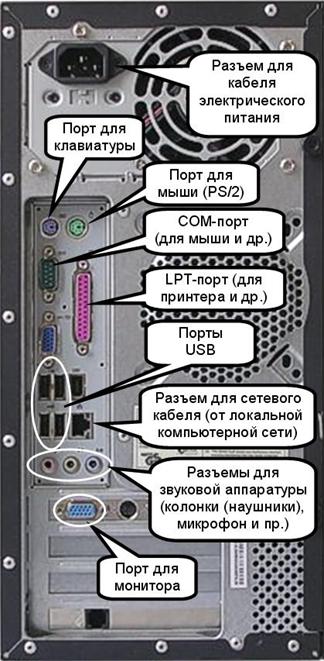
рис. 4.2. |
Компьютер состоит из системного блока и нескольких других устройств (монитор, клавиатура, мышь, принтер, звуковые колонки и пр.). Эти устройства называются внешними или периферийными, так как находятся вне системного блока, на периферии от него. Чтобы внешнее устройство могло работать совместно с системным блоком, оно должно быть соединено с ним специальным кабелем, который обычно является частью этого устройства или продается вместе с ним. По кабелю между системным блоком и устройством передается вся нужная информация. Не путайте этот кабель с обычным электрическим кабелем, которым устройство подключается к электрической розетке.
Для подсоединения кабелей на задней стенке компьютера предусмотрены порты (разъемы, гнезда), в которые вставляются разъемы (вилки, наконечники, штеккеры) кабелей от внешних устройств.
На рис. 4.2. вы видите заднюю стенку современного компьютера с основными типами портов. Ознакомьтесь с ними. Сравните с теми, что имеются на вашем компьютере. Вам стало ясно, что куда подключать? Разъемы разных портов имеют разную форму и разное число штырьков или отверстий. Это сделано специально для того, чтобы пользователь не смог случайно присоединить устройство к чужому порту. Но есть и исключения. Так порты для клавивтуры и мыши PS/2 по форме совершенно одинаковы. Если вы их перепутаете, компьютер работать не будет. Тогда просто поменяйте их местами. Сориентироваться вам поможет то, что порт для клавиатуры обычно имеет фиолетовый цвет, а порт для мыши – зеленый.
У старых компьютеров порт клавиатуры другой – более толстый, рассчитанный на старые клавиатуры. Соответственно, старые клавиатуры не смогут присоединиться к узенькому порту PS/2. Нужен переходник. Старые мыши тоже присоединялись не к PS/2, а к COM-порту. Но здесь проблем нет, так как COM-порт имеется и у новых компьютеров.
Еще один пример одинаковых разъемов – гнезда под звуковую аппаратуру. Ориентируйтесь по цвету гнезд и по значкам возле них.
На рисунке вы видите 4 порта USB. Они универсальные и удобные. Начали распространяться на границе тысячелетия. Все большее число устройств снабжается соответствующими USB-кабелями. Это и мыши, и клавиатуры, и принтеры, и сканеры. В последнее время для некоторых устройств получает также распространение беспроводное соединение (при помощи радиоволн или инфракрасных лучей). Особенно часто оно применяется для мыши.
То, что порты и разъемы выведены на заднюю стенку компьютера – и хорошо и плохо. Хорошо потому, что неэстетичная мешанина проводов скрыта от глаз. А плохо тогда, когда приходится что-то присоединять или отсоединять. С учетом этого в последнее время USB-порты и разъемы для звуковых колонок иногда выводят на переднюю панель.
Таким образом, если вы видите, что компьютер перестал правильно работать, а какой-то кабель сзади компьютера вылетел и болтается, выключите компьютер и все периферийные устройства, посмотрите внимательно на разъем болтающегося кабеля и вставьте его в подходящий порт. Часто бывает также, что кабели не вылетели, а просто расшатались. В этом случае вставьте их поплотнее.
5.3. Музыка, видео, запись звука
Музыка и звук нужны компьютеру не только для развлечения, но и для работы. Презентации, видеоконференции, Интернет-радиостанции, служебные сообщения компьютера – все это звучит!
5.3.1. Как заставить компьютер звучать
Прежде, чем слушать музыку, нужно кабель от наушников или колонок вставить в соответствующее звуковое гнездо на компьютере. Здесь нужно ориентироваться на маленькие поясняющие значки у каждого гнезда. Часто значки имеют вид наушников или микрофона. Если значки непонятны, открывайте инструкцию, пришедшую с компьютером или его звуковой картой. Если вам все же ничего не слышно, возможно, вы вставили кабель не в то гнездо. Легко спутать и вставить его, например, в гнездо для микрофона. Если значки не помогли, попробуйте вставлять кабель во все остальные звуковые гнезда по порядку.
Колонки обычно снабжены проводом для электропитания, поэтому не забудьте вставить вилку в розетку. У ноутбука же чаще всего есть встроенные динамики, поэтому он будет негромко звучать и безо всяких колонок.
Но вот все подключено. Чтобы понять, звучит компьютер или нет, достаточно его включить – при завершении загрузки Windows обычно раздается характерная мелодия. Если вам ничего не слышно, настройте громкость. Часто в правой части панели задач можно видеть значок регулятора громкости  . Щелкнув по нему, вы увидите сам регулятор и можете отрегулировать громкость или вовсе выключить звук. Если значка не видно, то: Пуск ® Все программы ® Стандартные ® Развлечения ® Громкость. Возникает так называемый микшер (рис. 4.3.). Перед вами – каналы воспроизведения.
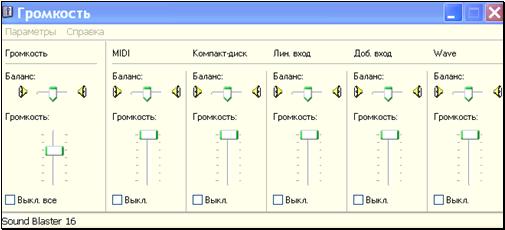
рис. 4.3.
Настройте на максимум каналы MIDI и Wave и отрегулируйте общую громкость (левый столбец). Проследите, чтобы не были выставлены флажки (галочки) выключения (или наоборот – чтобы были выставлены флажки включения). Попробуйте прослушать несколько звуков из папки Windows\Media, сделав по ним двойные щелчки. Если и теперь звука не слышно, то зовите специалиста.
Для просмотра видео никакой дополнительной аппаратуры не надо, все будет видно на экране.
5.3.2. Форматы музыки, звука и видео
Форматом звука или видео можно назвать способ кодировки звука или видео при хранении их на компьютерных дисках.
Музыка и звук доступны для компьютера в двух видах:
· В виде звуковых файлов. Это всем известный MP3-формат и другие форматы сжатого или несжатого звука. Каждая песня представляет собой один файл. Расширение (MP3, MID, WMA, WAV и др.) зависит от формата файла. Такие файлы вы можете видеть на купленных вами дисках CD-ROM и DVD. Чтобы прослушать песню, достаточно сделать по значку файла двойной щелчок. Обращаться со звуковыми файлами в окнах Windows вы можете как с обычными файлами документов или картинок, в том числе копировать на свой жесткий диск, переименовывать и прослушивать их там. Вы можете скачивать их и из интернета.
· В виде обычных аудио компакт-дисков, которые были первоначально предназначены для прослушивания не на компьютерах, а на плеерах. Но любой компьютер с дисководом тоже, конечно, может их прослушивать. Песни на таком диске существуют не в виде файлов, а в виде так называемых дорожек. Интересно, что если вы попробуете открыть такой диск в окне Windows, то каждая дорожка будет видна в виде как бы файла с расширением CDA. Я сказал «как бы», потому что, если вы захотите скопировать такой «файл» обычным образом на свой жесткий диск и прослушать его, ничего хорошего не выйдет. Здесь нужны другие средства, о которых чуть позже.
Звук на аудио компакт-дисках не сжат, поэтому на диске умещается обычно 10-20 песен. Если же заполнить CD-ROM такой же емкости песнями в каком-нибудь сжатом формате, например, MP3, то их уместится 100-200.
Видео доступно для компьютера как в виде отдельных файлов, так и на специальных видеодисках DVD (а раньше и VCD, то есть видео компакт-дисках). Одиночный файл видео представляет собой один видеоролик со звуком, более и менее длинный. Поскольку видео требует для своего хранения на диске огромного пространства, видеофайл целого кинофильма может иметь размер в сотни и тысячи мегабайтов. Чем больше сжатие файла, тем меньше его размер и тем хуже качество изображения. Сжатие и качество зависят от формата файла. Расширение (AVI, WMV, MPG, MP4 и др.) тоже зависит от формата файла. Такие файлы вы можете видеть на купленных вами дисках CD-ROM и DVD и скачивать их из интернета.. Обращаться с ними в окнах Windows вы можете, как с обычными файлами документов или картинок, в том числе копировать на свой жесткий диск, переименовывать и воспроизводить их там, сделав по ним двойной щелчок.
На специальных видеодисках DVD и VCD видео представлено обычно в виде комплекса файлов.
5.3.3. Медиаплеер (Проигрыватель)
Для прослушивания музыки и просмотра видео в Windows имеется единая стандартная программа – медиаплеер (Windows Media Player – Проигрыватель Windows Media – рис. 4.4.). Медиаплеер может прослушивать музыку и просматривать видео, представленные во всех вышеописанных видах.

рис. 4.4.
Запускается медиаплеер так: Пуск ® Все программы ® Стандартные ® Развлечения ® Проигрыватель Windows Media.
Windows Media Player 11, входящий в состав Windows Vista, имеет примерно те же возможности, что и описываемый здесь медиаплеер 10, но несколько отличный вид, состав кнопок и пунктов меню.
При запуске медиаплеер ищет в интернете и отображает на своем экране страницу, посвященную мультимедиа (то есть музыке и видео). Вы можете отказаться от этого через меню медиаплеера: Сервис ® Параметры ® Проигрыватель ® снимите соответствующий флажок.
Если строка меню медиаплеера не видна, проведите мышью над медиаплеером вверх, за его пределы – она появится. Чтобы она не исчезала, нажмите круглую кнопочку (на рисунке вы ее видите под словом «Файл»). В Windows Vista после щелчка правой клавишей мыши по нижней части плеера выберите «Показать классическое меню».

|
Из за большого объема этот материал размещен на нескольких страницах:
1 2 3 4 5 6 7 8 9 10 11 12 13 14 15 16 17 18 19 20 21 22 23 24 25 26 |
