

Партнерка на США и Канаду по недвижимости, выплаты в крипто
- 30% recurring commission
- Выплаты в USDT
- Вывод каждую неделю
- Комиссия до 5 лет за каждого referral
рис. 4.7.
Теперь ухватитесь за панель задач мышкой и перетащите ее к правому краю экрана. Панель «прилипнет» к нему. Вы можете оставить ее там, если вам так нравится. А можете перетащить и «прилепить» к левому, верхнему или нижнему краям. Попробуйте изменить ширину панели, потаскав мышкой ее край, как это сказано в 1.6. Придайте панели достаточную ширину, чтобы на ней уместились все те ярлыки, что мы сейчас будем туда помещать. Но в этом случае панель займет слишком большую часть экрана и будет загораживать нужные нам окна. Чтобы этого не просходило, заставим панель автоматически скрываться, когда она не нужна. Как это сделать, написано чуть ниже.
Панель задач может содержать на своей поверхности несколько так называемых панелей инструментов. В данном случае слово «инструмент» не совсем удачно, лучше подошло бы слово «ярлык». В контекстном меню поставим мышь на пункт «Панели инструментов» (рис. 4.7.).
Поставьте флажки у панелей «Языковая панель», «Рабочий стол» и «Быстрый запуск». Панель задач приобретет примерно следующий вид (рис. 4.8.).

рис. 4.8.
На рисунке панель задач разделена по горизонтали на 6 областей:
· С левого края – кнопка «Пуск».
· С правого края – так называемая область уведомлений, содержащая часы, регулятор громкости, а также служебные значки и сообщения некоторых других программ, запускающихся автоматически при включении компьютера. Поставьте на них мышь – они подскажут про себя.
· Вторая справа – языковая панель, содержащая единственный значок, служащий для переключения между русским и английским языками.
· Третья справа – панель открытых программ – та самая, привычная нам, на которой возникают кнопки открытых нами программ, папок и документов и которая раньше была гораздо шире, а теперь сузилась под напором двух панелей слева.
· Вторая слева – панель быстрого запуска, предназначенная для того, чтобы мы перетаскивали на нее ярлыки папок, файлов и программ, которые нам нужны чаще всего.
· Третья слева – панель рабочего стола – она содержит все папки, файлы и ярлыки, находящиеся на рабочем столе, тем самым позволяя нам без хлопот добираться до них, не сворачивая окна.
Панель быстрого запуска содержит удобный значок  «Свернуть все окна», щелчок по которому сворачивает с рабочего стола сразу же все открытые вами окна, поэтому значок этот называется также «Показать рабочий стол».
Области панели задач отделены друг от друга чуть заметными вертикальными границами, которые можно таскать мышкой влево-вправо. Эти области за исключением двух крайних можно в некоторых пределах таскать по панели задач (поймайте момент, когда мышка при нажатии в некоторых местах станет такой –  ) и менять местами, образуя не только горизонтальный ряд областей, но отчасти и вертикальную структуру.
Поглядев на рис. 4.7., мы видим, что кроме описанных панелей инструментов можно создавать и собственные, скажем, для содержимого какой-нибудь папки. Также мы видим команды по упорядочиванию окон, открытых на рабочем столе, каскадом, сверху вниз и слева направо.
В контекстных меню отдельных панелей инструментов мы видим следующие пункты (рис. 4.9.).
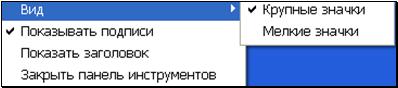
рис. 4.9.
Для экономии места на панели задач мы можем выбрать здесь мелкие значки и убрать подписи значков и заголовки панелей.
Щелкнув в контекстном меню пункт «Свойства», вы увидите окно свойств панели задач и меню «Пуск» (рис. 4.10.).
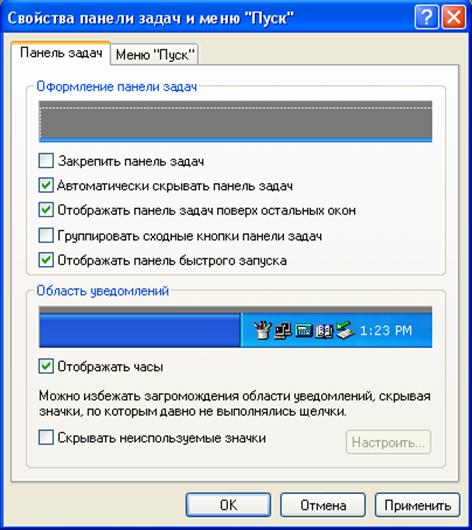
рис. 4.10.
Здесь вы можете поместить на панель задач часы, если их там вдруг нет, а также поиграть с флажком «Группировать сходные кнопки панели задач», который экономит место на панели за счет удобства работы, отображая, например, все документы Word одним значком, по которому нужно щелкнуть, чтобы добраться до конкретного документа.
Здесь также можно настроить, зайдя в соответствующую закладку, и меню «Пуск», на чем я не буду подробно останавливаться. Желающие могут попробовать эту настройку самостоятельно, там все очевидно и хорошо объяснено подсказками. При настройке меню «Пуск» в закладке «Дополнительно» вы найдете любопытную опцию «Отображать как меню» такие вещи как «Мой компьютер», «Панель управления» и особенно папку «Мои документы». Попробуйте, вам может понравиться, что теперь до любого своего документа вы можете добраться просто через меню, не открывая никаких окон.
Стартовое меню «Пуск» обладает тем удобным свойством, что в него вы можете перетащить мышкой любой ярлык, который после этого станет настоящим пунктом меню. Пусть у вас на рабочем столе имеется ярлык документа, который вам часто нужен, но вам неудобно открывать его с рабочего стола и вы считаете, что лучше это было бы делать из меню. Ухватитесь за ярлык мышкой и перетащите его на кнопку «Пуск», не отпуская клавишу мыши. Меню «Пуск» откроется, тащите ярлык по меню и отпускайте там, где нравится. Можете таким образом добраться до самых глубоких подменю и оставить ярлык там.
Щелкнув по любому пункту меню правой клавишей мыши, вы можете этот пункт удалить, скопировать, а выбрав «Свойства», узнать про него и его хозяина (если это ярлык) кое-что интересное, в частности – в какой папке хозяин спрятался.
5.5. Установка (инсталляция) новых программ
На Microsoft Office свет клином не сошелся. Рано или поздно вам захочется установить на свой компьютер какую-нибудь новенькую программу, которая делает что-то полезное или интересное в другой области. Как это сделать?
Новые программы на компьютере берутся обычно из двух мест: с компакт-дисков (в последнее время и с DVD-ROM) или из Интернета.
Чтобы установить (инсталлировать) программу с компакт-диска, вам нужно вставить диск в дисковод. Через некоторое время автоматически запустится мастер установки, который все проделает сам, вам останется только отвечать на его вопросы. Если мастер вдруг не запускается, попробуйте найти на компакт-диске файлы с именами autorun, setup, install и запустить их. Не всегда вопросы мастера просты, иногда ответить на них может только специалист. Ответив наобум, вы можете лишить себя некоторых нужных вам возможностей программы.
В Интернете программы ищутся по ключевым словам «скачать» или «download». Очень не рекомендую скачивать программы с непроверенных сайтов. Когда вы щелкнете на странице сайта значок «Скачать» и ответите на пару вопросов, инсталляционный пакет программы скопируется на ваш компьютер и запустится мастер инсталляции. Вам останется только отвечать на его вопросы.
В процессе установки в папке Program Files для устанавливаемой программы создается собственная папка, куда записывается большое число файлов этой программы. Вдобавок, для того, чтобы Windows была настроена на работу с этой программой, претерпевают изменения некоторые системные файлы Windows.
Некоторые программы (особенно игры) могут идти только на мощных компьютерах. Перед установкой прочитайте на диске, какие требования программа предъявляет к компьютеру, а в 4.7.5 вы частично можете узнать, удовлетворяет ли ваш компьютер этим требованиям.
При попытке установить программу выдается сообщение, что у меня нет достаточных прав для установки программы. Действительно, последние версии Windows присматривают за тем, чтобы обычные пользователи не имели права устанавливать программы (мало ли на свете вредных программ!). Ответственность за компьютер несет его администратор, то есть пользователь, загрузившийся на компьютер под учетной записью администратора. Узнайте у администратора его пароль, загружайтесь и устанавливайте на здоровье любую программу. Или пусть он сам устанавливает.
О том, как правильно удалить программу с компьютера, написано в 4.7.3.
5.6. Полезные стандартные программы и возможности Windows
Операционная система Windows кроме того, что выполняет свою основную функцию – обеспечивает работу на компьютере человека и всех программ – снабжает человека целым рядом небольших программ и возможностей, полезных при работе на компьютере, в том числе и в офисной практике. Мы сейчас познакомимся с некоторыми из них. Все они собраны в стартовом меню (в основном в Стандартных программах).
5.6.1. Графический редактор Paint
Возможно, вы уже рисовали на листе документа Word с помощью панели рисования. Рисунки при этом получаются так называемого векторного типа. У такого рисования своя специфика: каждый рисунок группируется из простейших элементов по приципу: «точка, точка, огуречик – вот и вышел человечек». Рисунок всегда можно снова разгруппировать на элементы и элементы изменить. Получается не рисунок, а сборно-разборная конструкция. В Word нельзя покрасить произвольную область рисунка или воспользоваться ластиком.
Однако у человека есть потребность рисовать на экране привычным образом, как мы это делаем карандашом и ластиком на бумаге. Для этого существуют графические редакторы Paint, PhotoShop и другие. Рисунки, созданные в таких редакторах, являются так называемой растровой графикой.
PhotoShop – это мощный профессиональный графический редактор. Фирма Microsoft не может из юридических или экономических соображений позволить себе включить в состав Windows что-нибудь подобное по мощности, но и оставлять пользователя совсем без графического редактора тоже не хочется. Поэтому в состав Windows входит простенький графический редактор Paint, который позволяет без особых удобств и компьютерных эффектов создавать несложные рисунки.
Paint полезен и тогда, когда у вас в компьютере имеется фотография и вам хочется ее в каких-то мелочах подправить, например, поменять цвет глаз или переделать аметистовые сережки в рубиновые.

|
Из за большого объема этот материал размещен на нескольких страницах:
1 2 3 4 5 6 7 8 9 10 11 12 13 14 15 16 17 18 19 20 21 22 23 24 25 26 |
