

Партнерка на США и Канаду по недвижимости, выплаты в крипто
- 30% recurring commission
- Выплаты в USDT
- Вывод каждую неделю
- Комиссия до 5 лет за каждого referral
А на горизонте маячат диски еще большей емкости!
4.6.3. Виды дисководов для лазерных дисков
На рис. 1.1 вы видите на системном блоке дисководы для дискет (пониже) и для лазерных дисков (повыше). По внешнему виду дисковода для лазерных дисков трудно сказать, для каких именно лазерных дисков он предназначен и что он умеет делать. Перечислю наиболее распространенные варианты.
Первые дисководы появились, естественно, с первыми дисками CD-ROM. Сейчас они стоят рублей 300. Читают и CD-ROM, и CD-R, и CD-RW. Но писать, конечно, не могут.
С появлением CD-R и CD-RW понадобились дисководы, которые умеют не только читать, но и писать. Сейчас они стоят рублей 500.
Ни те, ни другие не умеют, конечно, читать DVD.
А вот современные дисководы DVD-ROM умеют читать не только DVD, но и CD. Сейчас они стоят рублей 400. Писать никуда не умеют.
Широкое распространение получили устройства, которые умеют читать DVD и CD и писать на CD. Их часто называют «Комбо». Сейчас они стоят рублей 500.
И наконец, самые мощные дисководы, которые «всё читают и всё пишут» – DVD-RW. Сейчас они стоят порядка 800 рублей и продолжают дешеветь.
4.6.4. Работа с компакт-диском
Подавляющая часть информации, имеющейся в современном компьютере, попадает туда с компакт-дисков (для краткости буду так называть все типы лазерных дисков).
Вы знаете, что у вас на компьютере есть дисковод для компакт-дисков и можете посмотреть, какая буква ему присвоена. Вам не помешает знать, какие типы дисков он умеет читать, а на какие писать.
Вставьте подходящий компакт-диск (только пока не обычный аудио-CD) в дисковод для компакт-дисков. Для этого нужно сначала нажать на кнопку дисковода и подождать, когда из него выдвинется поднос для диска. Аккуратно, без перекоса установите диск на поднос блестящей ненадписанной стороной вниз (если у вас ноутбук, то вам скорее всего придется и защелкнуть диск на подносе). Снова нажмите на кнопку дисковода. Поднос вдвинется в дисковод, унося с собой диск.
Если ваш диск коммерческий, то при этом часто автоматически запускается программа, записанная на диске и в удобном виде предлагающая вам воспользоваться его возможностями (поиграть, если это игра, установить программу, если это установочный диск и т. д.).
Пусть программа запустилась, а вам это не нужно, вы хотели посмотреть, какие папки и файлы имеются на диске. Вам остается в таком случае постараться выйти из программы. Иногда сделать это можно привычным щелчком по крестику, иногда – послушавшись подсказок самой программы. Если ничего не помогает, читайте 3.8.7. Выйдя, наконец, из программы, щелкните в окне «Компьютер» по значку диска, но не левой, а правой клавишей мыши, выбрав затем команду «Проводник».
Часто после того, как диск вставлен в дисковод, никакая программа не запускается, а на экран выводится окно, предлагающее вам выбор, что делать с диском (рис. 3.38).
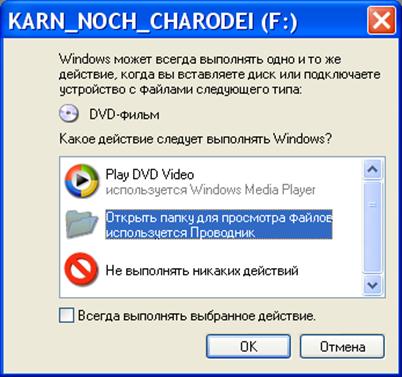
рис. 3.38
В данном случае Windows обнаружил, что это диск DVD, содержащий фильм.
Если вы выберете верхнее действие из трех предлагаемых, у вас запустится программа – проигрыватель фильмов, показывающая на экране ваш фильм. Вторым действием Windows предлагает вам, не утруждаясь открытием значка «Мой компьютер», сразу открыть окно с папками и файлами диска. Установив флажок (галочку) в нижней части окна, вы заставите компьютер выполнять в будущем выбранное вами действие для всех дисков данного типа.
Выберите «Не выполнять никаких действий».
Если ничего не произошло, то вы можете работать с компакт-диском, как с обычным жестким диском (во всяком случае в том, что касается чтения и копирования с него файлов и папок). Зайдите в Проводник или Мой компьютер и щелчком по значку дисковода компакт дисков откройте его. Когда диск не вставлен, значок имеет такой внешний вид –  , когда вставлен – его внешний вид часто отражает содержание диска. Вы увидите его содержимое в привычном виде, то есть состоящим из папок и файлов. Вы можете привычным образом просмотреть или скопировать с компакт-диска на жесткий любые файлы и папки. А если у вас компакт-диск и дисковод предназначены для записи, то вы можете и копировать на него файлы и папки с других дисков (процесс копирования, правда, обременен небольшими добавлениями, описанными в следующем разделе).
Чтобы вынуть диск, нажмите на ту же кнопку.
Храните компакт-диск только в футляре или пакете. Не оставляйте его валяться на столе. Он не терпит даже мельчайших царапин (причем с обеих сторон). Старайтесь не дотрагиваться до блестящей ненадписанной поверхности пальцами. Если она все-таки засалилась или запачкалась, протрите влажной ваткой. Надписывайте диск только специальными маркерами.
Скопируйте на CD-R с жесткого диска самые важные свои документы и спрячьте этот CD-R в надежное место. Теперь вам не страшно, если даже компьютер сгорит.
4.6.5. Запись на CD-R и CD-RW в Windows ХР
Давайте скопируем с жесткого диска на CD-R или CD-RW пару документов и папку. Вставим CD-R или CD-RW в дисковод. Зайдем в Мой компьютер и откроем окно лазерного диска (рис. 3.39). На рисунке в окне установлен вид «Значки».
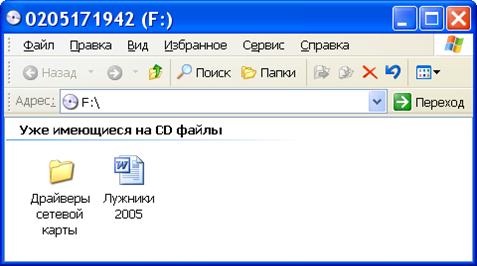
рис. 3.39
Ага, на диске уже записаны некие файл и папка. Название у диска какое-то неудобоваримое, из цифр состоящее … Ладно. Обычным образом копируем с жесткого диска в это окно оба намеченных документа и папку. Вот что мы увидим в окне (рис. 3.40).
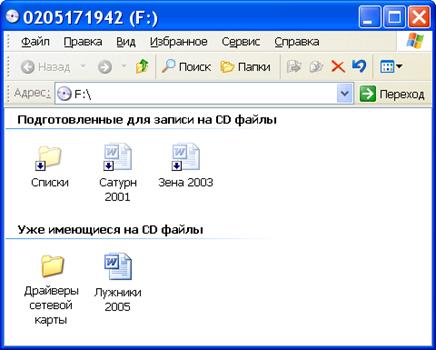
рис. 3.40
Мы видим, что нужные три значка в окне появились. Но копирования пока не произошло! Чтобы подчеркнуть этот факт, значки показаны со стрелками (это специальные ярлыки). Если мы передумаем копировать, мы просто удалим из окна диска новые значки. Поглядев на картинку и убедившись, что она нам нравится, мы должны отдать компьютеру приказ начать реальное копирование. Делается это в меню окна: Файл ® Записать файлы на компакт-диск. Возникает окно мастера (рис. 3.41).
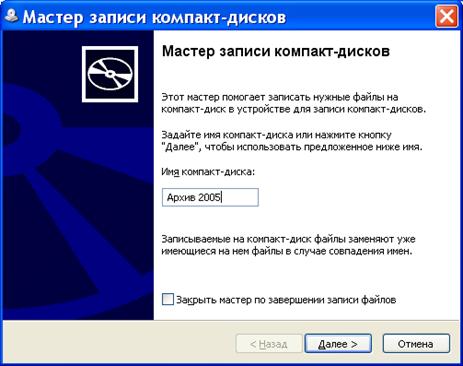
рис. 3.41
Поскольку мастер ни на что не жалуется и этим дает добро, можно работать. Вспомнив корявое имя диска, вводим в соответствующее поле окна новое имя диска «Архив 2005». Нажимаем кнопку «Далее». Начинается процесс записи, который идет хоть и гораздо быстрее, чем на дискете, но все-таки гораздо медленнее, чем на жестком диске. Когда запись завершена, поднос с диском часто автоматически выдвигается, мастер заявляет, что все в порядке. Закрываем окно мастера.
Давайте проверим, как все записалось. Снова вставляем диск в дисковод и открываем его окно. Если окно и не закрывалось, тогда Вид ® Обновить. Вот что мы увидим (рис. 3.42).
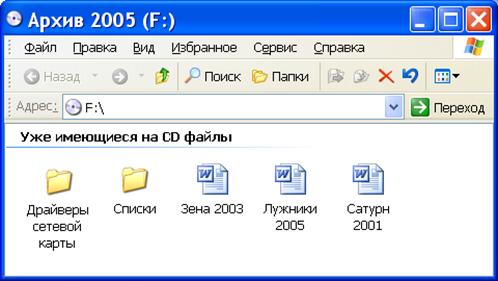
рис. 3.42
Все в порядке. И даже имя диска изменилось.
Не забывайте: Все, что мы сейчас проделали, мы проделали в Windows ХР, не используя никаких дополнительных программ. Чтобы проделать это в более ранних версиях Windows, вам нужны будут дополнительные программы. Среди популярных – Nero, WinOnCD. Они зачастую обеспечивают более разнообразную работу с диском. Обычно подходящая программа прилагается к покупаемому дисководу.
CD-R предназначен для однократной записи, то есть он физически не допускает стирания и изменения записанной на него информации, а это значит, что вы сможете на него копировать и перемещать файлы и папки, можете их создавать, но не сможете их удалять и переименовывать. Если мы на такой диск копируем файл с неким названием, а на диске уже есть файл с таким названием, то новый, как и положено, встанет на диск, но старый не сотрется, не освободит место на диске, а просто перестанет быть виден.
Диск CD-RW позволяет себя очищать, то есть полностью стирать с себя всю информацию. Для этого: Файл ® Стереть этот CD-RW. После этого на пустой диск можно снова записывать. Ввиду аппаратных сложностей CD-RW тоже не позволяет удалять и переименовывать файлы и папки. Стирается только весь диск целиком.
4.6.6. Запись на DVD в Windows Vista
Без дополнительных программ записывать информацию на DVD-R и DVD-RW вам не удастся и в Windows ХР, но это позволяет Windows Vista. Процесс абсолютно аналогичен записи в Windows ХР на CD-R, только вместо Файл ® Записать файлы на компакт-диск вы нажимаете на панели инструментов окна папки кнопку Burn to disc.
4.6.7. Флэш-память
Флэш-память – это новый вид памяти, идеальный переносчик информации с компьютера на компьютер, превосходящий в этом не только дискеты, но и CD. В настоящее время выпускается в двух видах: на рис. 3.43 вы видите так называемые флэш-карты разных типов, а на рис. 3.44 – так называемые флэш-драйвы.
рис. 3.43 |
рис. 3.44 |
рис. 3.45 |


Флэш-драйвы вставляются непосредственно в USB-порт компьютера (см. 4.2), что очень удобно, потому что делается быстро. Флэш-карты же вставляются в так называемый кард-ридер (рис. 3.45), который соединяется кабелем с USB-портом компьютера, что менее удобно, так как кард-ридер нужно покупать отдельно (300 рублей) и не всегда он бывает под рукой. Будем для краткости называть флэш-карту или флэш-драйв картой флэш-памяти.

|
Из за большого объема этот материал размещен на нескольких страницах:
1 2 3 4 5 6 7 8 9 10 11 12 13 14 15 16 17 18 19 20 21 22 23 24 25 26 |
