

Партнерка на США и Канаду по недвижимости, выплаты в крипто
- 30% recurring commission
- Выплаты в USDT
- Вывод каждую неделю
- Комиссия до 5 лет за каждого referral
Если Брандмауэр сплоховал и пропустил внутрь вирус, он им внутри уже не занимается и не ищет. Для его поиска как раз и нужна антивирусная программа.
В 4.7.5 мы уже говорили про автоматическое обновление Windows. Хакеры всего мира постоянно ищут в защите Windows бреши, через которые они могут проникать внутрь чужого компьютера из Интернет. Фирма Microsoft постоянно эти бреши заделывает заплатками («пачами»). Регулярно обновляя свой Windows, вы тем самым заделываете бреши в защите своего компьютера.
Зайдите в панель управления, а там – в Центр обеспечения безопасности (рис. 4.16.).
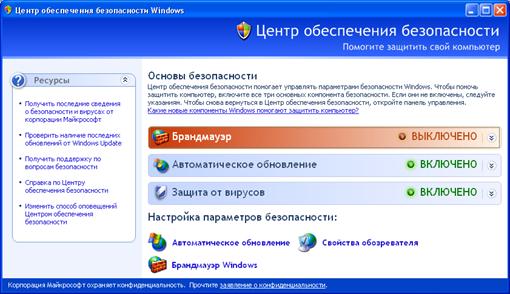
рис. 4.16.
Вы увидите три выделенные строки – Брандмауэр, Автоматическое обновление, Защита от вирусов. На рисунке первое выключено. Вам нужно его включить. Для этого щелкните по пункту «Брандмауэр Windows» в нижней части окна. Аналогично включите и Автоматическое обновление, если оно выключено.
Когда антивирусная программа у вас, не дай бог, забарахлит, Windows обнаружит этот факт и изменит сообщение в третьей строке.
5.8.3. Советы
Полной защиты от вирусов и вредоносных программ нет и не предвидится, но вы можете обеспечить себе достаточно спокойную жизнь, если будете следовать таким советам:
· Следите, чтобы ваша антивирусная программа работала и обновляла свою базу нормально, чтобы были включены брандмауэр (FireWall) и автоматическое обновление Windows.
· Установите программу типа Ad-Aware для борьбы с другими вредоносными программами.
· Не вставляйте в свой компьютер чужие диски и другие носители информации, если не уверены, что ваша антивирусная программа настороже и способна тут же обнаруживать вирусы, приходящие с дисков и других носителей информации.
· Настройте свой Интернет-браузер и почтовую программу на максимально возможный для нормальной работы уровень безопасности.
· Старайтесь не заходить в Интернете на страницы сомнительного содержания.
· Зайдя на страницу Интернет, которой вы не на 100% доверяете, не скачивайте оттуда ничего, что бы ни предлагалось, даже очень соблазнительное: под маской модного плеера вполне может скрываться вредоносная программа.
· Если вам пришло электронное письмо из неизвестного или ненадежного источника, никогда не открывайте вложений к этому письму, особенно если названия вложений звучат соблазнительно или провоцируеще. Даже если письмо пришло вам от лучшего друга, но тема письма выглядит подозрительно – не открывайте. Спросите друга, посылал ли он вам такое письмо – он ответит: Нет!
· Не работайте на компьютере в учетной записи администратора, выберите ограниченную учетную запись (4.7.7). Когда вы работаете на компьютере, как администратор, компьютер наиболее уязвим к вредному действию вирусов, да вы и сами можете нечаянно повредить систему.
5.9. Если компьютер не включается или барахлит
Последние два раздела этой главы – для тех, у кого нет под рукой специалиста и кому приходится самостоятельно справляться с ситуациями, обозначенными в заголовках разделов.
Советы. Но прежде всего рассмотрим универсальную ситуацию: компьютер вдруг где-то в чем-то начинает вести себя не так. А возможно, барахлит только какая-то одна программа. Что делать? Универсальный рецепт: перезагрузите компьютер, часто после этого неполадка бесследно исчезает. В случае с одной программой может помочь даже просто выход из программы.
Если перезагрузка не помогает, рассмотрим несколько ситуаций, в которых вы можете что-то сделать.
Ситуация | Что делать |
Компьютер не включается, тишина, ни один из индикаторов на системном блоке не загорается. | Проверьте, есть ли электричество в розетке, не разболтался ли кабель электрического питания. На задней стенке системного блока есть маленький выключатель питания, обычено он всегда включен, посмотрите, может быть он был случайно выключен. |
Не работает какое-нибудь внешнее устройство: мышка, клавиатура, нет связи с интернетом и пр. | Посмотрите, не разболтались ли соответствующие кабели на задней стенке системного блока. Выньте их и снова вставьте. Перезагрузите компьютер. |
Компьютер включился, Windows вроде бы загружается, но на каком-то этапе все идет на смарку: вместо привычного рабочего стола на синем или черном экране замирают какие-то непонятные сообщения или экран вообще черный. Компьютер не реагирует ни на мышь, ни на клавиатуру. | Причина может оказаться весьма серьезной и вполне может быть, придется прибегать к такому радикальному средству, как переустановка Windows. Но для начала нужно попробовать решить проблему малой кровью – загрузкой в безопасном режиме (этот и другие режимы см. ниже) или в режиме загрузки последней удачной конфигурации. Если изображение на экране потеряло качество или его вообще нет, это может значить, что монитор не поддерживает видеорежим, тогда попробуйте перезагрузиться в режиме включения VGA. |
Windows загружается нормально, но потом начинаются те или иные неполадки, которые после перезагрузки компьютера не пропадают. | Попробуйте средства предыдущего пункта. Если ничего не помогает, можете попробовать восстановление системы (см. ниже). |
Режимы загрузки Windows. Существует несколько режимов загрузки Windows, отличающихся немного внешним видом экрана и возможностями Windows после загрузки. Через некоторое время после нажатия кнопки включения компьютера, незадолго до начала загрузки Windows пощелкайте по клавише F8. Компьютер покажет на черном экране несколько вариантов – режимов загрузки Windows. Среди них вы можете выбрать:
· Безопасный режим (Safe mode). При этом Windows загружает только самые необходимые свои компоненты, отказываясь от загрузки всех остальных, обеспечивающих Windows широкие возможности и красивый внешний вид Идея в том, что причиной неполадок могли быть как раз эти последние. Изображение на экране получается в режиме VGA – не самого лучшего качества, обычно увеличенное. Загрузив Windows в безопасном режиме, вы без особых удобств можете работать в Word и многих других программах. Вся «фишка» в том, что перезагрузившись после безопасного режима в обычном режиме, вы иногда обнаруживаете, что все наладилось. Безопасный режим – как аспирин – против легкой простуды помогает, в более серьезных случаях – нет.
· Включить режим VGA. Вы грешите на работу видеокарты и поэтому Windows обеспечивает ей щадящий режим – VGA. При этом изображение на экране получается не самого лучшего качества, обычно увеличенным.
· Загрузка последней удачной конфигурации. Windows запоминает свои настройки тогда, когда в последний раз ей удалось нормально загрузиться. В этом режиме загрузка проходит именно по этим настройкам, так что если дело только в них, компьютер должен включиться нормально.
Работать в безопасном режиме и режиме VGA не очень приятно, поэтому можете попробовать восстановление системы. Если, несмотря на это, в обычном режиме Windows загружаться не хочет, обращайтесь к специалисту.
Восстановление системы. Лично мне оно не очень помогало, но Microsoft утаерждает, что работает оно хорошо. Идея вот в чем. Причиной неполадок может быть недавняя установка той или иной не совсем надежной программы, которая так неудачно изменяет файлы Windows, что Windows или другие программы начинают работать плохо. Если бы можно было файлы Windows вернуть в то состояние, которое они имели до установки этой злополучной программы (иными словами – если бы можно было вернуть прошлое), то все снова бы заработало как раньше. Для воплощения этой мечты Windows время от времени в хорошие минуты запоминает свои файлы и все состояние системы. При необходимости вы можете зайти в Пуск ® Все программы ® Стандартные ® Служебные ® Восстановление системы и указать мастеру, к какой именно дате в прошлом вы хотите вернуться.
Множественная загрузка. Бывает, что на вашем компьютере установлена не одна операционная система, а несколько. При включении компьютера на некоторое время возникает черный экран, на котором вы можете выбрать, какую именно Windows вам загружать. Так что, если одна Windows барахлит, другая вполне может работать нормально и это исправит ситуацию.
5.10. Подключаем к компьютеру другие устройства
Если у вас сломалась мышь или клавиатура, вам совершенно не обязательно звать на помощь специалиста. Мышь и клавиатуру легко купить в магазине. Отсоедините от компьютера старую мышь и присоедините новую. Включите компьютер. Все работает. С клавиатурой – аналогично.
Остальные внешние устройства (монитор, принтер, сканер) требуют, конечно, опытной руки, но за неимением оной вы можете попытаться все сделать сами.
Драйверы. Каждое устройство должно как-то с компьютером взаимодействовать: передавать ему информацию и принимать ее, принимать управляющие сигналы и посылать сообщения и т. д. Само собой это все делаться не будет, нужна специальная программа. Программа, организующая работу компьютера с устройством, называется драйвером этого устройства. Сколько устройств – столько и драйверов. Так, на свете – сотни марок принтеров и для каждой марки написан свой драйвер для работы с Windows Vista, свой драйвер для работы с Windows ХР, свой драйвер для работы с Windows 98, свой драйвер для работы с Windows 2000 и т. д. В файлах Windows на вашем компьютере хранятся драйверы для тысяч различных марок самых разных устройств, выпускаемых промышленностью. Для многих, но не для всех. Да, не для всех… Если вашей Windows пять лет, а устройство куплено только что, то для него драйвера у вашей Windows может и не найтись. Это не очень страшно, так как к каждому купленному устройству прилагается компакт-диск с нужными драйверами для разных Windows. К тому же драйверы всегда можно найти в Интернете.
Установка устройства. Вот устройство принесли. Компьютер выключен. Отсоедините старое устройство. Прочтите инструкцию по подсоединению нового устройства к компьютеру и установке к нему программного обеспечения (включая драйвер). Некоторые инструкции требуют, чтобы сначала был установлен драйвер с прилагаемого к устройству диска, а уж потом устройство подключалось к компьютеру. Некоторые – наоборот. А многим все равно.

|
Из за большого объема этот материал размещен на нескольких страницах:
1 2 3 4 5 6 7 8 9 10 11 12 13 14 15 16 17 18 19 20 21 22 23 24 25 26 |
