

Партнерка на США и Канаду по недвижимости, выплаты в крипто
- 30% recurring commission
- Выплаты в USDT
- Вывод каждую неделю
- Комиссия до 5 лет за каждого referral
Прослушать звуковой файл или просмотреть видеофайл вы можете двумя способами: в окне Windows делаете двойной щелчок по значку звукового или видеофайла, автоматически запускается медиаплеер и вы немедленно слушаете и смотрите. Или же вы сначала запускаете медиаплеер, а уж из него открываете нужный файл подобно тому, как открывается документ из Word: Файл ® Открыть. Второй способ может сработать и тогда, когда не срабатывает первый (из-за недостаточно богатой настройки типов файлов – см. 3.7.5).
Аудио компакт-диски, а также видео DVD и VCD диски обычно не требуют никаких действий для своего воспроизведения, они начинают воспроизводиться автоматически сразу же после того, как их вставишь в дисковод. Если же воспроизведение по какой-то причине не началось, ваши действия: Воспроизведение ® DVD, VCD или аудио компакт-диск. Замечу, что старые Windows не обладают встроенными средствами для воспроизведения DVD и для этого необходимо устанавливать дополнительные программы.
При воспроизведении аудио и видео вы можете пользоваться стандартными кнопками в нижней части медиаплеера (они видны на рисунке) для остановки, паузы, продолжения, прокрутки, для регулировки силы звука. Вы можете передвигать ползунок по горизонтальной полосе для перехода в любую часть песни или ролика.
Размер изображения: Вид ® Размер видео. Нажатием Alt-Enter во время воспроизведения вы можете переходить в полноэкранный режим и обратно.
Обычно аудио - и видеофайлы разбросаны по всем папкам компьютера, а собирать их всех в одну папку, а затем раскидывать по тематике по папкам – дело хлопотное из-за их количества и размера. Медиаплеер предлагает средство – так называемая библиотека мультимедиа и так называемые списки воспроизведения. Проделайте: Файл ® Добавить в библиотеку ® Выполнив поиск на компьютере ® Поиск. Будет создан удобный список всех аудио - и видеофайлов на вашем компьютере. Посмотреть его можно, выбрав «Библиотека мультимедиа» на вертикальной панели задач в левой части медиаплеера.
Цитата из справки по медиаплееру: «Список воспроизведения — это составляемый пользователем перечень файлов мультимедиа, которые он хочет просматривать или прослушивать. Автоматический список воспроизведения — это список воспроизведения, в который проигрыватель автоматически добавляет элементы в зависимости от указанного критерия. Автоматические списки воспроизведения обновляются при каждом их открытии. По умолчанию Библиотека мультимедиа содержит несколько автоматических списков воспроизведения». Чтобы создать новый список воспроизведения: Файл ® Создать список воспроизведения ® щелчками по файлам из библиотеки добавлять их в список. Созданные списки видны в библиотеке мультимедиа. Двойным щелчком по имени списка запускается последовательное воспроизведение его файлов. В этом и весь смысл списка. Можно один и тот же файл вкючать в несколько списков. Автоматические списки воспроизведения создаются вами тогда, когда вам утомительно разыскивать разбросанные по разным папкам файлы, которые вы хотите включить в список. Например, клипы одного и того же исполнителя. Все это очень разумно и удобно.
Чтобы скопировать дорожки с аудио компакт-диска на жесткий диск в виде файлов, вставьте аудио компакт-диск в дисковод ® Файл ® Копировать ® Копировать с аудио компакт-диска ® поставьте флажки у нужных дорожек ® Копировать музыку. Ответив на пару вопросов, вы получите требуемые файлы в папке «Мои документы\Моя музыка».
Чтобы произвести обратную операцию, то есть превратить аудиофайлы с жесткого диска в дорожки на аудио компакт-диске: вставьте чистый CD-R в пишущий дисковод ® Файл ® Копировать ® Копировать на аудио компакт-диск.
Медиаплеер позволяет также проделывать множество других интересных вещей: прослушивать интернет-радиостанции (если вы, конечно, подключены к интернету, причем достаточно быстрому), выбирать зрительные образы при прослушивании музыки (Вид ® Зрительные образы), менять скорость воспроизведения иузыки без изменения высоты звука, воспроизводить файлы списка в случайном порядке, выбирать внешний вид медиаплеера и т. д.
5.3.4. Запись звука на компьютер с микрофона, от радиоприемника и пр.
Как переписать на ваш компьютер звуковые файлы с компакт-дисков, мы уже рассмотрели. А теперь рассмотрим, как записать на компьютер ваш голос с микрофона, а также звук от радиоприемника, с магнитофона и подобных «некомпьютерных» источников звука. Ситуация такая – пусть по радио передают интересную передачу и вы хотите, чтобы она сохранилась в виде звукового файла на жестком диске вашего компьютера. После этого вы сможете ее свободно прослушивать обычным образом при помощи медиаплеера. Аналогично вы хотели бы перенести в компьютерные файлы ваши любимые песни с магнитофонной ленты. И тому подобное.
Ваш компьютер звучит нормально? Значит можно заняться записью. Начнем с «железа». На рис. 4.2. вы видите выстроенные в ряд гнезда звуковой карты вашего компьютера. Для записи с микрофона вы должны подсоединить микрофон к микрофонному гнезду (MIC). Для записи от радиоприемника, с магнитофона и других подобных источников вы должны подсоединить источник к гнезду так называемого линейного входа (LINE IN). В принципе, вы можете и перепутать эти два гнезда, но в этом случае качество записи скорее всего резко ухудшится или станет нулевым. Трудность еще в том, что, если у микрофона уже есть готовый кабель с нужным штекером, то для других источников такой кабель скорее всего нужно покупать.
Теперь нужно на всякий случай проверить настройки микшера для записи. Для этого вызываем на экран микшер (4.3.1). Затем: Параметры ® Свойства ® Запись® проверьте наличие флажков у микрофона и линейного входа ® ОК ® перед вами возникнет окно микшера, отображающее настройки записи (рис. 4.5.).
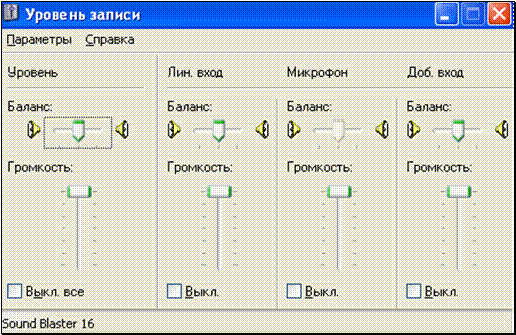
рис. 4.5.
Проверьте, чтобы у микрофона, линейного входа и канала «Уровень» слева был достаточно высокий уровень записи и чтобы они не были выключены. Микшер можно закрыть. Имейте в виду, что при слишком высоком уровне микрофона в колонках может возникнуть свист.
А теперь пора приступать к записи. Для записи звукового сигнала, поступающего с микрофонного гнезда или от гнезда линейного входа (как, впрочем, и от других внутрикомпьютерных устройств, на которые настроен микшер) можно использовать программу «Звукозапись», расположенную в меню Пуск ® Все программы ® Стандартные ® Развлечения ® Звукозапись. Вы ее видите на рис. 4.6., где она изображена уже в процессе записи.
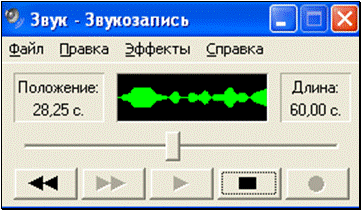
рис. 4.6.
Начнем с микрофона. Подключите его к гнезду. Поднесите микрофон ко рту. Держите его рядом, но чуть в стороне ото рта, чтобы поток воздуха, выходящий изо рта, не попадал в микрофон и не вызывал шипения. Нажмите на кнопку начала записи с черным кружком – бледный квадрат на соседней кнопке остановки стал черным, ползунок начал двигаться направо, процесс записи пошел. Можете начинать говорить. Показателем того, что запись идет нормально, служит наличие бегущих светлых звуковых волн в черном поле над ползунком. Если волн нет, то скорее всего ничего не запишется. Вероятно, неисправны микрофон, звуковая карта или звуковое программное обеспечение.
Сказав все, что нужно, нажимайте кнопку остановки. Теперь прослушайте то, что записалось, нажав на среднюю кнопку с черным треугольником. Если результат вас удовлетворил, можете сохранить запись в файл при помощи Файл ® Сохранить. Если не удовлетворил или вы хотите сделать новую запись, не сохраняя старую, то Файл ® Создать и откажитесь от сохранения. Если волны есть, но ничего не слышно, проверьте еще раз настройки микшера на воспроизведение, как сказано в 4.3.1. Если и теперь ничего не слышно, обращайтесь к специалисту.
Вы можете применить к записи эффекты из меню. Изменте, например, скорость воспроизведения (и тем самым высоту звука), заставив себя звучать тоненько, как Буратино, или низко, как медведь в берлоге. Вы можете свободно перетаскивать ползунок над кнопками, чтобы попасть в разные места записи.
Запись с радиоприемника, магнитофона и других устройств ведется совершенно аналогично. Подключите устройство к гнезду, включите на воспроизведение. Как только вы нажмете в программе «Звукозапись» кнопку начала записи, побегут волны и пойдет процесс записи совершенно аналогичный процессу записи с микрофона. Точно так же проходит и сохранение в файл.
Запись звука с цифровой камеры или видеомагнитофона может вестись так же, а может и совсем по-другому, причем со специальных портов.
5.4. Настройка панели задач и стартового меню
В 1.6 и в других местах мы уже знакомились с панелью задач. Панель задач хороша тем, что всегда под рукой, и поэтому удобно собрать на ней те объекты, которые вам бывают нужны чаще всего. Кое-какие из них там уже есть: кнопка «Пуск», часы, индикатор языка, регулятор громкости и др. На панели задач удобно размещать также ярлыки наиболее часто используемых папок, файлов и программ. Вы скажете, что их можно разместить и на рабочем столе, но рабочий стол часто бывает закрыт окнами и поэтому до ярлыка не доберешься, не свернув окна.
Начнем с того, что немножко поманипулируем панелью задач. Но перед этим, естественно, нужно убедиться в том, что она манипуляциям поддается. Для этого щелкнем по панели задач правой клавишей мыши. Возникнет контекстное меню (левая часть рис. 4.7.), уберем флажок (если он поставлен) у пункта «Закрепить панель задач».
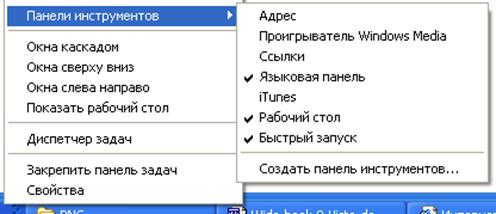

|
Из за большого объема этот материал размещен на нескольких страницах:
1 2 3 4 5 6 7 8 9 10 11 12 13 14 15 16 17 18 19 20 21 22 23 24 25 26 |
