

Партнерка на США и Канаду по недвижимости, выплаты в крипто
- 30% recurring commission
- Выплаты в USDT
- Вывод каждую неделю
- Комиссия до 5 лет за каждого referral
Размер файла в памяти компьютера здесь приведен в так называемых килобайтах (КБ). Этот размер отражает количество текста, таблиц, картинок и других элементов в документе. Если ваш компьютер старый (лет 10), то размер файла может оказаться для вас существенным фактором. Так если файл по размерам превышает 1400 КБ, то он не уместится на дискету. Да и старый компьютер при работе с файлами таких размеров может «притормаживать», то есть работать медленно.
4.2.1. Сортировка файлов в окне
Выполните Вид ® Упорядочить значки
Перед вами откроется подменю сортировки файлов (рис. 3.4). Выберите пункт «Имя» («по имени»). Если раньше у вас в окне значки были отсортированы по-другому, то теперь они выстроены, как на рис. 3.6, то есть в алфавитном порядке. Причем папки всегда находятся выше файлов.
Выполните Вид ® Упорядочить значки ® изменен (в старых Windows – по дате). Смотрите рис. 3.7.
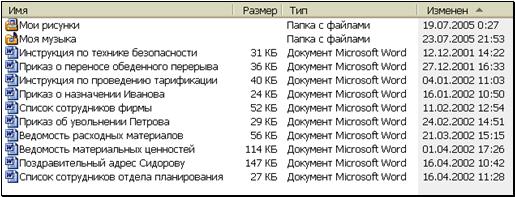
рис. 3.7
Теперь у вас снизу – самый новый из ваших документов, сохраненный последний раз 16 апреля 2002 года в 11 часов 28 минут. А наверху– самый древний. Обе папки в любом случае выше файлов. Эта сортировка бывает полезна, когда среди большого количества документов в папке вам нужно найти документ, имя которого вы забыли, и помните только, что создали его, скажем, в феврале прошлого года.
Чтобы поменять порядок сортировки на противоположный, снова выполните Вид ® Упорядочить значки ® изменен.
В последних Windows ХР вы можете для сортировки просто щелкнуть мышкой по заголовку нужного столбца. А чтобы поменять порядок сортировки на противоположный, щелкните снова.
Аналогично выполните сортировку по размеру. Добейтесь, чтобы самые маленькие файлы были расположены наверху, а большие – внизу. А теперь поменяйте порядок.
Последние Windows позволяют в виде «Таблица» отражать гораздо больше информации. Например, вы можете добавить столбец «Автор документа», а для фотоснимков с цифровой камеры – столбец «Дата снимка». Вы можете сами выбирать, какую информацию помещать в столбцы таблицы. Для этого достаточно выбрать в меню «Вид» опцию «Выбор столбцов в таблице» (рис. 3.4).
А теперь перейдите в вид «Значки» («Крупные значки») и снова посортируйте файлы. Обратите внимание, что теперь значки выстраиваются и сортируются по горизонтальным рядам, а не по вертикали.
4.3. Наводим порядок в папке с документами
Сейчас я на примере пройду весь путь по наведению порядка в документах. Но с непривычки вы вместо порядка можете навести хаос, в котором важные документы ваши затеряются и потом их придется искать. Поэтому тренироваться мы будем не на папке «Мои документы», а на другой. А где же эта папка? Ее нет и документов в ней тоже нет. И папку и документы в ней мы сейчас создадим и на них будем тренироваться. Вы скажете: «В моей папке «Мои документы» ничего важного нет, буду тренироваться на ней.» Не советую. В книжке – одно, а делать вы будете другое, только запутаетесь.
Папку мы создадим прямо на рабочем столе и назовем ее «Мои бумаги», а в ней создадим 10 документов, тех самых, которые вы видите на. рис. 3.2. И все это, не заходя в Word. Затем мы в этих документах наведем порядок. Если у вас все получится и вы ничего не испортите, то вы потом можете смело наводить порядок и в вашей папке «Мои документы».
4.3.1. Создаем, удаляем и переименовываем папки и документы
Начну с создания папки «Мои бумаги». Word не запускайте.
Правой клавишей мыши щелкните в любой точке обширного пространства рабочего стола. В открывшемся контекстном меню выберите команду «Создать» (рис. 3.8).
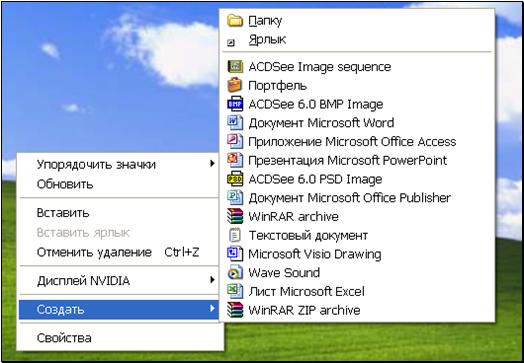
рис. 3.8
Перед вами появился список типов документов и других объектов, которые вы можете создать. В том числе, как видите, вы можете создать пустой документ Microsoft Word, а затем работать с ним обычным образом. Нам же нужно создать папку, поэтому в списке мы выбираем пункт «Папку».
Вы видите, что в окне рядом со значками документов появился значок папки с именем «Новая папка». Имя затемнено, это значит, что оно приглашает себя изменить (рис. 3.9).
рис. 3.9 |
рис. 3.10 |
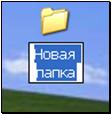
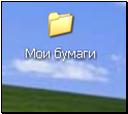
Наберите на клавиатуре слова «Мои бумаги». Вы видите, что эти слова вводятся в рамочку для названия. Там мигает текстовый курсор и их можно редактировать привычным образом. Нажмите Enter. Папка с нужным названием готова (рис. 3.10). Если у вас не получилось правильного названия, вы можете переименовать папку (о чем написано ниже в этом разделе) или даже вообще удалить ее (об этом тоже ниже в этом разделе).
Откроем папку (рис. 3.11).
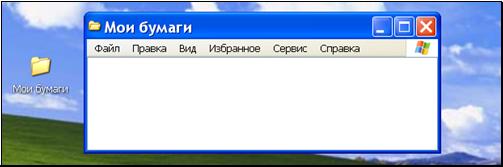
рис. 3.11
Папка, естественно, пуста. Настройте папке вид «Список». Чтобы не отвлекать вашего внимания и для экономии места я лишил окно папки всех инструментов. В 3.7.5 я покажу, как это делается.
А теперь нам нужно создать внутри этой папки 10 документов. Сделаем это, не заходя в Word. Я думаю, вы уже догадываетесь, с чего начать. Для этого нужно действовать так же, как и при создании папки, но вместо пункта «Папку» выбрать пункт «Документ Microsoft Word».
Правой клавишей мыши щелкните в любой точке белого пространства внутри окна папки. В открывшемся контекстном меню выберите команду «Создать», а там выберите пункт «Документ Microsoft Word». Вот что вы увидите:
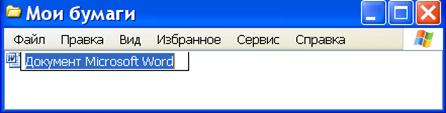
Внутри папки «Мои бумаги» появился документ, который приглашает ввести ему имя. Процесс придания имени документу такой же, как у папки. Введите имя «Приказ о назначении Иванова». Вот что вы увидите:
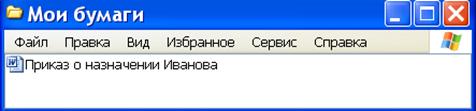
 А у меня при выборе пункта «Документ Microsoft Word» компьютер предлагает имя с расширением, вот так:
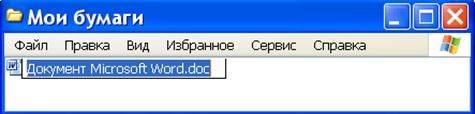
Действительно, вы видите, что на конце имени документа, которое предлагает компьютер, стоит расширение, вот так «Документ Microsoft Word.doc». Что такое расширение, написано в 2.7.3. Значит Windows настроен так, чтобы показывать вам расширения файлов. В этом случае портить расширения или стирать их вы не имеете права. Сотрите предлагаемое имя и напишите свое, не тронув расширение, вот так: «Приказ о назначении Иванова.doc». Если тронете, то этот документ Word может стать недоступен, пока не исправите. Как я уже говорил, при удобной настройке Windows вам расширение не должно быть видно. Как удобно настроить, я расскажу в 3.7.5. Вы можете прямо сейчас прочитать этот материал и забыть о проблеме.
Откройте документ «Приказ о назначении Иванова». Запустится Word и вы увидите, что документ представляет собой чистый лист бумаги, что естественно. Можете ввести в него два-три слова и сохраниться. Закройте документ.
Аналогичным образом создайте остальные 9 документов, дав им названия с рис. 3.2. После того, как вы отсортируете файлы по имени, они должны выстроиться так, как на этом рисунке. Только, конечно, обеих папок не будет. «Тренировочное поле» готово.
Если у вас не получилось правильного названия документа, вы можете переименовать его или даже вообще удалить (о чем я сейчас и напишу).
рис. 3.12 |
Как выделить файл или папку. Само по себе выделение ничего не меняет, но оно нужно для того, чтобы потом с выделенными файлами или папками что-нибудь делать. Если вы работаете в режиме двойного щелчка, щелкните один раз по значку файла или папки, который вы хотите выделить. Если вы работаете в режиме одного щелчка, просто поставьте мышиный курсор на значок файла или папки, который вы хотите выделить. В знак того, что он выделен, значок обычно темнеет.
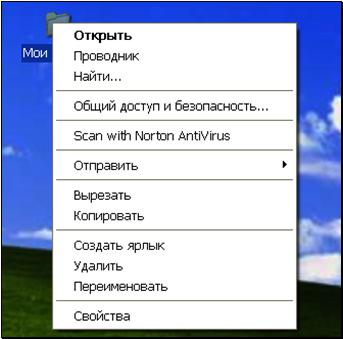
Как переименовать файл или папку. Щелкните по значку документа (или папки), который вы хотите переименовать, правой клавишей мыши и в открывшемся контекстном меню (рис. 3.12) выберите команду «Переименовать». Имя документа станет затемненным, это значит, что оно приглашает себя изменить. Наберите на клавиатуре новое имя или щелкните мышкой по затемненному имени и исправляйте его. Причем, если у вас в имени файла видно расширение, то трогать его нельзя. Нажмите Enter.
В режиме двойного щелчка быстрей переименовывать так: выделите значок, а через секунду (не раньше) щелкните мышкой по его названию. Значок готов к переименованию.
Корзина. Как удалить (стереть) файл или папку. Способов удаления три: один естественный и два удобных.
Если в поле вашего зрения на рабочем столе находится Корзина, то вы просто перетаскиваете мышью значок документа (папки) в корзину. В какой-то момент, когда вы подтащили документ к корзине достаточно близко, корзина выделится, это значит, что она готова принять документ. Вы отпускаете мышку. Все. Документ выброшен. Он в корзине. Можете заглянуть и проверить. Это естественный способ.
Если корзина не видна, то предыдущий способ неудобен. Щелкните по значку документа (папки), который вы хотите удалить, правой клавишей мыши и в открывшемся контекстном меню (рис. 3.12) выберите команду «Удалить». Компьютер переспросит, правда ли, что вы хотите удалить документ. У вас еще есть время передумать и ответить «Нет». Это первый удобный способ.

|
Из за большого объема этот материал размещен на нескольких страницах:
1 2 3 4 5 6 7 8 9 10 11 12 13 14 15 16 17 18 19 20 21 22 23 24 25 26 |
