

Партнерка на США и Канаду по недвижимости, выплаты в крипто
- 30% recurring commission
- Выплаты в USDT
- Вывод каждую неделю
- Комиссия до 5 лет за каждого referral
Откройте папку «Приказы о назначении». К этому времени там уже должен присутствовать один документ о назначении Иванова. Действуйте аналогично: создайте в ней папки с именами «Внутренние приказы о назначении» и «Министерские приказы о назначении». Документ положите куда хотите. Не суть важно.
Откройте папку «Инструкции». К этому времени там уже должно присутствовать два документа. Создайте в ней папки с именами «Внутренние инструкции» и «Министерские инструкции». Документы положите куда хотите.
Не беда, если выполнить задание вам не удалось. У вас еще слишком мало опыта. Вскоре мы научимся свободно перетаскивать документы между папками. Изучите дальнейший материал этого раздела и попытайтесь снова.
4.4.3. Путешествие по папкам
Хотелось бы, не выходя из одного окна, непринужденно путешествовать в нем по любым папкам, хранящимся в компьютере. Этим мы сейчас и займемся.
Перед началом путешествия нам нужно убедиться, что в окне присутствуют необходимые для этого инструменты. В верхней части окна на своем компьютере вы видите строку меню. Если вы не видите ниже меню панели инструментов и поля адреса подобных тем, что присутствуют на рис. 3.21, то сделайте так: Вид ® Панели инструментов ® поставьте галочки у пунктов Обычные кнопки и Адресная строка ( В Windows 95 просто поставьте галочку в пункте «Панель инструментов»). Эти кнопки и поля вам пригодятся в дальнейшем.
Как выйти из папки? Пусть перед вами – открытое окно папки «Приказы о назначении» (рис. 3.21).
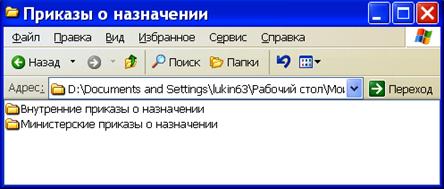
рис. 3.21
Щелкните по кнопке со стрелочкой, глядящей вверх,  на панели инструментов этого окна (в старых Windows она может выглядеть так –
  ). Эта кнопка имеет не очень удачное название «Вверх», вернее было бы – «Наружу». Это не что иное, как выходная дверь из папки «Приказы о назначении». И вы понимаете, что поскольку папка «Приказы о назначении» находится внутри папки Приказы», то в папке «Приказы» вы как раз и окажетесь.
У окна этой папки тоже есть кнопка «Вверх». Щелкните по ней. И поскольку папка «Приказы» находится внутри папки «Мои бумаги», то вы окажетесь в папке «Мои бумаги».
Путешествие по папкам. Если вы выполнили задание 2, то поняли, что внутри любой папки вы можете создавать другие папки, внутри тех – свои, и так далее, до бесконечности. Как же путешествовать в такой матрешке? Просто. Входная дверь в папку – щелчок (или двойной) по значку папки, выходная дверь – щелчок по кнопке «Вверх», больше вам ничего не нужно. Вы можете добраться до любой папки, как бы глубоко в других папках она ни была расположена, и вернуться обратно.
Таким образом вы можете свободно путешествовать по папкам, находящимся в папке «Мои бумаги», а другие вам пока и не нужны.
Но вот, щелкнув нечаянно кнопку «Вверх» в окне папки «Мои бумаги», вы попадаете в окно «Рабочий стол», который тоже, оказывается, является некоей специальной папкой. Такая странная вещь: рабочий стол – это одновременно и поверхность экрана и папка. Двуликий Янус. Пощелкав еще по кнопкам и значкам, вы можете попасть вовсе в какие-то неведомые папки. Бог с ними. Не нужны они вам пока, да и опасно там. Закройте окно от греха. Путеводитель по этой неведомой стране вы найдете чуть позже, в 3.5.
Во время рассеянного путешествия по папкам, заглядывая то в одну, то в другую, идя то внутрь, то наружу, вы захотите вдруг вернуться в одну из папок, попавшихся вам на пути («Как, бишь, ее звали? Не то она была внутри, не то снаружи? Было это не то три, не то четыре щелчка назад!»). Пощелкайте по кнопке «Назад»  на панели инструментов окна и она, как нить Ариадны, проведет вас назад по всем папкам, в которых вы побывали. Так вы совершите путешествие в прошлое. А обратно в настоящее вас отправит ее соседка, кнопка «Вперед»
  . Справа от каждой из этих кнопок есть черная маленькая стрелочка выбора, которая ускорит ваше путешествие.
В окнах папок Windows Vista нет кнопки «Вверх». Вместо этого там удобно пользоваться адресной строкой (см. 3.7.2)
Тренировка. А теперь откройте папку «Мои бумаги» и описанным выше способом доберитесь по очереди до всех папок в ней, а затем выйдите из них.
4.4.4. Перемещение и копирование документов из любой папки в любую
Пусть вы нечаянно затащили документ «Список сотрудников фирмы» в папку «Приказы». Теперь вам нужно переместить его оттуда на место – в папку «Списки». Я покажу вам два способа перемещения (а заодно и копирования) файлов и папок из любого места в дюбое: естественный и удобный. Оба эти способа весьма напоминают способы перемещения и копирования фрагментов текста.
Естественный. Вы открываете на рабочем столе сразу две папки: папку, откуда нужно перемещать или копировать документ (то есть папку «Приказы»), и папку, куда нужно перемещать или копировать документ (то есть папку «Списки»). После этого вы просто перетаскиваете нужный документ из одной папки в другую, но не левой, а правой клавишей мыши. Это значит, поставив мышь на копируемый документ, нажмите правую клавишу мыши и, не отпуская ее, тащите мышь (рис. 3.22).
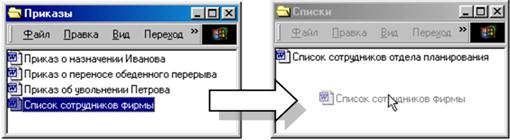
рис. 3.22
Дотащив документ до свободного белого пространства в окне папки «Списки», вы отпускаете мышь. Возникает контекстное меню (рис. 3.23).
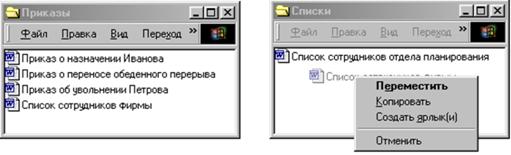
рис. 3.23
Вы выбираете нужный пункт меню. Дело сделано.
Можно было бы сэкономить усилия и не открывать папку «Списки», а тащить документ до ее значка, пока тот не выделится. Разницы нет.
Удобный. Откройте на рабочем столе папку, откуда нужно перемещать или копировать документ, то есть папку «Приказы». Правой клавишей мыши щелкните по перемещаемому (копируемому) документу и в открывшемся контекстном меню выберите команду «Вырезать», если вам нужно перемещать документ, или «Копировать», если нужно копировать (рис. 3.24).
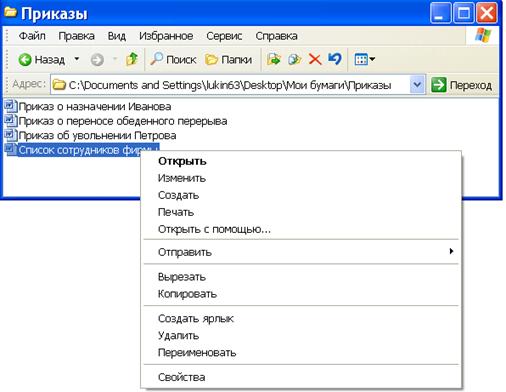
рис. 3.24
Вы можете при этом вообразить, что документ, как и в случае с фрагментом текста, отправляется в воображаемый буфер, из которого вы в любой момент можете его вставить в нужную папку.
Обратите внимание, что при помощи этого же меню вы можете переименовать документ или выбросить его в корзину (удалить).
Папка «Приказы» вам больше не понадобится. Теперь вы должны добраться до папки, в которую нужно перемещать или копировать документ, то есть до папки «Списки». Откройте папку «Списки» и правой клавишей щелкните по свободному белому пространству в ее окне. В открывшемся контекстном меню (рис. 3.25) выберите команду «Вставить». Дело сделано. Можно было бы и не открывать папку «Списки», а щелкать правой клавишей мыши прямо по ее значку. Разницы нет.
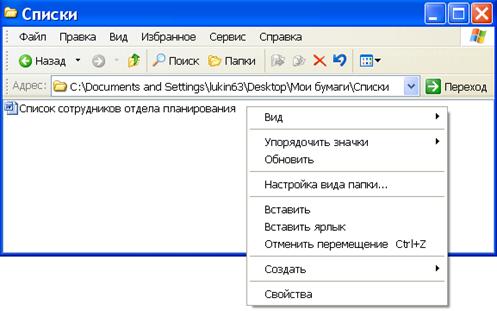
рис. 3.25
Запомните, что если документ открыт (то есть, если запущен Word и вы видите в его окне содержимое документа), то вам не удастся его ни переместить, ни удалить, ни переименовать. Сначала закройте.
Тренировка. Создайте внутри папки «Мои бумаги» две папки с именами А и В. Внутри папки А создайте документы с именами А1 и А2. Внутри папки В создайте документы с именами В1 и В2. Переместите документы между этими папками так, чтобы они поменялись документами. Используйте оба способа перемещения. А теперь скопируйте документы между этими папками так, чтобы в каждой папке было по 4 документа (А1, В1, А2, В2). Используйте оба способа копирования.
Копирование внутри одной и той же папки. Вы можете любым из двух способов скопировать документ в ту же папку, в которой он находится. В этом случае Windows даст ему немного измененное имя, так как в одной папке, если вы помните, не может содержаться файлов с одинаковыми именами. Попробуйте. Если не получилось, то вот инструкция. Откройте папку «Списки»:
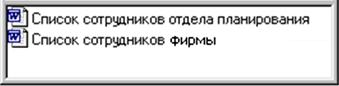
Пусть вам нужно создать копию документа «Список сотрудников фирмы». Перетащите немножко этот документ правой клавишей мыши на свободное место внутри окна той же папки, отпустите мышь и щелкните по пункту «Копировать» в возникшем контекстном меню (рис. 3.26).
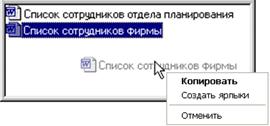
рис. 3.26
Вот результат ваших действий:
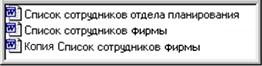
Для тренировки выполните то, что написано, а потом сотрите копию.
4.4.5. Действия с папками, отмена неосторожных действий
Создание, перемещение, копирование, переименование и удаление папок осуществляются точно так же, как те же действия с документами. Причем перемещаются, копируются и удаляются папки вместе со всем своим содержимым.
Тренировка. Скопируйте папку А, созданную в предыдущем разделе, внутрь папки «Приказы», загляните в нее, а затем сотрите ее там. Переместите папку В, созданную в предыдущем разделе, внутрь папки «Приказы», а затем сотрите ее там.
Если в процессе работы с документами и папками вы совершили какое-нибудь опрометчивое действие (удалили что-нибудь не то или еще что), вы можете отменить его кнопкой «Отменить»  на панели инструментов окна. Правда, в отличие от одноименной кнопки Word, отменить вы можете только последнее действие.

|
Из за большого объема этот материал размещен на нескольких страницах:
1 2 3 4 5 6 7 8 9 10 11 12 13 14 15 16 17 18 19 20 21 22 23 24 25 26 |
