

Партнерка на США и Канаду по недвижимости, выплаты в крипто
- 30% recurring commission
- Выплаты в USDT
- Вывод каждую неделю
- Комиссия до 5 лет за каждого referral
Выделив значок документа, нажмите на клавиатуре клавишу Delete. Это второй удобный способ.
Очевидно, когда вы удаляете папку, она удаляется вместе со всем своим содержимым, поэтому перед удалением папки подумайте, а не жалко ли вам документов, в ней содержащихся.
Какой бы способ удаления вы ни выбрали, документ (папка) все равно оказывается в корзине. Если вы вдруг спохватитесь, что зря выбросили документ, то всегда можете открыть корзину и перетащить мышкой документ обратно. Еще проще щелкнуть в окне корзины по значку выброшенного документа (или папки) правой клавишей мыши и в открывшемся контекстном меню выбрать «Восстановить». При этом документ сам перепорхнет на прежнее место. А если вы хотите, чтобы этого ненавистного документа не было даже в корзине, выберите «Удалить».
Выброшенные документы валяются в корзине не вечно. Когда Windows посчитает, что корзина слишком разбухла от мусора и занимает много места на диске, она ее опустошает. Тогда уж выброшенных документов не вернуть.
Задание на тренировку: Создайте прямо на рабочем столе парочку документов и папок, которых не жалко, и потренируйтесь их выделять и переименовывать. Затем все свое творчество удалите тремя способами.
4.3.2. Начинаем наводить порядок. Создаем папки
Задание 1: Для наведения порядка в папке «Мои бумаги» создать внутри нее 4 папки с именами: «Приказы», «Списки», «Инструкции», «Ведомости». После этого разнести имеющиеся 10 документов по этим папкам.
Выполняем. Создание папки внутри папки ничем не отличается от создания папки на рабочем столе, только щелчок правой клавишей мыши нужно делать, естественно, не по рабочему столу, а по белому пространству внутри окна папки «Мои бумаги». Создайте таким образом папку «Приказы». Вот что вы должны увидеть в окне папки «Мои бумаги» (рис. 3.13).
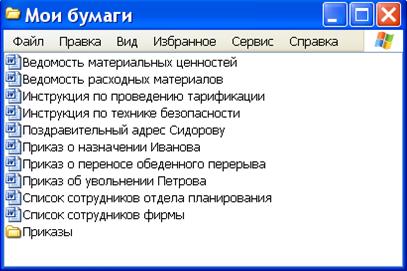
рис. 3.13
Вы видите, что папка «Приказы» находится рядом с документами. Точно так же создайте папки «Списки», «Инструкции», «Ведомости» (рис. 3.14).
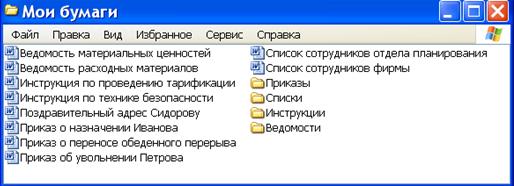
рис. 3.14
Не играет никакой роли, как расположены между собой в окне значки различных папок и документов. Но для порядка закройте и снова откройте папку «Мои документы» или же выполните Вид ® Обновить. При этом значки в окне выстроятся, как положено: отсортированными по алфавиту, причем сверху папки, снизу – все остальное (рис. 3.15).
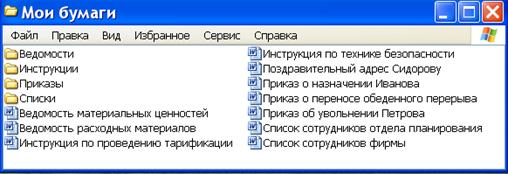
рис. 3.15
Итак, папки созданы. Но документы лежат пока не в них, а рядом. Нам нужно разнести их по папкам.
4.3.3. Переносим документы в папки
Поставьте мышь на значок документа «Приказ о назначении Иванова» и затем тащите ее в направлении папки «Приказы». Документ «потащится» за мышью. Уловите момент, когда папка «Приказы» выделится, это значит, что она готова принять документ (рис. 3.16).
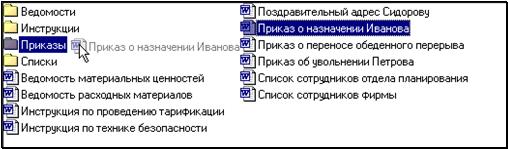
рис. 3.16
Отпускайте мышь. Документ исчез, он – в папке (рис. 3.17).
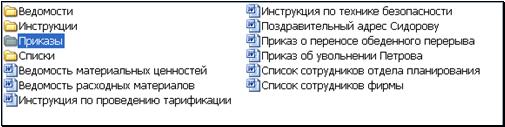
рис. 3.17
Чуть позже мы это проверим, заглянув в папку «Приказы». Не беда, если вы промахнулись и затащили документ не в ту папку. Вскоре мы научимся свободно перетаскивать документы из папки в папку. А сейчас аналогичным образом разнесите по папкам остальные документы:

Остался неприкаянным только один документ, который непонятно, к какой папке отнести. Вы можете там его и оставить, однако вид у него сиротливый, как у бомжа на улице, да к тому же со временем таких неприкаянных документов у вас прибавится, поэтому я рекомендую сразу же создать для таких разношерстных документов папку «Разные документы» и отправить его туда:
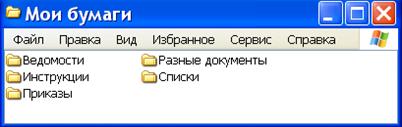
Задание выполнено. Порядок в первом приближении наведен. Но как нам обращаться с папками, как заглядывать в них? Об этом – следующий раздел.
Задание на тренировку: Создайте прямо на рабочем столе парочку документов и папок, которых не жалко, и потренируйтесь мышью затаскивать документы в папки, а затем, открыв папки, мышью вытаскивать документы из папок опять на рабочий стол (хоть я вас этому не учил). Затем все это удалите.
4.4. Уверенная работа с папками и документами
Теперь мы видим в папке «Мои бумаги» вместо документов папки. И это хорошо. Но этого мало. Во-первых, нам нужно будет научиться непринужденно добираться до любых документов в папках. Во-вторых, мы должны научиться копировать и перемещать папки и документы откуда угодно куда угодно, а также делать многие другие вещи, чтобы порядок не только создавать, но и поддерживать.
4.4.1. Много папок на столе
Первое, чему мы научимся, это – заглядывать в папки, а также держать на рабочем столе открытыми столько папок, сколько нужно.
Давайте заглянем в папку «Приказы», то есть откроем ее. В этом случае чаще всего происходит следующее:
В окне, в котором вы только что видели содержимое папки «Мои бумаги», это содержимое пропадает из виду и вместо него появляется содержимое папки «Приказы», то есть новая папка открывается в том же самом окне:
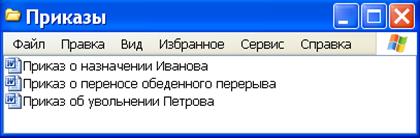
Однако ваша Windows может быть настроена так, чтобы новая папка открывалась не в том же, а в новом окне. В этом случае после открытия папки «Приказы» вы увидите две папки (рис. 3.18).
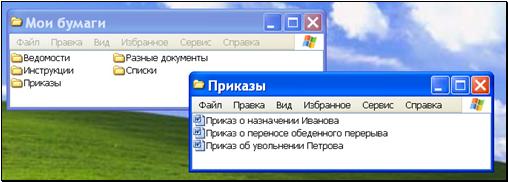
рис. 3.18
Рядом с окном папки «Мои бумаги» у вас возникло окно папки «Приказы». Если вы сейчас откроете остальные четыре папки внутри папки «Мои бумаги», то на экране вы увидите уже пять окон. Это удобно, и неудобно. Удобно потому, что вы без хлопот можете видеть сразу же все папки. Неудобно потому, что вам, может быть, этого совсем и не хотелось. Вам совсем не нужно было смотреть на них одновременно, вы хотели работать с ними по-очереди. А получилось, что окнами забит весь экран, не повернуться, как в троллейбусе в часы пик, окна загораживают друг друга, внимание рассеивается и вы долго шарите глазами по рабочему столу в поисках нужной папки. Приходится ненужные окна закрывать крестиком. Поскольку за рабочий день пользователю приходится иногда открывать сотни папок, получается лишний расход времени и усилий на закрытие ненужных окон.
Лично я предпочитаю первую настройку. Здесь все наоборот: на экране приятная пустота и свобода, но приходится прилагать некоторые минимальные дополнительные усилия, чтобы открыть одновременно несколько папок. Делается это просто. Откройте папку «Мои бумаги» из значка «Мои бумаги» на рабочем столе. Откройте папку «Приказы» из значка «Приказы» внутри папки «Мои бумаги». На экране пока только одна папка «Приказы». Снова из значка «Мои бумаги» на рабочем столе откройте папку «Мои бумаги». Теперь вы видите на рабочем столе сразу две открытые папки: «Мои бумаги» и «Приказы». Из значка «Списки» откройте папку «Списки». И так далее.
Как выбирать одну из двух упомянутых настроек, я уже писал в 1.7.2.
 А я нечаянно еще раз открыла папку «Приказы» и теперь у меня на экране две открытые папки приказов (рис. 3.19). Это что: две одинаковые папки и в них одинаковые документы? Если стереть в одном окне документ, то в другом он останется или как?
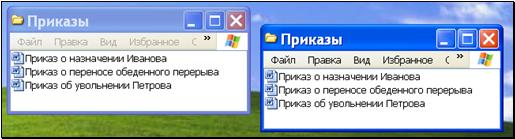
рис. 3.19
Ни в коем случае! Это не две одинаковые папки! Это два окна одной и той же папки. Чтобы вам было понятнее, вот аналогичная ситуация: В вашей квартире рядом два окна на один и тот же двор. В оба окна вы видите одно и то же. Двор один и тот же. Вы можете убедиться в этом, спугнув из одного окна ворону во дворе. Выгляните из другого окна: ворона улетела и оттуда. Аналогично вы можете стереть в одном окне на экране какой-нибудь из трех файлов. Он тут же исчезнет и в другом!
А теперь убедитесь в том, что я сказал. Откройте два окна одной папки. Создайте в одном окне документ с любым именем. Он тут же появился и в другом окне. Теперь сотрите. Пропал в обоих.
4.4.2. Продолжаем наводить порядок
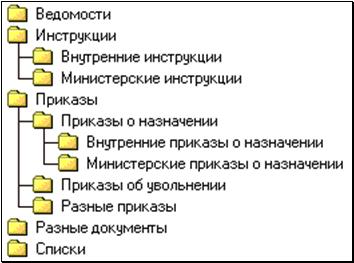
рис. 3.20 |
Вот прошел год вашей работы с бумажными документами и картонными папками в деревянном офисном шкафу. Папка «Приказы» разбухла, в ней самой уже хранится пара сотен приказов, которые приходится долго перелистывать, чтобы найти нужный. Поэтому внутрь папки «Приказы» вы вставляете папки поменьше с названиями «Приказы об увольнении», «Приказы о назначении» и так далее и раскладываете приказы по ним. Более того: вы предвидите ситуацию, когда количество приказов о назначении тоже будет слишком большим и в соответствующую папку тоже придется вкладывать папочки.
Поразмыслив над создавшимся положением, вы решаете заранее приготовить папки для будущих нужд и, чтобы не перепутать, какую папку внутрь какой вкладывать, берете карандаш и рисуете схему (см. рис. 3.20). Обязательно разберитесь в этой схеме. Разветвленные линии показывают, какая папка внутри какой папки должна находиться.
Задание 2. (Его вы будете выполнять самостоятельно.) Для дальнейшего наведения порядка в папке «Мои бумаги» создать внутри папок дополнительные папки согласно схеме на рис. 3.20 и разнести имеющиеся документы по этим папкам.
Рекомендации по порядку выполнения. Откройте папку «Приказы». Согласно схеме вам нужно создать внутри нее папки с именами «Приказы о назначении», «Приказы об увольнении» и «Разные приказы», после чего переместить имеющиеся в папке «Приказы» три документа по этим папкам. Фактически мы имеем здесь копию задания 1. Поэтому действуйте аналогично тому, как мы действовали, создавая папки и перемещая документы в папке «Мои бумаги».

|
Из за большого объема этот материал размещен на нескольких страницах:
1 2 3 4 5 6 7 8 9 10 11 12 13 14 15 16 17 18 19 20 21 22 23 24 25 26 |
