

Партнерка на США и Канаду по недвижимости, выплаты в крипто
- 30% recurring commission
- Выплаты в USDT
- Вывод каждую неделю
- Комиссия до 5 лет за каждого referral
Пуск ® Все программы ® Стандартные ® Paint. Вот перед вами окно Paint (рис. 4.11.).
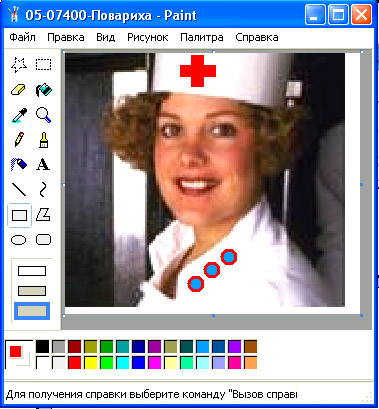
рис. 4.11.
Вначале оно содержит пустой белвй лист. Слева от листа – инструменты рисования, снизу – палитра. Познакомьтесь с инструментами, ставя на них мышь. Щелкните по любому цвету в палитре, затем по карандашу или кисти и протащите мвшь по листу. На листе останется цветная линия. Так вы можете рисовать, как на бумаге. Ластиком стирайте нарисованное.
Вы видите среди инструментов квадратики, кружочки и прочее для рисования соответствующих фигур. Пользуйтесь ими, но не забывайте, что любой нарисованный элемент сразу же «падает на лист», становится неотъемлемой частью рисунка и его оттуда уже «не вырубишь топором», а только ластиком.
Между набором инструментов и палитрой вы видите небольшую область, где можно настраивать взятый инструмент, например, выбирать вид прямоугольника или толщину линии.
Инструмент «Заливка» («ведро с краской») перекрашивает в нужнвй цвет любую однородно закрашенную область рисунка. Попросту говоря, нарисуйте карандашом или кистью замкнутый контур произвольной формы. Щелкнув по любому цвету в палитре, а затем по ведру, щелкните внутри контура – вся поверхность внутри контура перекрасится (если она была одноцветной).
Двойной щелчок по цвету в палитре позволяет тонко настроить его оттенок.
Инструмент «Выбор цветов» («пипетка») позволяет щелчком по любой точке рисунка или фотографии придать карандашу, кисти или ведру цвет этой точки, что очень помогает при зарисовке дефектов на фотографии. Пусть, например, через всю фотографию проходит трещина. Щелкните пипеткой по неповрежденному участку рядом с трещиной, затем возьмите тонкую кисть и проведите немного по трещине в этом месте. Повторите эту процедуру во всех местах трещины. Трещина будет закрашена так, что станет почти незаметной.
Инструмент «Кривая» позволяет рисовать плавные красивые кривые. Кривая «падает на лист» не сразу. После первого протаскивания мышки по листу нужно провести по нему еще два раза для придании кривой нужной формы.
Инструмент «Надпись» позволяет вводить на лист текст, настраивая шрифт в панели атрибутов текста, которую вы найдете в меню Вид..
Инструмент «Масштаб» («лупа») позволяет щелчком по любой точке рисунка приблизить его к глазам. Чтобы вернуться к нормальному масштабу, снова выберите инструмент «Масштаб» и снова щелкните по рисунку.
Два инструмента выделения наверху позволяют выделять части рисунка, после чего перетаскивать их, копировать (привычным образом при помощи правой клавиши мыши), растягивать, сплющивать. Активно пользуйтесь правой клавишей мыши.
Действие инструмента «Распылитель» очевидно и не нуждается в пояснениях.
Размер ластика можно менять: Ctrl - + и Ctrl - - .
Вы можете сохранять созданный вами рисунок привычнвм образом при помощи Файл ® Сохранить в графический файл любого из популярных растровых форматов. Точно так же вы можете открыть любой растровый рисунок или фотографию из графического файла при помощи Файл ® Открыть. После этого вы можете что угодно пририсовать на открытой фотографии или стереть и снова сохранить. Так, на рис. 4.11. я превратил повариху в сестру милосердия, пририсовав ей красный крест и три пуговицы. В любой момент рисунок можно распечатать.
Три свои последних действия можно отменить при помощи Правка ® Вставить.
Вы можете обычным образом при помощи правой клавиши мыши копировать любые картинки из документа Word на лист Paint и наоборот – копировать выделенные части рисунка из Paint в Word.
Бывает так, что работая в разных программах вы видите на экране что-нибудь интересное, что вам хотелось бы сохранить в качестве графического файла, но как это сделать в данной конкретной программе вы не знаете. В этом случае вам может помочь клавиша Print Screen на клавиатуре. Щелкните по ней – и все изображение с экрана целиком окажется в буфере. После этого вы можете вставить его на лист Paint при помощи правой клавиши мыши или Правка ® Вставить.
Кое-какие возможности по трансформации выделенных частей рисунка и настройке Paint заключены в пункте меню «Рисунок». Подробности работы в Paint описаны в пункте его меню «Справка»..
5.6.2. Текстовый редактор WordPad
Если у вас на компьютере редактор Word вдруг вышел из строя, а нужно срочно создать документ, вам поможет текстовый редактор WordPad, входящий в состав Windows. Мы уже знакомы с простейшим текстовым редактором Блокнот (1.6.5), который позволяет набирать только голый текст одинакового вида без малейшего форматирования шрифта и абзацев, без картинок и таблиц.
WordPad немного побогаче Блокнота. Он допускает простейшее форматирование шрифта и абзацев и разрешает копировать в документ картинки. Вот почти и все богатство.
Пуск ® Все программы ® Стандартные ® WordPad. Перед вами окно WordPad с документом (рис. 4.12.).
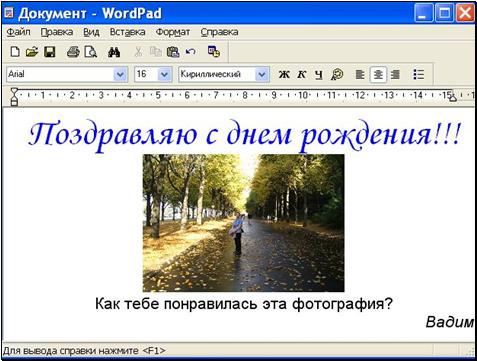
рис. 4.12.
Все, что может WordPad, вы видите на двух его панелях инструментов. В меню почти ничего дополнительного нет.
Конечно, WordPad позволяет сохранять, открывать, распечатывать свои документы. Документы, созданные в WordPad, имеют обычно расширение rtf и легко открываются в Word, так что начав работу над документом в WordPad, можно продолжить ее в Word. Наоборот, правда, не всегда получится, так как документ Word может содержать такие сложные вещи, которые слабенький WordPad просто не в силах понять.
5.6.3. О редакторе видеоклипов Movie Maker
Растет число обладателей любительских видеокамер, которые хотели бы из отснятых ими отрывочных видеофрагментов (видеоклипов), хранящихся на кассетах, смонтировать единый фильм, снабдить его титрами и переозвучить. На самих видеокамерах делать это долго и неудобно. А вот персональные компьютеры стали достаточно мощными, чтобы справляться не только с фото и звуком, но и с видео. Откликаясь на веяние времени, фирма Microsoft включила в состав Windows простейший редактор видеоклипов Movie Maker. Он позволяет выполнять несложный видеомонтаж, то есть произвольным способом обрезать различные видеоклипы, сращивать разные клипы между собой в одну ленту, переозвучивать клипы, снабжать их титрами, добавлять несложные видеоэффекты.
Источники исходных видеоклипов могут находиться как в компьютере (обычные видеофайлы с дисков), так и на внешних устройствах (цифровая или обычная видеокамера, видеомагнитофон, телевизор и др.). Правда, не каждый компьютер может работать с внешними источниками. Здесь чаще всего нужна видеокарта с необходимыми возможностями и специальными портами.
Готовый смонтированный фильм можно сохранить в виде файла на жестком диске, записать на CD-R или на кассету подключенной к компьютеру цифровой видеокамеры.
5.6.4. Автозагрузка
До сих пор любую программу, которая нам нужна, мы запускали вручную, через меню «Пуск». Документы и папки открывались тоже вручную, из окон. Вы можете облегчить себе жизнь и приказать Windows, чтобы она сама при включении компьютера запускала нужную программу или открывала нужный документ или папку. Для этого: Пуск ® Все программы ® щелкните правой клавишей мыши по пункту Автозагрузка ® Открыть. Перед вами откроется папка Автозагрузка, в которую вам достаточно поместить ярлыки документов, папок и программ, которые должны быть открыты и запущены при включении компьютера. Ярлык программы вы можете скопировать туда прямо из меню «Пуск».
5.6.5. Назначенные задания (Планировщик)
Планировщик отличается от Автозагрузки тем, что позволяет автоматически запускать программы и открывать документы не только при включении компьютера, но и в любые указанные нами заранее моменты и по расписанию. Например, мы знаем, что сегодня в наше отсутствие по одной из интернет-радиостанций будет транслироваться интересная передача. Мы можем при помощи Планировщика назначить момент времени, в который запустится программа записи этой передачи на диск, чтобы мы могли прослушать ее позже. Если мы привыкли принимать электронную почту ежедневно в 12.00, мы можем, один раз настроив Планировщик, заставить каждый день именно в это время запускаться почтовую программу.
Пуск ® Все программы ® Стандартные ® Служебные ® Назначенные задания. Мастер легко проведет вас через все этапы создания задания.
5.6.6. Очистка диска
Как узнать, сколько свободного места осталось на вашем диске? Зайдите в значок «Мой компьютер» и поставьте мышиный курсор на значок диска – из него выплывет нужная подсказка. Если подсказка непонятна, щелкните по значку диска правой клавишей мыши и выберите «Свойства» – свободное место будет показано наглядно.
Существует проверенный временем закон: Какой бы вместительный жесткий диск вы ни купили, он не резиновый и свободное место на нем закончится гораздо быстрее, чем вам хочется. И вот уже компьютер жалуется, что не может записать на диск нужные вам позарез фотографии, потому что некуда. Или не может установить на диск нужную вам программу по той же причине.
Что делать? Можно стереть с жесткого диска или переместить на CD-R файлы, которые вам нужны меньше других. Но погодите, возможно удастся обойтись без жертв. На диске хранится огромное количество файлов, о которых вы и не подозреваете. Поместили их туда не вы, а Windows, и не все они ей так уж сильно нужны. В основном это так называемые временные файлы, особенно временные интернет-файлы.
Ваши действия: Пуск ® Все программы ® Стандартные ® Служебные ® Очистка диска. Запускается программа очистки, которая сначала спрашивает, какой диск вы хотите очистить, а затем – какого типа файлы вы хотите стереть. Можете смело ставить галочки у всех типов, даже если вы их не понимаете: это все файлы Windows, которые не очень нужны. А вот в закладку «Дополнительно» не ходите: там вам предложат отказаться от компонент Windows и программ, которые вам могут оказаться нужными. Хотя, конечно, если вы понимаете, от чего отказываетесь, тогда отказаться можно.

|
Из за большого объема этот материал размещен на нескольких страницах:
1 2 3 4 5 6 7 8 9 10 11 12 13 14 15 16 17 18 19 20 21 22 23 24 25 26 |
