

Партнерка на США и Канаду по недвижимости, выплаты в крипто
- 30% recurring commission
- Выплаты в USDT
- Вывод каждую неделю
- Комиссия до 5 лет за каждого referral
Фильтрация файлов в окнах открытия и сохранения. Выйдите из Word, зайдите в Мой компьютер и попробуйте найти папочку, в которой кроме документов Word имеются какие-нибудь другие файлы, например, картинки. Я же специально в учебных целях создал папку «Коктейль», в которую скопировал две картинки, два документа Word и одну страничку Интернет (рис. 3.51).
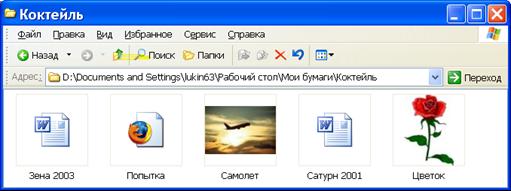
рис. 3.51
Зайдите в Word и нажмите кнопку «Открыть». Доберитесь в окне открытия до папки «Коктейль». В окне открытия вы увидите только два документа (рис. 3.52 – я для экономии места и внимания чуть сжал окно по вертикали).
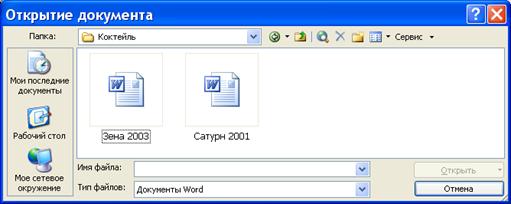
рис. 3.52
Word понимает, что ему обычно имеет смысл открывать только файлы, являющиеся документами Word, и поэтому в окнах открытия и сохранения показывает только их. Остальные файлы отфильтровываются (не показываются), чтобы не отвлекать ваше внимание. Об этом говорят слова «Документы Word» в поле «Тип файлов».
Однако Word умеет работать и с некоторыми другими типами документов. Щелкнув по стрелке выбора в поле «Тип файлов», вы увидите эти типы (рис. 3.53).
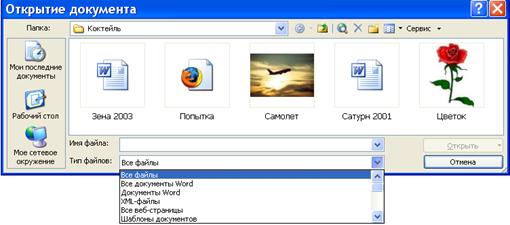
рис. 3.53
Выбрав вариант «Все файлы», вы отключаете фильтр, то есть наблюдаете в окне все файлы без ограничений, что и показано на рисунке. Вы можете даже попытаться открыть картинку или музыкальный файл, но ничего хорошего из этого не выйдет. Word умеет вставлять в документ и картинки, и даже музыку и видео, но делается это немножко по-другому.
4.7.2. Адрес документа
Вам часто бывает нужно узнать, в какой папке и на каком диске расположена открытая перед вами папка, а запускать для этого проводник не хочется. Это и не нужно. Исчерпывающую информацию вам даст адресная строка. Адресную строку вы можете видеть в окне любой папки и в Проводнике. Вот, например, какую адресную строку мы видим в окне на рис. 3.51:
D:\Documents and Settings\lukin63\Рабочий стол\Мои бумаги\Коктейль
(Если ничего похожего вы у себя на компьютере не видите, значит окно нуждается в настройке – читайте 3.7.5).
Что означает эта запись? Она означает компактное указание, в какие папки входит открытая папка. Конкретно, читаем ее справа налево:
Папка «Коктейль»
находится в папке «Мои бумаги»,
которая находится в папке «Рабочий стол»,
которая находится в папке «lukin63»,
которая находится в папке «Documents and Settings»,
которая находится на диске D:.
Обратная косая черта в адресной строке просто отделяет друг от друга имена папок.
Адресная строка называется просто адресом. Раньше ее называли путем или дорожкой к файлу.
Кстати, когда вы зайдете в Word, вы увидите в нижней части меню «Файл» строки с адресами документов – тех, что вы открывали последними. Чтобы открыть какой-нибудь из них, просто щелкните по соответствующей строке. Это быстрее, чем искать в папках. Количество таких строк в меню «Файл» регулируется в параметрах Word.
В Windows Vista адресная строка имеет следующий вид:
4 lukin63 4 Рабочий стол 4 Мои бумаги 4 Коктейль
Каждая часть адреса представляет собой кнопку, щелкнув по которой, мы окажемся в соответствующей папке, что удобно.
4.7.3. Поиск файлов и папок
Вам не избежать ситуации, когда нужно открыть документ, а вы вдруг забыли, в какой он папке и забыли даже его имя. А документов и папок у вас много, искать среди них долго. Назову 5 самых распространенных способов поиска документов и вообще файлов и папок. Первые 3 способа ничего не ищут, а просто показывают вам последние по времени файлы, с которыми вы работали. Они очень простые:
1 способ (в Windows)
Пуск ® Недавние документы (Документы). Перед вами возникает список из пары десятков последних файлов, с которыми вы работали. Достаточно щелчка по нужному.
2 способ (в Word)
Файл. Вы увидите в нижней части меню «Файл» строки с адресами документов – тех, что вы открывали последними. Достаточно щелчка по нужной строке.
3 способ (в Word)
(описан в 3.7.1): В левой части окна открытия документа нажимаете кнопку «Мои последние документы» (в более ранних Windows – «Журнал»). Вы увидите ярлыки документов и папок, с которыми вы работали в самое последнее время.
Следующие два способа действительно ищут. Чтобы ими воспользоваться, о файле (папке) надо все-таки хоть что-то знать. Это может быть хотя бы часть имени файла (папки) или приблизительная дата, когда вы с ним работали в последний раз или какое-нибудь слово или фраза из текста документа. Пригодятся и другие сведения.
На 4 способе поиска остановлюсь поподробнее. Рассмотрим пример.
Пусть вы кое-что о документе все-таки знаете. Предположим, вы знаете, что в его названии было слово «краткий»: не то «Список кратких инструкций», не то «Краткая аннотация». Вы также помните, что речь там шла о каких-то агрегатах. Вы также помните, что последний раз сохраняли документ где-то в этом месяце. В какой папке вы сохранялись, вы не помните, но точно знаете, что ничего никогда не сохраняете вне папки «Мои документы». Посмотрим, поможет ли вам это знание.
В новых и старых версиях Windows процедура поиска немного разная. Объясню ее сначала для Windows ХР.
4 способ (в Windows ХР)
Открываем папку «Мои документы» и нажимаем в ее окне кнопку «Поиск»  . Этим мы говорим компьютеру, что искать нужно в пределах папки «Мои документы». В окне возникает область поиска (рис. 3.54). На рисунке я немного расширил область по горизонтали. Поиском управляет программа-мастер в виде помощника-щенка, который задает вам вопросы, касающиеся поиска, вам остается только отвечать.
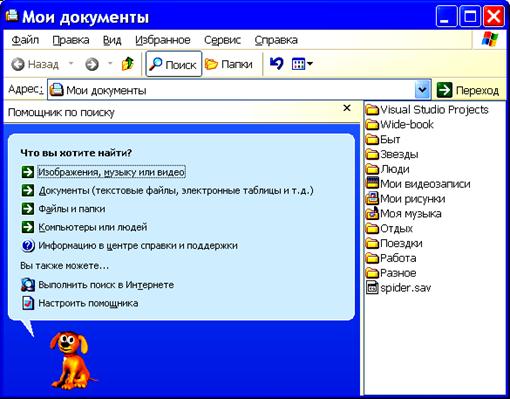
рис. 3.54
Прочтите первый вопрос. Он требует указать, что именно мы ищем (одно из четырех). При первых трех вариантах поиск обычно осуществляется на вашем компьютере, но можно искать и в сети. Компьютеры и люди ищутся в локальной сети и Интернете. Нам нужно найти документ, значит выбираем второй вариант и щелкаем по нему. Хотя можно было выбрать и третий: ведь документ – тоже файл.
Возникает вопросник, который вы постепенно развертываете щелчками по двойным стрелкам в правой части области (рис. 3.55).
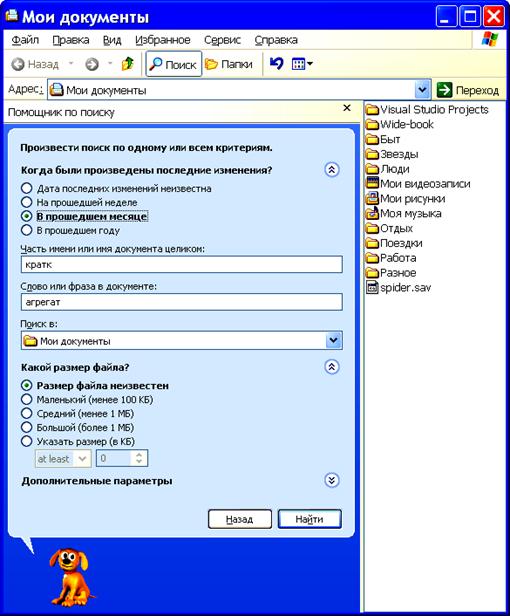
рис. 3.55
Вы отвечаете на все вопросы, на которые можете ответить. Вы отвечаете, что в последний раз изменяли файл в этом месяце. Вы вводите в поле для имени документа буквосочетание, которое, по вашему мнению, обязательно встретится в имени файла – «кратк». Вы вводите в поле для слова или фразы в тексте документа буквосочетание, которое, по вашему мнению, обязательно встретится в тексте – «агрегат». Размер же файла вам неизвестен. Вы можете изменить папку поиска с «Мои документы» на какую-нибудь другую, щелкнув по стрелке выбора в поле «Поиск в:». Там вам будет предложено подобие дерева папок. Если вам будет его не хватать, там же найдете слово «Обзор» и вам будет предложено дерево помощнее, которое позволит вам искать и в других компьютерах сети.
Вы нажимаете кнопку «Найти» и компьютер по указанной вами информации ищет все документы, которые полностью удовлетворяют всем ее пунктам. В конце концов поиск заканчивается, все найденные документы появляются в окне результатов поиска (рис. 3.56). У меня на рисунке найдено два документа. Установлен вид «Таблица».
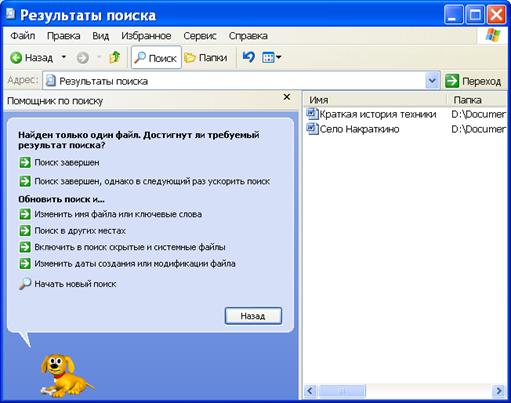
рис. 3.56
На тот случай, если вы недовольны результатами поиска, щенок предлагает поискать еще раз с измененной исходной информацией («Обновить поиск и…»). Вы можете щелкнуть по любому из 4 вариантов, а можете попросту нажать кнопку «Назад» и вернуться к вопроснику.
Имейте в виду, что в окне результатов поиска показываются только те документы, которые полностью удовлетворяют всем пунктам информации, данной вами в вопроснике. Поэтому вы должны быть абсолютно уверены в точности всех своих ответов на вопросы. Если не найдено ни одного документа, значит вы, отвечая на вопросы, ошиблись. Может быть, в тексте речь шла не об агрегатах, а об аппаратах? Или сохранились вы случайно не в папке «Мои документы», а в другом месте? Жмите кнопку «Назад», удаляйте из вопросника те ответы, в которых не уверены, и ищите снова.
Если документов найдено слишком много, значит вы слишком мало знаете о своем документе и робко отвечали на вопросы. Выбирайте, какое из двух зол меньше: долгий просмотр всех найденных документов или рискованные ответы на вопросы.
Поиск не обязательно начинать из окна папки. Можно и из стартового меню: Пуск ® Поиск. При поиске файлов и папок можно более точно указать тип файла (документ Word, таблица Excel и т. д.).
4 способ (в Windows 98)
А теперь покажу, как такой поиск осуществляется в Windows 98. Вы прочли, как это делается в Windows ХР? Идеология та же, но все быстрей и проще. Ваши действия: Пуск ® Найти (Поиск) ® Файлы и папки. Перед вами возникает окно поиска (на рис. 3.57 оно показано в варианте для Windows 98, в других версиях Windows оно выглядит немного по-другому).
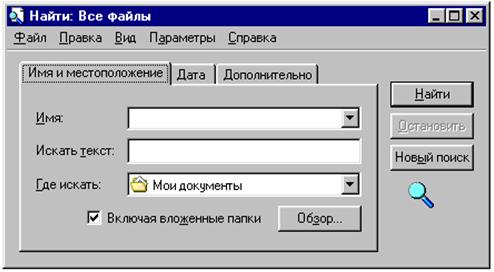
рис. 3.57
Пусть вы знаете только то, что файл сохранен внутри папки «Мои документы» и что последний раз сохраняли документ в период где-то между 15.03.02 и 05.06.02.

|
Из за большого объема этот материал размещен на нескольких страницах:
1 2 3 4 5 6 7 8 9 10 11 12 13 14 15 16 17 18 19 20 21 22 23 24 25 26 |
