

Партнерка на США и Канаду по недвижимости, выплаты в крипто
- 30% recurring commission
- Выплаты в USDT
- Вывод каждую неделю
- Комиссия до 5 лет за каждого referral
Сейчас я пройду с вами от начала и до конца весь путь по наведению и поддержанию порядка в папке «Мои документы». Но сначала вы должны перечитать, если забыли, параграф 1.7 о работе с окнами и материал из 2.1 о закрытии документа и одновременной работе с несколькими документами.
Работать мы будем не в Word, а в Windows, и в этой главе я заодно изложу и другие сведения по работе на компьютере, которые вам необходимо знать.
Изложение будет вестись применительно к Windows ХР, поэтому, если у вас более старая Windows, то кое-каких менее важных возможностей вы не обнаружите. Также внешний вид окон и их содержимое будут несколько иными, чем на рисунках. Когда эти различия будут важными, я всегда буду их пояснять.
4.1. Естественный стиль работы с документами
Обычно работу над файлом (скажем, рисунком или документом) мы проводим следующим образом. Запускаем соответствующую программу (скажем, Paint или Word) и, уже находясь в этой программе, открываем в ней нужный файл (рисунок, документ) или создаем новый. Сейчас же я покажу вам другой, более естественный способ работы с документами. Показывать я буду на примере работы с документами Word.
Word не запускайте! Сделайте одиночный (или двойной, если вы в режиме двойного щелчка) щелчок мышкой по значку «Мои документы» на рабочем столе или в стартовом меню «Пуск». (Не удивляйтесь, что у одной папки может быть два значка в разных местах. Ведь и у одной комнаты может быть несколько входных дверей. Значок – просто входная дверь в папку.)
Откроется окно папки «Мои документы». В этой папке вы увидите все сохраненные вами документы (см. рис. 3.2).
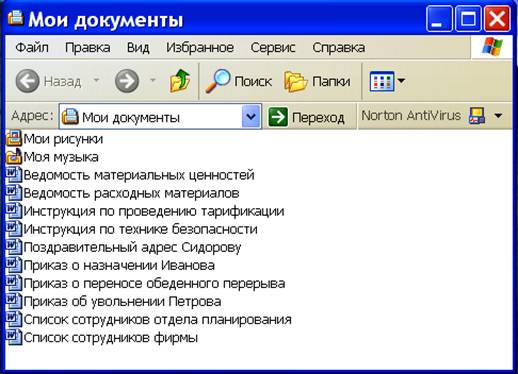
рис. 3.2
Отныне я буду говорить «Откройте папку» или «Откройте документ», или «Откройте файл», имея в виду, что вам нужно сделать одиночный (или двойной) щелчок мышкой по значку этой папки, документа или файла, чтобы открылось окно этой папки, документа или файла. Еще раз напоминаю, что все это делается в Windows, а не в Word.
Пусть вас не смущает, если ваша папка выглядит не так, как у меня, если значки документов у вас имеют больший размер, чем на рисунке, или выстроены не так, или в окне приведена еще какая-то непонятная информация. Мы вскоре научимся управлять этими вещами.
 . В Windows 95 и 98 вы можете и не найти так просто значок папки «Мои документы». Если специалист не обеспечил вам наличие значка этой папки на рабочем столе или в папке находится не то, что нужно, прочитайте материал о структуре и поиске файлов и папок (3.5, 3.7.3), найдите папку «Мои документы», прочитайте материал о создании ярлыков (3.5.1) и создайте на рабочем столе ярлык папки «Мои документы». Дел много.
У меня в папке всего 10 документов. Если у вас их больше, то они могут и не уместиться в окне. Тогда у окна появляются полосы прокрутки, пользуясь которыми, вы можете добраться до любого документа.
Кроме документов, вы можете увидеть в окне «Мои документы» и папки. На рисунке это папки «Мои рисунки» и «Моя музыка». Вы эти папки не создавали. Их создает услужливая Windows, чтобы вы туда складывали свои произведения. Не стирайте их, они еще вам понадобятся. Все папки имеют характерный одинаковый вид, желтую расцветку.
Откройте любой документ. Вы увидите, что запустился Word и в нем оказывается открытым документ, по которому вы щелкнули. Теперь вы можете работать с этим документом обычным образом. Поработав, сохраняйтесь и крестиком закрывайте окно Word. Перед вашими глазами снова папка с документами. Открывайте новый документ, работайте с ним и так далее.
Вот вам и отличие. Новый стиль работы с документами очень похож на стиль работы офисного работника, сидящего за деревянным столом с обычной картонной папкой для документов. В знак этого и поверхность экрана называется «Рабочий стол». Сходство усилится, когда мы будем открывать на рабочем столе несколько папок и перекладывать документы из одной папки в другую, выбрасывая ненужные в Корзину.
А теперь попробуйте привыкнуть к этому стилю работы, открыв и закрыв только что описанным способом несколько документов.
Вы можете ускорить переход к работе со следующим документом. Если вы по окончании работы с очередным документом закрываете не окно Word, а только документ (нижним из двух крестиков), а окно Word только сворачиваете, это здорово экономит вам время при загрузке следующего документа. Ведь Word уже запущен и только ждет, притаившись, на панели задач! Собственно говоря, и документ закрывать не обязательно. Чем он вам мешает? А пригодиться может. Ну а уж если на то пошло, то и окно Word сворачивать не надо! Ведь наша цель какая? – добраться до следующего документа, а для этого нам нужно иметь перед глазами папку «Мои документы». А чтобы ее увидеть, просто щелкните по ее значку на панели задач – и все!
Если вы не хотите на протяжении своей жизни сто тысяч раз терять по пять секунд, потратьте сейчас один раз пять минут на тренировку. Откройте следующий документ из папки «Мои документы» так, как я сейчас описал, то есть, не закрывая и не сворачивая окно Word и не закрывая документ. И еще один откройте. Щелкая мышкой по значкам панели задач, попереключайтесь между разными документами и папкой «Мои документы». Как перелистывать открытые документы с клавиатуры, вы знаете.
Вообще-то, старый способ работы с документами вам может показаться более привычным и удобным, чем новый. Что ж, когда дело касается работы с документами, находящимися в одной папке, особой разницы нет, но вот когда вы работаете сразу с несколькими папками, новый способ незаменим.
Вот что в этой главе вы научитесь делать внутри папки «Мои документы»:
· Просматривать разными способами содержимое папки
· Настраивать вид папки
· Создавать папки внутри папки «Мои документы»
· Перемещать документы между папками
· Копировать документы и папки с документами
· Переименовывать документы и папки
· Выбрасывать в корзину документы и папки с документами,
то есть делать все необходимое для поддержания порядка в вашем электронном офисе.
Сейчас мы будем по порядку изучать эти действия.
4.2. Папка – хамелеон. Настройка значков в папке
Сейчас мы научимся просматривать разными способами содержимое папки «Мои документы».
Откройте папку «Мои документы». Каков бы ни был у вас вид окна этой папки, в верхней части окна вы видите меню: Файл, Правка, Вид и т. д. (В Windows Vista для того, чтобы была видна строка меню, предварительно проделайте: Organize – Layout – Menu Bar). Щелкните «Вид». Появится подменю (рис. 3.3).
рис. 3.3 |
рис. 3.4 |
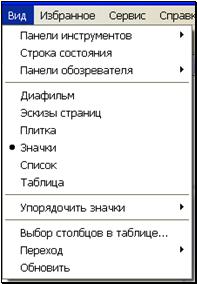
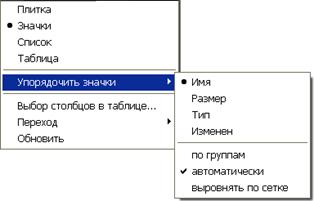
Группа из нескольких строк, начиная с «Диафильм» и кончая «Таблица», управляет видом значков и информации о них в окне папки. Если у вас в папке нет картинок (а так оно и есть, скорее всего), то строк меньше (без строки «Диафильм»). В более старых версиях Windows и в Windows Vista строк тоже меньше и они другие («Крупные значки», «Мелкие значки», «Список», «Таблица»). Это не принципиально.
Щелкните в этом меню пункт «Список». Если раньше у вас в окне значки и надписи к ним имели другой вид, то теперь они стали такими, как на рис. 3.2.
А теперь выберите вариант «Значки» (в старых Windows «Крупные значки»). Вид значков изменится (рис. 3.5).
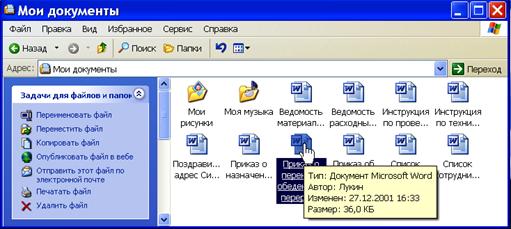
рис. 3.5
Это те же самые файлы и папки, только значки стали более крупными. Это удобно, так как по виду значка легче определить тип его файла (документ, картинка, музыка и т. п.).
Если поставить мышку на значок файла, не нажимая, то из значка выплывет подсказка с более подробными сведениями о файле (она показана на рисунке).
В Windows XP в левой части окна вы можете видеть затемненную область – список типичных задач в папках. Это очень услужливый и предупредительный список. Он действует, как хороший официант, который, среагировав на выражение ваших глаз, подбегает и предлагает вам коктейль или газету и никогда не ошибается. Список предлагает вам перечень того, чем бы вы могли заинтересоваться в данный момент. Например, увидев, что вы выделили файл, он предлагает вам его быстро переименовать, переместить и т. д. (на рисунке все эти предложения видны). Пока не обращайте на него внимания.
Если вы не видите этот список, расширьте окно папки по горизонтали и он появится. Если окно сузить, он услужливо исчезает, освобождая место в окне. Если вы хотите от него совсем избавиться или, наоборот, соскучились, установите в нужное положение переключатель «Задачи» на рис. 1.15. Только имейте в виду, что, избавившись от него, вы одновременно избавляетесь и от кое-каких полезных вещей, например, от вида «Диафильм» значков в папке.
А теперь выберите по очереди остальные варианты вида. При любом из этих вариантов вы видите в окне одни и те же файлы и папки, но по-разному.
Варианты «Эскиз страниц» и «Диафильм» удобны для просмотра картинок, а не документов, так как в этих случаях на большом значке картинки видна она сама.
Впоследствии вы выберете тот вид, что вам нравится, а сейчас нам нужен вид «Таблица» (рис. 3.6).
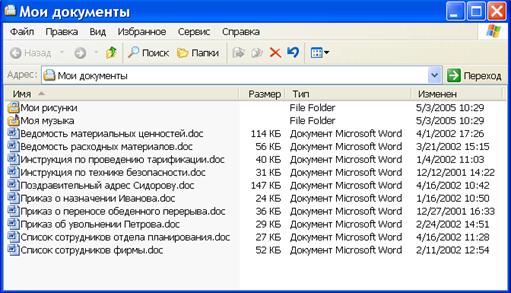
рис. 3.6
Здесь в четырех столбцах вы можете видеть размер каждого файла, его тип и дату его последнего сохранения (Изменен). Тип файлов у вас пока один – Документ Microsoft Word. В дальнейшем, с ростом вашей квалификации число типов будет расти, туда добавятся и фотографии, и рисунки, и электронные таблицы, и базы данных, и программы, и звуковые, и видеофайлы. У каждого типа свой значок.
Короткие едва заметные вертикальные черточки между словами «Размер», «Тип» и др. можно передвигать в горизонтальном направлении подобно тому, как вы передвигаете границы таблиц. Так вы настроите ширину столбцов. Это может вам понадобиться, если имя или, скажем, размер файла не умещаются в отведенном для них пространстве окна. Потренируйтесь.

|
Из за большого объема этот материал размещен на нескольких страницах:
1 2 3 4 5 6 7 8 9 10 11 12 13 14 15 16 17 18 19 20 21 22 23 24 25 26 |
