

Партнерка на США и Канаду по недвижимости, выплаты в крипто
- 30% recurring commission
- Выплаты в USDT
- Вывод каждую неделю
- Комиссия до 5 лет за каждого referral

_____________________________________________________________________
Работа в Windows
_____________________________________________________________________
самоучитель
_____________________________________________________________________
том 2 (из 2)

Все права защищены
©
_____________________________________________________________________
2007
Оглавление
0. Предисловие. 6
1. Работа на компьютере – 1 уровень. 8
1.1. Это необходимо знать перед тем как сесть за компьютер. 8
1.1.1. Какие бывают компьютеры. 8
1.1.2. Какие бывают программы. 9
1.1.3. Какие версии Windows и Microsoft Office вы изучите. 10
1.1.4. Что вам нужно уметь заранее: 10
1.1.5. О чем хорошо бы поговорить со специалистом. 11
1.1.6. Как изучать книгу. 12
1.2. Знакомимся с клавиатурой. 12
1.3. Знакомимся с мышью.. 14
1.4. Включение компьютера. 15
1.5. Работаем с мышью.. 18
1.5.1. Режимы двух щелчков и одного щелчка. 19
1.5.2. Открываем окно одиночным щелчком мышью. 19
1.5.3. Открываем окно двойным щелчком мышью. 21
1.5.4. Тащим мышь. 21
1.6. Работа со стартовым меню.. 22
1.6.1. Справляемся с панелью задач. 22
1.6.2. Работа со стартовым меню «Пуск». 22
1.6.3. Особенности работы со стартовым меню Windows Vista. 25
1.6.4. Знакомимся с Калькулятором. 27
1.6.5. Знакомимся с Блокнотом. 27
1.7. Работа с окнами. 28
1.7.1. Открытие окон. 28
1.7.2. Выбираем режим щелчка: одинарный или двойной. 29
1.7.3. Простейшая работа с одним окном. 30
1.7.4. Работа с несколькими окнами. 31
1.8. Выключение компьютера. 34
1.9. С клавиатуры и мышкой компьютер не сломать! 39
2. Создание простых документов в Word. 40
2.1. Знакомство с Word. Первая распечатка. 40
2.1.1. Запуск Word. 40
2.1.2. Панели инструментов. 42
2.1.3. Знакомство с некоторыми инструментами. 44
2.1.4. Вводим текст.. 45
2.1.5. Печатаем на принтере. 46
2.1.6. Завершение работы Word. 46
2.1.7. Закрытие документа и создание нового документа. 46
2.1.8. Работа с несколькими документами одновременно. 47
2.1.9. Справочные средства Word. 47
2.2. Работаем с одной строкой текста. 48
2.2.1. Ввод строки. 48
2.2.2. Заглавные буквы. 49
2.2.3. Английские и русские буквы. 50
2.2.4. Знаки препинания. 50
2.2.5. Волшебные кнопки отмены и возврата. 51
2.2.6. Перемещение текстового курсора по строке. 52
2.2.7. Удаление букв из текста. 52
2.2.8. Вставка букв в текст.. 53
2.3. Word проверяет правописание. 53
2.4. Правила Word. 55
2.5. Работа с несколькими абзацами. 58
2.5.1. Перемещение текстового курсора по листу. 59
2.5.2. Собственно работа с несколькими абзацами. 59
2.5.3. Непечатаемые знаки. 60
2.5.4. Логика клавиши Enter и других. 61
2.6. Линейка, полосы прокрутки, поля. 63
2.6.1. Создание и уничтожение листов. 63
2.6.2. Полосы прокрутки. Линейка. 64
2.6.3. Поля. 65
2.7. Сохранение и загрузка документа. 67
2.7.1. Два вида памяти компьютера. 67
2.7.2. Первое представление о файлах и папках. 68
2.7.3. Расширения. 68
2.7.4. Как сохранить документ.. 69
2.7.5. Как открыть (загрузить) документ.. 70
2.7.6. Механика сохранения файлов. 72
2.7.7. Сохраняем копию документа. Создаем новый документ из старого. 73
2.7.8. Проблема: Урод убивает красавчика. 74
2.7.9. Проблема: Только что испорчен документ.. 75
2.7.10. Проблема: Сохраняем пустоту. 75
2.7.11. Безопасность хранения документов в компьютере. 77
2.8. Копирование и перемещение фрагментов текста. 77
2.8.1. Выделение фрагментов текста. 77
2.8.2. Копирование фрагментов текста. 80
2.8.3. Перемещение фрагментов текста. 83
2.8.4. Удаление фрагментов текста. 84
2.8.5. Одно и то же можно делать по-разному. 84
2.9. Форматирование шрифта. 85
2.9.1. Панель форматирования. 85
2.9.2. Жирность, курсив, подчеркивание. 85
2.9.3. Цвет текста, выделение цветом. 86
2.9.4. Размер шрифта. 87
2.9.5. Название шрифта. 88
2.9.6. Как узнать формат шрифта?. 90
2.10. Печать. 91
2.10.1. Размер бумаги. 91
2.10.2. Ориентация листа на экране. Размер полей. 93
2.10.3. Качество печати, число страниц, экземпляров и др. 94
2.10.4. Очередь заданий на печать. 97
3. Работа на компьютере – 2 уровень. 99
3.1. Естественный стиль работы с документами. 100
3.2. Папка – хамелеон. Настройка значков в папке. 102
3.2.1. Сортировка файлов в окне. 104
3.3. Наводим порядок в папке с документами. 105
3.3.1. Создаем, удаляем и переименовываем папки и документы. 106
3.3.2. Начинаем наводить порядок. Создаем папки. 110
3.3.3. Переносим документы в папки. 112
3.4. Уверенная работа с папками и документами. 113
3.4.1. Много папок на столе. 113
3.4.2. Продолжаем наводить порядок. 115
3.4.3. Путешествие по папкам. 116
3.4.4. Перемещение и копирование документов из любой папки в любую. 118
3.4.5. Действия с папками, отмена неосторожных действий. 121
3.5. Структура папок на диске. Проводник. Ярлыки. 121
3.5.1. Ярлыки. 122
3.5.2. Проводник. 123
3.5.3. Рабочий стол. 127
3.5.4. Из чего состоит «Мой компьютер». 128
3.5.5. Структура папок на дисках. 130
3.5.6. Копирование (перемещение) с диска на диск. 133
3.6. Перенос информации с компьютера на компьютер. 133
3.6.1. Работа с дискетой. 134
3.6.2. Виды лазерных (оптических) дисков (CD, DVD) 135
3.6.3. Виды дисководов для лазерных дисков. 136
3.6.4. Работа с компакт-диском. 136
3.6.5. Запись на CD-R и CD-RW в Windows ХР. 138
3.6.6. Запись на DVD в Windows Vista. 141
3.6.7. Флэш-память. 141
3.6.8. Работа в локальной компьютерной сети. 143
3.7. Разные важные сведения. 144
3.7.1. Окна открытия и сохранения документа. 144
3.7.2. Адрес документа. 148
3.7.3. Поиск файлов и папок. 149
3.7.4. Окно свойств файлов, папок и ярлыков. 156
3.7.5. Настройка окна папки. 158
3.7.6. Множественные операции с файлами и папками. 165
3.7.7. Временные файлы. 166
3.7.8. Просмотр картинок на компьютере. 167
3.7.9. Настраиваем внешний вид Windows, экрана, видеорежим. 170
3.7.10. Часы и календарь. 181
3.8. Порядок и безопасность! 182
3.8.1. Порядок в документах. 182
3.8.2. От кого защищаться. 185
3.8.3. Пароль на заставку в Windows 95, 98, МЕ. 186
3.8.4. Пароль пользователя в Windows 2000, ХР, Vista. 186
3.8.5. Пароль BIOS. 187
3.8.6. Пароль на документ.. 187
3.8.7. Компьютер завис. 188
4. Работа на компьютере – 3 уровень. 191
4.1. Настройка монитора кнопками на его панели. 191
4.2. Компьютер сзади. Подключение кабелей. 192
4.3. Музыка, видео, запись звука. 194
4.3.1. Как заставить компьютер звучать. 195
4.3.2. Форматы музыки, звука и видео. 195
4.3.3. Медиаплеер (Проигрыватель) 196
4.3.4. Запись звука на компьютер с микрофона, от радиоприемника и пр. 199
4.4. Настройка панели задач и стартового меню.. 201
4.5. Установка (инсталляция) новых программ. 204
4.6. Полезные стандартные программы и возможности Windows. 205
4.6.1. Графический редактор Paint 205
4.6.2. Текстовый редактор WordPad. 207
4.6.3. О редакторе видеоклипов Movie Maker 208
4.6.4. Автозагрузка. 209
4.6.5. Назначенные задания (Планировщик) 209
4.6.6. Очистка диска. 209
4.6.7. Дефрагментация диска. 210
4.6.8. Сжатие файлов (архивация) 210
4.6.9. Для людей со слабым зрением, слухом и с нарушением подвижности. 211
4.7. Панель управления Windows. 211
4.7.1. Оформление и темы. 212
4.7.2. Сеть и подключение к Интернету. 213
4.7.3. Установка и удаление программ. 213
4.7.4. Звук, речь и аудиоустройства. 213
4.7.5. Производительность и обслуживание. 214
4.7.6. Принтеры и другое оборудование. 216
4.7.7. Учетные записи пользователей. 216
4.7.8. Дата, время, язык и региональные стандарты. 217
4.7.9. Специальные возможности. 217
4.7.10. Центр обеспечения безопасности. 217
4.8. Вирусы, безопасность. 218
4.8.1. Вирусы и откуда они берутся. 218
4.8.2. Как бороться: Брандмауэр, Антивирусы. 218
4.8.3. Советы. 220
4.9. Если компьютер не включается или барахлит. 220
4.10. Подключаем к компьютеру другие устройства. 222
Алфавитный указатель. 224
1. Предисловие
2. Работа на компьютере – 1 уровень
3. Создание простых документов в Word
4. Работа на компьютере – 2 уровень
Эту главу имеет смысл читать только после того, как вы уже успели создать и сохранить десяток-другой документов и знакомы с понятиями файла и папки. Если нет, то читайте главу 2, а потом возвращайтесь сюда.
В этой главе собраны совершенно необходимые сведения по работе на компьютере, поэтому пропускать ее ни в коем случае нельзя.
Мало создать и распечатать документ. Из наблюдения за начинающими пользователями я вывел, что даже если человек научился создавать приличные документы, часто он не имеет привычки или умения поддерживать массу накопленных им документов в надлежащем порядке, в результате чего документы сплошь и рядом теряются, портятся и в нужный момент их никогда быстро не найдешь. Вы не можете себе представить, сколько времени и нервов уходит на поиски затерявшихся документов!
Для чего нужен порядок в вашем деревянном офисном шкафу? Для того, чтобы легко найти любую вещь. Конечно, если в нем лежит всего пара десятков бумажных документов, то наводить порядок нет смысла: любой документ легко найти и так. Но если там хранится несколько сотен документов и все они лежат кучей, то на поиски уйдет много времени. Чтобы справиться с ситуацией, вы раскладываете документы по картонным папкам с названиями «Приказы», «Списки», «Инструкции», «Ведомости» и так далее. Искать уже стало легче. Кроме этого, для поддержания порядка в деревянном шкафу вы периодически перекладываете документы между папками, выбрасываете ненужные документы и папки в корзину и т. п.
рис. 3.1 |
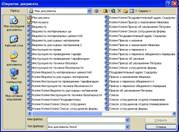
Точно такой же политики вы будете придерживаться и на компьютере. В компьютере имеется папка «Мои документы» (в Windows Vista – «Документы») – это ваш офисный шкаф. Все документы вы сохраняете в ней. Когда количество сохраненных документов перевалит за несколько десятков, в них уже будет трудно разобраться, они перестанут умещаться в окне открытия документа (см. рис. 3.1) и их список даже придется прокручивать при помощи полосы прокрутки, которую вы видите в окне, что утомительно. Пора внутри папки «Мои документы» создать папки с именами «Приказы», «Списки» и так далее и разнести документы по этим папкам. Кроме этого, для поддержания порядка в этом электронном шкафу вы должны научиться перекладывать документы между папками, выбрасывать ненужные документы и папки в корзину и т. п. В этой главе мы и научимся всем этим и другим полезным вещам.

|
Из за большого объема этот материал размещен на нескольких страницах:
1 2 3 4 5 6 7 8 9 10 11 12 13 14 15 16 17 18 19 20 21 22 23 24 25 26 |
