

Партнерка на США и Канаду по недвижимости, выплаты в крипто
- 30% recurring commission
- Выплаты в USDT
- Вывод каждую неделю
- Комиссия до 5 лет за каждого referral
- Корзина
- Папка «Мои бумаги»
- Документ «Приказ о назначении Иванова»
- Ярлык для папки «Списки»
На левой панели (рис. 3.32) выделен Рабочий стол, поэтому я заглядываю в правую панель, чтобы узнать, что на нем есть. Что за чертовщина! Кроме названных 4 значков я там вижу еще 4:
- Мои документы
- Мой компьютер
- Сетевое окружение
- Internet Explorer
А на моем рабочем столе этих значков и в помине нет. Получается, что Рабочий стол вмещает в себя все содержимое рабочего стола плюс некоторые другие объекты. А объекты эти представляют с точки зрения фирмы Microsoft все самое важное и большое, что должно быть перед глазами пользователя.
Вы спросите: А какой толк от этого Рабочего стола? Как на него хоть взглянуть? А я спрошу в ответ: А какой толк от Вселенной? Как на нее взглянуть? Вселенная объединяет все на свете, что нам важно и нужно, а посмотреть мы можем только на отдельные ее части: землю, луну, звезды. Рабочий стол тоже объединяет все, что важно и нужно пользователю, а посмотреть мы можем только на отдельные его части: Корзину, папку «Мои документы» и пр. И смысл его в том, чтобы просто быть воображаемой упаковкой для этого «набора конфет». Чтобы не валялись они просто так.
Значок «Мой компьютер» покажет вам все диски вашего компьютера и все-все-все папки и файлы на этих дисках.
Если ваш компьютер подключен к компьютерной сети, то значок «Сетевое окружение» покажет вам чужие компьютеры, к которым ваш компьютер подключен, их папки и файлы, на которые у вас есть право смотреть. Этот значок является «дверью» в другие компьютеры.
Глядя на проводник, можно заключить, что с точки зрения Windows Корзина и папка «Мои документы» не входят «внутрь» компьютера, а располагаются где-то «рядом». Где? В воздухе, что ли, висят?
Ну как? Догадались, что это? Ну конечно, это не сама Корзина и не сама папка «Мои документы». Это всего лишь их специальные ярлыки! Коварная Windows не удосужилась даже снабдить их значки стрелками, чтобы мы не спутались. Ну а если даже спутались?! Какая разница, как заходить в папку – напрямую или через ярлык!
Поскольку все, что ни есть, входит в Рабочий стол, а сам он ни во что не входит, то в окне какой бы глубокой папки вы ни находились, если вы будете без конца нажимать кнопку «Вверх», то в конце-концов доберетесь до Рабочего стола и на этом остановитесь. Дальше пути нет, конечная станция.
4.5.4. Из чего состоит «Мой компьютер»
Ну а теперь посмотрим, из чего же состоит «Мой компьютер». Я щелкаю по значку «Мой компьютер», и по плюсу у значка «Мой компьютер». Плюс превращается в минус, а проводник приобретает примерно следующий вид (рис. 3.33). Здесь я для удобства настроил вид «Значки».
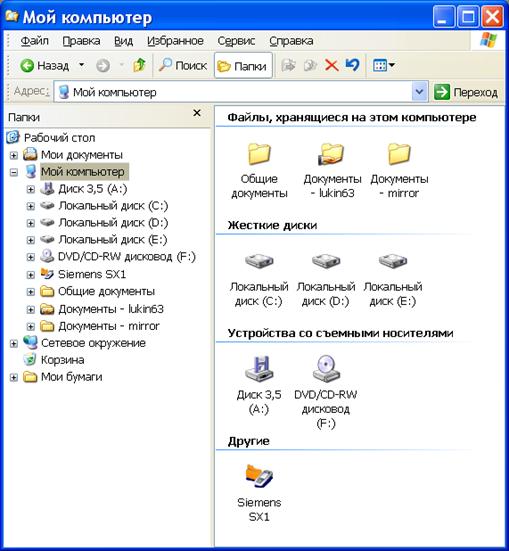
рис. 3.33
Мы видим, что компьютер показывает нам в качестве своего содержимого 9 объектов (у вас, конечно, другое количество). Мы видим их и в правой и в левой панелях.
Прежде всего, разберемся с тремя папками наверху правой панели. Это опять же не папки, а ярлыки папок. Windows воображает, что если она везде, где не попадя, понасует ярлыков популярных папок, то мы очень обрадуемся и будем по ним щелкать. Что это за папки? Так… Присмотримся… У этого компьютера два пользователя. Одного зовут «lukin63», другого – «mirror». У каждого из них есть собственная папка «Мои документы». Так вот: это ярлыки для этих папок, а сами папки спрятаны глубоко на дисках, а где – вы скоро узнаете. Каждый пользователь может также, если захочет, некоторые свои документы поместить в папку «Общие документы», чтобы ими мог пользоваться (и портить) другой пользователь.
Забудем об этих папках. У нас остается 6 объектов: 5 дисков и 1 мобильный телефон Siemens, подключенный к компьютеру. У вас число дисков скорее всего другое, объекты тоже могут быть другие (например, в старых Windows вы увидите значок с принтерами).
Разберемся с дисками. Любой диск обозначается буквой латинского алфавита с двоеточием. На каждом компьютере присутствует хотя бы один жесткий диск. Он обозначается буквой С:. Если жестких дисков несколько, то они обозначаются C:, D:, E и далее по алфавиту. Кстати, реально (физически) все эти жесткие диски чаще всего находятся в едином корпусе и их всех вместе называют одним жестким диском, а каждый отдельный диск со своей буквой называется логическим диском. Жесткий диск всегда находится внутри компьютера.
Дисковод для дискет обозначается буквой A:. Дисковод для дисков CD и DVD обозначается буквой, следующей по порядку после букв жестких дисков.
Дисководы для дискет и компакт-дисков играют вспомогательную роль, диски из этих дисководов вынимаются и хранятся в другом месте.
Итак, «Мой компьютер» состоит в основном из дисков. Из чего же состоят диски?
4.5.5. Структура папок на дисках
Щелкните в проводнике по плюсику у диска С:, из значка диска выскочат несколько папок, найдите среди них папку Program Files и выделите ее (рис. 3.34).
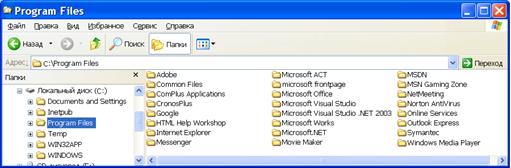
рис. 3.34
Может так случиться, что на диске С: вы не найдете папку Program Files. Тогда ищите на диске D: и так далее на всех логических дисках. Ее не может не быть совсем.
Взглянув на левую панель, мы видим, что на диске находятся нескольких папок. Самые важные для жизни компьютера и его программ папки – это те, которые компьютер сам и создал на диске: это «Windows» «Program Files» и «папка Documents and Settings». (В Windows 95 и 98 последней папки нет, а в она называется Users.) Трогать эти три папки и файлы в них, очень опасно. То есть, в папки можно и заходить, и смотреть, что там, но было бы глупо что-нибудь стереть или изменить! Остальные папки, которые вы видите на диске C:, туда поместил человек или некоторые программы, и от того, что вы их сотрете или измените, пострадает не компьютер, а этот человек или эти программы.
Диск, на котором вы видите упомянутую троицу папок, называется системным диском. Это диск, на котором установлена операционная система Windows. Хотя бы один из логических дисков должен быть системным. На дисках, не являющихся системными, компьютер не устанавливает никакого порядка и не пишет туда никаких папок и файлов. Папки и файлы туда пишет человек по своему произволу.
Папка Windows хранит в себе самые важные для работы компьютера папки и файлы. Вы можете туда заглянуть, но самых-самых вы не увидите, так как они спрятаны от глаз начинающего пользователя. Это касается и других папок. Если вам все-таки любопытно, читайте 3.7.5.
Папка Program Files хранит в себе большинство солидных программ, установленных на компьютер. Взгляните на правую панель проводника. У каждой программы – своя папка. Если вы сотрете папку, компьютер не перестанет работать, но соответствующая программа работать не будет. Предостерегаю от ошибки: многие начинающие, когда у них на диске не хватает свободного места, начинают стирать папки ненужных им программ из Program Files. Это сильно вредит работе на компьютере. Ненужную программу удаляют по-другому (а именно – деинсталлируют –4.7.3).
Пройдемся по самым популярным папкам в папке Program Files:
Adobe. Эта папка занята замечательными программами фирмы Adobe. Прежде всего это Adobe PhotoShop, предназначенный для квалифицированной работы с картинками. Затем – Adobe Premiere, предназначенный для квалифицированной работы с видео, кинофильмами. И конечно, Adobe Acrobat, который читает многие документы в Интернете, которые иначе не прочтешь.
Common Files. В эту папку многие программы складывают «совместное имущество» – служебные файлы, которыми могут пользоваться сразу несколько программ данной фирмы.
Internet Explorer. Эта программа позволяет вам бродить по Интернету. Автоматически устанавливается вместе с Windows.
Microsoft Office. Без комментариев.
Movie Maker. Простенькая программа для работы с видео. Автоматически устанавливается вместе с Windows ХР.
Norton Antivirus. Популярная антивирусная программа.
Outlook Express. Эта программа позволяет вам работать с электронной почтой. Автоматически устанавливается вместе с Windows.
Windows Media Player. Эта программа позволяет вам просматривать видео и прослушивать аудио. Можно с файлов, можно с дисков. Пока автоматически устанавливается вместе с Windows.
Поговорим теперь о папке Documents and Settings. (У пользователей Windows 98 ее роль играет папка Profiles в папке Windows, а в Windows Vista она называется Users.) Щелкните по плюсику у этой папки, из ее значка выскочит несколько папок. Как я уже показывал на рис. 3.33, у моего компьютера два пользователя: lukin63 (это я) и mirror. Я щелкнул плюсик у папки lukin63, а вы щелкните у папки с именем вашей учетной записи. Из значка папки lukin63 выскочило несколько папок, я на рисунке показал только 4 из них. Из этих папок выделите папку «Мои документы» (рис. 3.35).
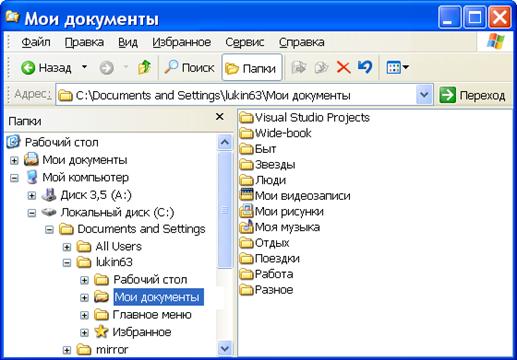
рис. 3.35
Папка lukin63 – моя «квартира» на компьютере. Здесь я хозяин. Папка «Мои документы» внутри нее – это как раз и есть та самая настоящая папка «Мои документы», которую я обещал вам показать. Папка, а не ярлык. Кстати, выше на рисунке вы видите и специальный ярлык на эту папку. (В Windows 95 папка «Мои документы» находится непосредственно на системном диске)
Папка «Рабочий стол» внутри папки lukin63 – это папка, содержащая все то содержимое моего рабочего стола, что создал я, а не Windows. Поэтому Корзины вы там не найдете. Для интереса выделите эту папку и щелкнув правой клавишей мыши по пространству ее окна в правой панели, создайте документ. А теперь посмотрите – он немедленно появился и на пространстве рабочего стола на экране.
Таким образом, Рабочий стол – это своеобразная троица, единая в трех лицах. С одной стороны это пространство экрана с красивой картинкой в качестве фона. С другой стороны это папка «Рабочий стол» внутри папки lukin63, о которой мы только что говорили. И наконец, это некая упаковка для папок, файлов, ярлыков и других объектов, о которой мы говорили в 3.5.3 и которую мы и сейчас видим в левом верхнем углу левой панели. И все это – Рабочий стол. Понять это, не будучи программистом, трудно. Да и не нужно. Достаточно привыкнуть.

|
Из за большого объема этот материал размещен на нескольких страницах:
1 2 3 4 5 6 7 8 9 10 11 12 13 14 15 16 17 18 19 20 21 22 23 24 25 26 |
